
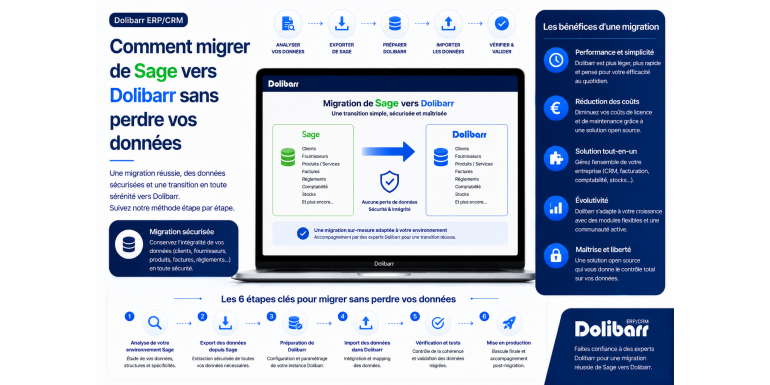
La guida completa del 2026 per una transizione di successo da software proprietario a un ERP open source.
Utilizzate Sage da diversi anni per gestire la vostra attività, ma i costi di abbonamento stanno diventando troppo onerosi, le funzionalità non soddisfano più le vostre esigenze o semplicemente desiderate maggiore flessibilità e indipendenza? La migrazione a Dolibarr ERP & CRM , una soluzione open-source gratuita e modulare, rappresenta un'ottima alternativa che sta attirando un numero crescente di aziende francesi. Tuttavia, la prospettiva di migrare anni di dati contabili, anagrafiche clienti, fatture e impostazioni può essere scoraggiante, persino spaventosa.
Tuttavia, la migrazione da Sage a Dolibarr è assolutamente fattibile , a patto di seguire una metodologia rigorosa e di preparare il progetto in modo accurato. Migliaia di aziende hanno già intrapreso questo percorso, alcune con successo, altre incontrando difficoltà che avrebbero potuto essere evitate con un'adeguata preparazione. La chiave del successo risiede nella previsione, nella pianificazione e nel rispetto di passaggi precisi. Una migrazione mal preparata può comportare la perdita di dati, incongruenze contabili e persino sanzioni fiscali in caso di perdita di informazioni critiche.
In questa guida completa, ti accompagneremo passo dopo passo nel tuo progetto di migrazione da Sage a Dolibarr. Scoprirai perché questa migrazione può essere vantaggiosa, come valutarne la portata, come esportare i tuoi dati da Sage (che si tratti di Sage 50, Sage 100 o Sage Business Cloud), come importarli in Dolibarr, quali precauzioni adottare, come gestire la transizione per il tuo team e come evitare gli errori più comuni. Che tu sia il titolare di una piccola impresa, un responsabile amministrativo di una piccola o media impresa (PMI) o un commercialista che assiste un cliente, questa guida ti fornirà tutti gli strumenti necessari per completare con successo la migrazione, senza stress e senza perdere i tuoi preziosi dati.
Riassunto dell'articolo
• Perché migrare da Sage a Dolibarr?
• Valuta la portata del tuo progetto di migrazione
• I diversi ambienti Sage da considerare
• Preparazione del terreno: verifica e pulizia dei dati
• Installare e configurare Dolibarr
• Passaggio 1: Esportare i dati da Sage
• Passaggio 2: Preparare i file per Dolibarr
• Passaggio 3: Importare le terze parti in Dolibarr
• Fase 4: Importare i prodotti e i servizi
• Passaggio 5: Importa la cronologia delle fatture
• Passaggio 6: Migrazione della contabilità e del piano dei conti
• Passaggio 7: Testare e convalidare la migrazione
• Il periodo del doppio sfruttamento
• Formare il team sul nuovo software
• Errori comuni da evitare
• È consigliabile avvalersi di un fornitore di servizi o no?
• Conclusione
1. Perché migrare da Sage a Dolibarr?
Prima di intraprendere un progetto complesso come una migrazione, è fondamentale avere motivazioni chiare. Analizziamo i principali motivi per cui le aziende abbandonano Sage a favore di Dolibarr.
La drastica riduzione dei costi
Sage applica abbonamenti mensili che vanno da 30 euro a diverse centinaia di euro al mese, a seconda del piano e del numero di utenti. Nell'arco di dieci anni, questo si traduce in diverse migliaia, o addirittura decine di migliaia di euro. Dolibarr è completamente gratuito se installato in locale e, anche come soluzione SaaS, i suoi costi rimangono inferiori a quelli di Sage. Questa differenza finanziaria può tradursi in un ritorno sull'investimento molto rapido, già dal primo o secondo anno.
La fine della dipendenza da un editore
Con Sage, sei vincolato a un fornitore che può decidere di aumentare i prezzi, modificare l'offerta, interrompere la produzione di un prodotto o obbligarti a migrare a una nuova versione. Con Dolibarr, invece, la tua installazione e i tuoi dati sono di tua proprietà. Nessun fornitore può obbligarti. Questa indipendenza tecnologica è un vero vantaggio, particolarmente apprezzato dalle aziende che tengono alla sovranità digitale.
Flessibilità e personalizzazione
Sage è un software proprietario con opzioni di personalizzazione limitate, oppure personalizzazioni che richiedono un sovrapprezzo da parte del produttore. Dolibarr è open source: è possibile adattare tutto alle proprie esigenze (campi personalizzati, modelli di documenti, flussi di lavoro, integrazioni con altri strumenti). Questa flessibilità è particolarmente preziosa per le aziende con processi aziendali specifici.
Modularità
Sage commercializza diversi prodotti (Sage 50, Sage 100, Sage Business Cloud, Sage Generation i7, ecc.) che devono essere combinati per soddisfare tutte le esigenze, ognuno con il proprio prezzo. Dolibarr offre tutto in un unico pacchetto software modulare: gestione delle vendite, CRM, contabilità, gestione progetti, risorse umane, gestione magazzino, ecc. È sufficiente attivare i moduli necessari.
Una comunità attiva e internazionale
Dolibarr beneficia di una comunità globale molto attiva, con collaboratori, integratori e utenti in tutto il mondo. Questa comunità garantisce lo sviluppo continuo del software, il rilascio regolare di nuovi moduli e una solida base di conoscenze. Le risorse sono particolarmente abbondanti per la comunità francofona.
Evolvibilità e modernità
Dolibarr si evolve rapidamente grazie ad aggiornamenti regolari che introducono nuove funzionalità. La moderna interfaccia web è accessibile da qualsiasi dispositivo. L'API REST consente integrazioni avanzate con altri strumenti. Per le aziende che desiderano modernizzare i propri sistemi informativi, Dolibarr è spesso considerato più aggiornato rispetto alle tradizionali soluzioni Sage.
2. Valuta la portata del tuo progetto di migrazione
Non tutte le migrazioni da Sage a Dolibarr sono uguali. Prima di iniziare, prenditi il tempo necessario per valutare accuratamente la portata del progetto e scegliere l'approccio più adatto.
Il volume dei dati da migrare
Quante terze parti (clienti, fornitori) sono presenti nel tuo sistema Sage? Quanti prodotti e servizi? Quante fatture sono state emesse e ricevute negli ultimi anni? Quante registrazioni contabili? Questi dati determinano direttamente la complessità della migrazione. Un'azienda con 50 clienti e 200 fatture all'anno non richiederà lo stesso approccio di una PMI con 2.000 clienti e 10.000 fatture all'anno.
Storia da conservare
Devi migrare tutti i dati storici da Sage o solo quelli degli anni più recenti? La legge francese prevede che i documenti contabili vengano conservati per 10 anni, ma questo può essere fatto in diversi modi. Puoi scegliere di migrare a Dolibarr solo i dati più recenti (dagli 3 ai 5 anni) e mantenere gli archivi di Sage in sola lettura per motivi legali. Questo approccio semplifica notevolmente la migrazione.
Le funzionalità utilizzate in Sage
Elenca con precisione le funzionalità che utilizzi in Sage: fatturazione, contabilità generale, contabilità analitica, gestione delle vendite, CRM, gestione paghe, gestione progetti, cespiti, ecc. Verifica che ciascuna di queste funzionalità sia disponibile in Dolibarr (con o senza un modulo aggiuntivo). Se manca una funzionalità fondamentale, dovrai individuare una soluzione prima di procedere alla migrazione.
Integrazioni esistenti
Sage è connesso ad altri software aziendali (sito di e-commerce, software per la gestione delle buste paga, banca, CRM esterno)? Queste integrazioni dovranno essere ristabilite con Dolibarr. Identifica tutti i flussi di dati in entrata e in uscita e verifica la disponibilità di equivalenti per Dolibarr (tramite API REST, moduli esistenti o strumenti come Zapier).
Il numero di utenti interessati
Più grande è il team, più complessa è la migrazione: formazione, supporto alla gestione del cambiamento e gestione della resistenza sono tutti elementi essenziali. Per un team di oltre 10 persone, è necessario pianificare un progetto completo di gestione del cambiamento, che includa fasi di formazione, supporto agli utenti e ambasciatori interni.
???? STIMA TIPICA: Per una piccola impresa con meno di 5 utenti e un volume di dati modesto, si prevede una durata del progetto di 4-8 settimane. Per una piccola o media impresa (PMI) con 10-30 utenti e una significativa quantità di dati storici, si consiglia di pianificare 3-6 mesi. Oltre tale periodo, il progetto diventa paragonabile a una migrazione ERP standard.
3. I diversi ambienti Sage da considerare
Sage commercializza diversi prodotti che non funzionano tutti allo stesso modo. Identificare con precisione il proprio ambiente Sage è essenziale per pianificare la migrazione.
Sage 50cloud (precedentemente Ciel)
Sage 50cloud è la soluzione ideale per le piccole imprese e i liberi professionisti. Si installa localmente su una workstation, a volte con sincronizzazione cloud. L'esportazione dei dati avviene generalmente tramite strumenti interni: esportazione contabile in formato testo, esportazione delle registrazioni contabili ed esportazione dei dati dei clienti. Sage 50 utilizza anche un formato proprietario .mae per la contabilità, che può complicare la migrazione. La migrazione da Sage 50 è generalmente la più semplice grazie ai volumi di dati ridotti.
Sage 100cloud
Sage 100cloud è la soluzione ideale per le PMI, disponibile in diversi moduli: Contabilità, Gestione Vendite, Paghe, Cespiti, ecc. I dati vengono archiviati in un database proprietario SQL Server. L'esportazione è più complessa rispetto a Sage 50, ma Sage offre strumenti di esportazione standard (Sage Export, ImportExport.exe). I volumi di dati sono generalmente maggiori, il che complica il processo di migrazione.
Sage Business Cloud
Sage Business Cloud (precedentemente Sage One) è la soluzione SaaS online. I dati sono ospitati da Sage. L'esportazione avviene tramite l'interfaccia web o l'API di Sage. I formati disponibili sono generalmente CSV o Excel. La migrazione da Sage Business Cloud può essere facilitata dall'API, ma a volte richiede un maggiore impegno nella mappatura.
Sage Generation i7 e altre versioni storiche
In alcune aziende potrebbero essere ancora in uso versioni precedenti di Sage (Sage Line 30, Line 100, Generation i7). Queste versioni spesso utilizzano formati di dati obsoleti. Se questo è il tuo caso, verifica innanzitutto gli strumenti di esportazione disponibili. In alcuni casi, potrebbe essere necessario un passaggio intermedio (esportazione in una versione recente di Sage 100 e successiva esportazione in Dolibarr).
Sage X3 (per grandi aziende)
Sage X3 è la soluzione ideale per grandi aziende e medie imprese. Si tratta di un vero e proprio ERP con funzionalità avanzate (multi-azienda, multi-paese, multi-valuta, gestione di processi aziendali complessi). La migrazione da Sage X3 a Dolibarr è raramente conveniente, se non per semplificare significativamente i processi. Per le grandi organizzazioni, Dolibarr potrebbe non soddisfare tutte le esigenze di Sage X3.
Identifica con precisione la tua versione
Innanzitutto, identifica con precisione la versione di Sage in uso e tutti i moduli attivati. Queste informazioni sono fondamentali per: trovare gli strumenti di esportazione più adatti, comprendere le strutture dei dati e prevedere eventuali difficoltà. Queste informazioni si trovano solitamente nel menu Guida > Informazioni su Sage.
4. Preparare il terreno: verificare e ripulire i dati
Una migrazione è l'occasione perfetta per fare una pulizia approfondita dei dati. Non migrate a Dolibarr il disordine che potreste aver accumulato in Sage nel corso degli anni.
Revisione contabile di terze parti
Esamina il tuo database clienti e fornitori in Sage. Identifica: duplicati (lo stesso cliente creato più volte con ortografie diverse), record incompleti (con informazioni di contatto mancanti), record obsoleti (clienti inattivi da 5 o 10 anni) e record di prova o dimostrativi creati all'avvio. La pulizia di questi dati prima della migrazione eviterà di inquinare la tua nuova installazione di Dolibarr.
Verifica i saldi dei conti
Prima di procedere con la migrazione, verificate che il vostro sistema contabile Sage sia aggiornato e bilanciato. I saldi dei conti clienti e fornitori devono corrispondere alle fatture in sospeso. Anche il libro mastro deve essere in pareggio. Qualsiasi squilibrio rilevato prima della migrazione sarà infinitamente più facile da correggere in Sage che in Dolibarr dopo l'importazione.
Documentare le impostazioni specifiche
Documenta attentamente tutte le tue impostazioni specifiche di Sage: termini di pagamento personalizzati, aliquote IVA specifiche, conti contabili personalizzati, codici prodotto, codici categoria, ecc. Queste impostazioni dovranno essere ricreate manualmente in Dolibarr. Senza documentazione, rischi di trascurare dettagli importanti.
Elenca gli utenti e i loro diritti
Crea un inventario degli utenti Sage attuali e dei relativi diritti di accesso. Per ogni utente, annota: chi può fare cosa, quali moduli utilizza e quali report sono essenziali per lui. Queste informazioni verranno utilizzate per configurare i profili utente in Dolibarr.
Identificare i documenti e gli allegati
Se archivi documenti e allegati in Sage (fatture scansionate, contratti, foto), identificali e preparati per la loro migrazione separata. Anche Dolibarr consente di archiviare documenti, ma il meccanismo di importazione in blocco è meno intuitivo. Per i documenti importanti potrebbe essere necessaria una migrazione manuale.
⚠️ ATTENZIONE: Non avviare mai una migrazione senza prima aver effettuato una pulizia approfondita. L'importazione di 5.000 record cliente, metà dei quali duplicati o obsoleti, comprometterà in modo permanente la tua nuova installazione di Dolibarr.
5. Installare e configurare Dolibarr
Prima di migrare i dati, è ovviamente necessario disporre di un'installazione di Dolibarr funzionante e correttamente configurata. Ecco i punti essenziali.
Scegli la tipologia di alloggio
Prima decisione: SaaS o self-hosting? Per una transizione da Sage, dove probabilmente eravate abituati a una soluzione chiavi in mano, il SaaS (come DoliCloud) è spesso più rassicurante. Se avete competenze tecniche o un fornitore di servizi, il self-hosting (condiviso, VPS) è più economico e flessibile. Questa scelta deve essere fatta fin dall'inizio del progetto perché determina tutto il resto.
Installa la stessa versione che verrà utilizzata in produzione.
Installa la versione di Dolibarr che intendi utilizzare in produzione. Non effettuare test su una versione precedente per poi migrare a una più recente; ciò causerebbe problemi. Scegli invece l'ultima versione stabile (LTS) per beneficiare del supporto a lungo termine.
Configura le impostazioni di base
Prima di importare i dati, configura Dolibarr: inserisci le informazioni della tua azienda (nome, indirizzo, numero SIRET, partita IVA), il periodo contabile, la valuta predefinita, la lingua e le impostazioni generali. Attiva i moduli necessari: Fornitori, Fatture, Contabilità, ecc. Questa configurazione iniziale dovrebbe rispecchiare le impostazioni di Sage attualmente in uso.
Ricreare il piano dei conti
Importa o crea in Dolibarr il piano dei conti corrispondente a quello che utilizzi in Sage. Per la Francia, il Piano Generale dei Conti (PCG) francese standard è generalmente adatto. Se disponi di conti specifici (sottoconti clienti, conti analitici), aggiungili manualmente in Dolibarr prima di importare qualsiasi dato contabile.
Configura le aliquote IVA
Verifica che tutte le aliquote IVA utilizzate in Sage siano applicate correttamente in Dolibarr: 20%, 10%, 5,5%, 2,1% e qualsiasi aliquota estera. Vai su Configurazione > Dizionari > Aliquote IVA per controllare e, se necessario, completare le voci. Un errore nelle aliquote IVA dopo la migrazione può comportare registrazioni contabili errate.
Definire le condizioni di pagamento
Ricrea in Dolibarr tutte le condizioni di pagamento che utilizzi in Sage: alla ricezione, a 30 giorni, a 60 giorni a fine mese, ecc. Vai su Configurazione > Dizionari > Condizioni di pagamento. La corrispondenza esatta tra i codici di Sage e Dolibarr faciliterà le importazioni future.
6. Passaggio 1: Esportare i dati da Sage
Questo è il primo passaggio tecnico della migrazione. Vediamo come estrarre correttamente i dati da Sage.
Esportazioni disponibili in Sage
Sage offre diversi strumenti di esportazione a seconda del modulo utilizzato. Nel menu File > Esporta, in genere si trovano le opzioni per esportare: terze parti (clienti e fornitori), prodotti e servizi, fatture (intestazioni e dettagli), registrazioni contabili (in formato testo, CSV o Excel) e il piano dei conti. Scegli il formato CSV o Excel, che sarà più facile da utilizzare in seguito.
Esportazione del file FEC (File delle registrazioni contabili)
Ai fini contabili, l'esportazione in formato FEC è l'opzione più standardizzata. Si tratta di un formato standardizzato imposto dalle autorità fiscali francesi che tutti i software di contabilità devono essere in grado di generare. In Sage, vai al menu Contabilità > File registrazioni contabili. Seleziona il periodo e avvia il processo di generazione. Otterrai un file .txt strutturato contenente tutte le tue registrazioni contabili.
Esportazione da terze parti
Per le terze parti, l'esportazione avviene generalmente tramite una procedura guidata che offre: selezione dei campi da includere (nome, indirizzo, numero di telefono, email, numero SIRET, ecc.), filtraggio (tutte le terze parti o una selezione) e formato di output (CSV, Excel). Esporta con il maggior numero possibile di campi: sarà sempre più facile rimuovere informazioni che aggiungerle.
Esportazione di prodotti e servizi
Allo stesso modo, esporta il tuo catalogo prodotti/servizi da Sage. Includi: codice prodotto, etichetta, descrizione, prezzo di vendita IVA esclusa, aliquota IVA, codice contabile, unità di misura, facoltativamente il prezzo di acquisto e il livello di magazzino. Questa esportazione diventerà la base del tuo catalogo Dolibarr.
Esporta la cronologia delle fatture
L'esportazione dello storico delle fatture è più complessa perché coinvolge due livelli: le intestazioni delle fatture (che includono cliente, data e totali) e le righe delle fatture (che includono prodotti, quantità e prezzi). Potrebbe essere necessario eseguire due esportazioni separate, che verranno poi riconciliate durante l'importazione. A seconda della versione di Sage in uso, questo processo può essere più o meno semplice.
Verifica che le esportazioni siano complete.
Una volta completate le esportazioni, verificatene attentamente l'accuratezza. Confrontate il numero di righe esportate con quello presente in Sage. Verificate che i totali finanziari corrispondano. Esaminate alcune righe per confermare la coerenza dei dati. Eventuali anomalie rilevate in questa fase vi faranno risparmiare ore di risoluzione dei problemi in seguito.
⚠️ ATTENZIONE: Prima di qualsiasi esportazione, eseguire un backup completo dell'installazione di Sage. In caso di problemi durante la migrazione, è necessario essere in grado di ripristinare lo stato iniziale.
7. Fase 2: Preparare i file per Dolibarr
I file esportati da Sage non possono essere importati direttamente in Dolibarr. Devono essere convertiti nel formato previsto.
Comprensione del formato Dolibarr
Dolibarr offre una procedura guidata di importazione che accetta file CSV con colonne specifiche. Per prima cosa, scarica i modelli di importazione da Dolibarr: contengono le colonne previste con i loro nomi esatti. Questi ti serviranno come riferimento per preparare i dati.
Mappatura delle colonne
La mappatura consiste nell'abbinare le colonne del file esportato da Sage a quelle previste da Dolibarr. Ad esempio, la colonna "Nome azienda" in Sage corrisponde a "nome" in Dolibarr, "Indirizzo" a "indirizzo", "Codice postale" a "CAP" e così via. Preparate una tabella di mappatura precisa prima di iniziare la trasformazione.
Utilizza Excel o Fogli Google per trasformare
Per trasformare i tuoi file, usa Excel o Fogli Google. Apri l'esportazione di Sage, crea un nuovo file con le colonne previste da Dolibarr e poi usa le formule per copiare i valori corretti nelle posizioni appropriate. Per trasformazioni complesse, le formule CONCATENA, SINISTRA, DESTRA e CERCA.VERT possono essere molto utili.
Gestione dei caratteri speciali e della codifica
La codifica dei caratteri è una fonte comune di problemi. Sage utilizza spesso la codifica Windows-1252, mentre Dolibarr preferisce UTF-8. È necessaria una conversione. In Excel, al momento del salvataggio, selezionare esplicitamente "CSV UTF-8". Senza questa precauzione, i caratteri accentati potrebbero essere trasformati in simboli illeggibili.
Pulire e convalidare i dati
Cogli l'occasione per ripulire i tuoi dati: standardizza i numeri di telefono, scrivi i nomi delle città in maiuscolo, verifica gli indirizzi email e formatta i codici SIRET in modo che siano esattamente di 14 cifre. Questi controlli preliminari prevengono i rifiuti di importazione e migliorano la qualità del tuo database Dolibarr.
Prepara più file di importazione
Anziché un unico file di grandi dimensioni, è consigliabile preparare diversi file per categoria: clienti terzi, fornitori terzi, prodotti, servizi, fatture, ecc. Questa organizzazione facilita le importazioni successive e consente di tornare a una categoria precedente senza compromettere le altre.
???? STRUMENTO UTILE: Per trasformazioni complesse, strumenti ETL gratuiti come Talend Open Studio o Pentaho Data Integration possono automatizzare la mappatura e la trasformazione. È necessario un investimento significativo in formazione, ma ne vale la pena per grandi volumi.
8. Fase 3: Importazione di terze parti in Dolibarr
I terzi (clienti e fornitori) sono generalmente il primo elemento da importare perché fungono da punto di riferimento per tutto il resto.
Accedi allo strumento di importazione
In Dolibarr, vai su Configurazione > Strumenti > Importa. Seleziona il tipo di entità da importare (Terze Parti). Scegli il profilo di importazione più adatto alle tue esigenze oppure creane uno personalizzato. La procedura guidata ti accompagnerà passo dopo passo: selezione del file, mappatura delle colonne, anteprima ed esecuzione.
Prima di iniziare, prova con un piccolo campione.
Prima di importare 2.000 terze parti contemporaneamente, effettuate una prova con sole 5-10 righe. Questa importazione di prova vi permetterà di verificare che la mappatura sia corretta, che i dati vengano visualizzati come previsto in Dolibarr e che i caratteri speciali vengano gestiti correttamente. Se tutto risulta a posto con questo piccolo campione, potete procedere con sicurezza all'importazione completa.
Gestire i codici di terze parti
Definisci la tua strategia di codifica di terze parti. Puoi: mantenere i codici Sage esistenti (pratico per la continuità), lasciare che Dolibarr generi nuovi codici (più pulito) oppure utilizzare un sistema di codifica ibrido. Qualunque sia la tua decisione, mantieni la coerenza durante l'intero processo di importazione.
Gestione dei duplicati
Se in Dolibarr sono già presenti dati di terze parti (ad esempio, se sono stati creati manualmente dei record a scopo di test), il processo di importazione potrebbe generare dei duplicati. Abilitare il controllo dei duplicati nella procedura guidata di importazione oppure eseguire una pulizia manuale al termine dell'importazione. I duplicati possono essere identificati tramite il loro numero SIRET (un campo univoco per le aziende francesi).
Verifica l'importazione
Dopo l'importazione, verifica che: il numero totale di terze parti corrisponda alle tue aspettative, alcuni record selezionati casualmente siano compilati correttamente (tutte le informazioni siano presenti), i caratteri accentati siano visualizzati correttamente e i codici paese e altri riferimenti siano validi. Se riscontri un problema grave, non esitare a cancellare tutto e a ricominciare da capo dopo aver corretto il file di origine.
9. Fase 4: Importazione di prodotti e servizi
L'importazione del catalogo prodotti segue una logica simile all'importazione da terze parti, ma con alcuni aspetti specifici da tenere presenti.
Distinguere tra prodotti e servizi
In Dolibarr, prodotti (beni fisici) e servizi (servizi) vengono gestiti separatamente. Se il catalogo contiene entrambe le tipologie, è necessario preparare due file di importazione distinti. Questa separazione è importante, soprattutto per la gestione dell'inventario (solo per i prodotti) e per la contabilità (conti diversi).
Definire i codici prodotto
Come nel caso di terze parti, è necessario decidere se mantenere i codici Sage o rigenerarli. Una buona prassi è quella di conservare i codici esistenti per facilitare la transizione del team: i rappresentanti di vendita non dovranno reimpararli. Assicuratevi solo che siano conformi alle regole di codifica di Dolibarr (caratteri consentiti, lunghezza).
prezzi di importazione
Per ogni prodotto, importa il prezzo di vendita al netto delle imposte e l'aliquota IVA applicabile. Se gestisci più livelli di prezzo (privato, professionale, all'ingrosso), Dolibarr te lo permette tramite il modulo Livelli di prezzo, che deve essere prima attivato. Successivamente, importa i diversi prezzi in colonne dedicate.
Gestione della contabilità
Ogni prodotto deve essere collegato a un conto contabile di vendita (700, 701, 706 o 707, a seconda del tipo di attività). Questo collegamento è fondamentale per la generazione automatica delle registrazioni contabili. Verificate i conti in Sage e trasferiteli al file di importazione di Dolibarr.
Categorie di prodotto
Se i tuoi prodotti Sage sono organizzati in categorie, ricrea la stessa gerarchia in Dolibarr (Configurazione > Categorie) prima dell'importazione. Durante il processo di importazione, potrai quindi assegnare ciascun prodotto alla sua categoria. Questa organizzazione faciliterà la ricerca e la creazione di report.
Scorte iniziali
Se gestisci l'inventario, pianifica di importare anche il livello di scorte iniziale per ciascun prodotto. Questo può essere fatto nello stesso file di importazione (colonna scorte) o tramite un'importazione separata. Le scorte iniziali devono corrispondere esattamente a quelle presenti in Sage alla data del passaggio al nuovo sistema.
10. Passaggio 5: Importa la cronologia delle fatture
L'importazione delle fatture storiche è probabilmente la fase più delicata della migrazione. Sono possibili diversi approcci.
È davvero necessario migrare la cronologia?
La prima domanda da porsi è: ho davvero bisogno dell'intera cronologia delle fatture in Dolibarr? Esistono diverse alternative: migrare solo le fatture in sospeso (la soluzione più utile per le operazioni quotidiane), migrare solo le fatture dell'anno fiscale in corso oppure archiviare le vecchie fatture come file PDF separati. Questo approccio semplificato agevola notevolmente la migrazione.
Migra solo vendite aperte
L'approccio più pragmatico consiste nell'importare solo i saldi insoluti al momento del passaggio al nuovo sistema. Per ogni cliente, si crea una "fattura storica" in Dolibarr corrispondente all'importo totale dovuto da quel cliente. La cronologia dettagliata viene conservata in Sage per motivi legali, ma Dolibarr gestisce solo le transazioni quotidiane a partire dal momento del passaggio al nuovo sistema. Questo approccio è perfettamente adeguato per la maggior parte delle aziende.
Migra la cronologia completa
Se siete determinati a importare l'intero storico delle fatture, preparatevi a un'impresa impegnativa. Dovrete importare: le intestazioni delle fatture con tutte le informazioni pertinenti, le voci di ciascuna fattura e i relativi pagamenti. La mappatura è complessa e grandi volumi di dati possono rallentare notevolmente il processo. Questo approccio è consigliato solo alle organizzazioni che accedono regolarmente alle fatture storiche.
Importazione tramite il modulo di importazione
La procedura guidata di importazione di Dolibarr consente di importare le fatture. Vai su Configurazione > Strumenti > Importa e seleziona Fatture clienti. Prepara il file con tutte le colonne previste. Nota: l'importazione delle fatture è sensibile ai riferimenti (terze parti, prodotti, condizioni di pagamento, ecc.) che devono già essere presenti in Dolibarr.
Verifica i totali dopo l'importazione
Dopo aver importato le fatture, confronta i totali tra Sage e Dolibarr. Il fatturato cumulativo relativo al periodo migrato deve essere identico. I totali per cliente devono corrispondere. Qualsiasi differenza indica un problema (fatture mancanti, duplicati, errori di arrotondamento) che deve essere esaminato immediatamente prima di procedere.
⚠️ IMPORTANTE: Una volta importate e validate in Dolibarr, le fatture non possono essere modificate (tranne che per l'annullamento). Assicurati che l'importazione sia corretta prima di convalidarla.
11. Fase 6: Migrazione della contabilità e del piano dei conti
Per le aziende che utilizzano Sage per la contabilità (e non solo per la gestione delle vendite), la migrazione del sistema contabile è un passaggio fondamentale.
Importa il piano dei conti
Se il piano dei conti di Sage differisce dai principi contabili francesi standard (PCG), è necessario esportarlo e importarlo in Dolibarr. Andare su Contabilità > Piano dei conti. L'importazione può essere effettuata utilizzando lo strumento di importazione standard oppure creando manualmente i singoli conti. Questo passaggio è essenziale per l'importazione delle registrazioni contabili.
Importa le voci tramite la FEC
Il file FEC è il formato più standard per la migrazione dei dati contabili. Se hai generato il file FEC da Sage, Dolibarr può potenzialmente importarlo. Tuttavia, l'importazione di file FEC in Dolibarr non è sempre semplice: verifica la disponibilità di un modulo dedicato su Dolistore che può semplificare questo processo.
Ripresa del nuovo
L'approccio più semplice consiste nel non importare tutte le registrazioni storiche, ma solo nell'inserire una registrazione di riapertura che rifletta i saldi di tutti i conti al momento della riconciliazione. Questo approccio è coerente con le prassi contabili ed è ampiamente adottato. In Dolibarr si parte con i saldi corretti, senza l'onere di dover gestire dati storici dettagliati.
Riprendere le riconciliazioni bancarie
Se al momento del passaggio al nuovo sistema avete transazioni bancarie non ancora riconciliate, pianificate di importarle in Dolibarr. Elencatele in Sage e inseritele manualmente in Dolibarr prima di procedere con l'inserimento dati standard. Questo passaggio è fondamentale per garantire la coerenza delle future riconciliazioni bancarie.
Consulta il tuo commercialista.
La migrazione del sistema contabile è un'operazione troppo complessa per procedere senza l'approvazione del commercialista. È fondamentale che lui/lei convalidi la procedura (trasferimento completo dei dati, saldi di apertura, ecc.), verifichi i saldi dopo l'importazione e firmi un verbale di passaggio che formalizzi la transizione da un software all'altro. Questa convalida è cruciale in caso di un successivo controllo fiscale.
12. Fase 7: Testare e convalidare la migrazione
Prima di passare alla produzione su vasta scala, è essenziale una fase di test rigorosa. Non saltate questo passaggio.
Stabilire un piano di test
Sviluppa un piano di test che copra tutti i processi aziendali critici: creazione di un nuovo cliente, emissione di un preventivo, conversione in fattura, registrazione di un pagamento, generazione di un report, ecc. Per ogni test, definisci chiaramente il risultato atteso. Documenta i risultati osservati per identificare eventuali discrepanze.
Test delle importazioni
Verificate attentamente la qualità dei dati importati: confrontate riga per riga i dati di 10 terze parti scelte a caso con quelli di Sage. Fate lo stesso per 10 prodotti e 10 fatture. Controllate i caratteri accentati, gli importi e le date. Eventuali incongruenze rilevate devono essere corrette prima del passaggio al nuovo sistema. È meglio scoprire un problema durante la fase di test che in produzione.