
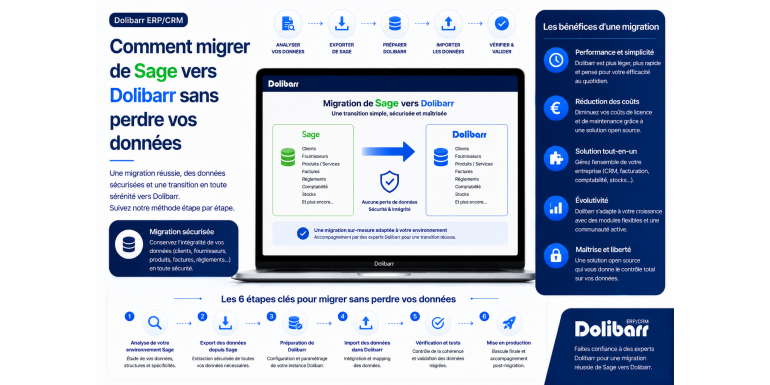
La guía completa de 2026 para una transición exitosa de software propietario a un ERP de código abierto.
¿Lleva varios años utilizando Sage para gestionar su negocio, pero los costes de suscripción se están volviendo demasiado elevados, las funcionalidades ya no satisfacen sus necesidades o simplemente desea mayor flexibilidad e independencia? Migrar a Dolibarr ERP & CRM , una solución de código abierto, gratuita y modular, es una excelente alternativa que está atrayendo a un número creciente de empresas francesas. Sin embargo, la perspectiva de migrar años de datos contables, registros de clientes, facturas y configuraciones puede resultar abrumadora, incluso intimidante.
Sin embargo, migrar de Sage a Dolibarr es totalmente factible , siempre que se siga una metodología rigurosa y se prepare el proyecto minuciosamente. Miles de empresas ya han dado el paso, algunas con éxito y otras con dificultades que podrían haberse evitado con una preparación adecuada. La clave del éxito reside en la anticipación, la planificación y el cumplimiento de pasos precisos. Una migración mal preparada puede provocar pérdida de datos, inconsistencias contables e incluso sanciones fiscales si se pierde información crítica.
En esta guía completa, le acompañaremos paso a paso en su proyecto de migración de Sage a Dolibarr. Descubrirá por qué esta migración puede ser beneficiosa, cómo evaluar su alcance, cómo exportar sus datos de Sage (ya sea Sage 50, Sage 100 o Sage Business Cloud), cómo importarlos a Dolibarr, qué precauciones tomar, cómo gestionar la transición para su equipo y cómo evitar los errores más comunes. Tanto si es propietario de una pequeña empresa, gerente administrativo de una pyme o contable que asesora a un cliente, esta guía le proporcionará todas las herramientas necesarias para completar su migración con éxito, sin estrés y sin perder sus valiosos datos.
Resumen del artículo
• ¿Por qué migrar de Sage a Dolibarr?
• Evalúe el alcance de su proyecto de migración.
• Los diferentes entornos de Sage a considerar
• Preparando el terreno: auditoría y limpieza de datos
• Instalar y configurar Dolibarr
• Paso 1: Exportar los datos de Sage
• Paso 2: Preparar los archivos para Dolibarr
• Paso 3: Importar los terceros a Dolibarr
• Paso 4: Importar los productos y servicios
• Paso 5: Importar el historial de facturas
• Paso 6: Migrar la contabilidad y el plan de cuentas.
• Paso 7: Probar y validar la migración.
• El período de doble explotación
• Capacitar al equipo en el nuevo software.
• Errores comunes que se deben evitar
• ¿Deberías usar un proveedor de servicios o no?
• Conclusión
1. ¿Por qué migrar de Sage a Dolibarr?
Antes de embarcarse en un proyecto complejo como una migración, es fundamental tener motivaciones claras. Analicemos las principales razones por las que las empresas abandonan Sage en favor de Dolibarr.
La drástica reducción de costes
Sage cobra suscripciones mensuales que oscilan entre los 30 € y varios cientos de euros al mes, según el plan y el número de usuarios. A lo largo de una década, esto supone varios miles, o incluso decenas de miles de euros. Dolibarr es completamente gratuito si se aloja en un servidor propio, e incluso como solución SaaS, sus costes siguen siendo inferiores a los de Sage. Esta diferencia económica puede traducirse en un retorno de la inversión muy rápido, ya en el primer o segundo año.
El fin de la dependencia de un editor
Con Sage, dependes de un proveedor que puede subir los precios, modificar sus servicios, descontinuar un producto o forzarte a migrar a una nueva versión. Con Dolibarr, eres dueño de tu instalación y tus datos. Ningún proveedor puede obligarte. Esta independencia tecnológica es una gran ventaja, especialmente valorada por las empresas preocupadas por la soberanía digital.
Flexibilidad y personalización
Sage es un software propietario con opciones de personalización limitadas o con personalizaciones que tienen un coste adicional por parte del desarrollador. Dolibarr es de código abierto: puedes adaptarlo todo a tus necesidades (campos personalizados, plantillas de documentos, flujos de trabajo, integraciones con otras herramientas). Esta flexibilidad es especialmente valiosa para empresas con procesos de negocio específicos.
Modularidad
Sage comercializa varios productos diferentes (Sage 50, Sage 100, Sage Business Cloud, Sage Generation i7, etc.) que deben combinarse para cubrir todas sus necesidades, cada uno con su propio precio. Dolibarr ofrece todo en un único paquete de software modular: gestión de ventas, CRM, contabilidad, gestión de proyectos, recursos humanos, inventario, etc. Solo activa los módulos que necesita.
Una comunidad activa e internacional
Dolibarr se beneficia de una comunidad global muy activa, con colaboradores, integradores y usuarios en todo el mundo. Esta comunidad garantiza el desarrollo continuo del software, el lanzamiento regular de nuevos módulos y una sólida base de conocimientos. Los recursos son especialmente abundantes para la comunidad francófona.
Capacidad de evolución y modernidad
Dolibarr evoluciona rápidamente con actualizaciones periódicas que incorporan nuevas funciones. Su moderna interfaz web es accesible desde cualquier dispositivo. La API REST permite integraciones avanzadas con otras herramientas. Para las empresas que buscan modernizar sus sistemas de información, Dolibarr suele considerarse más actual que las soluciones tradicionales de Sage.
2. Evalúe el alcance de su proyecto de migración.
No todas las migraciones de Sage a Dolibarr son iguales. Antes de comenzar, tómese el tiempo necesario para evaluar con precisión el alcance del proyecto y elegir el enfoque adecuado.
El volumen de datos a migrar
¿Cuántos terceros (clientes, proveedores) tiene en Sage? ¿Cuántos productos y servicios? ¿Cuántas facturas se han emitido y recibido en los últimos años? ¿Cuántos asientos contables? Estas cifras determinan directamente la complejidad de la migración. Una empresa con 50 clientes y 200 facturas al año no requerirá el mismo enfoque que una pyme con 2000 clientes y 10 000 facturas al año.
Historia para conservar
¿Necesita migrar todos los datos históricos de Sage o solo los de los últimos años? La legislación francesa exige que los documentos contables se conserven durante 10 años, pero esto puede hacerse de diferentes maneras. Puede optar por migrar únicamente los datos recientes (de 3 a 5 años) a Dolibarr y mantener los archivos de Sage en modo de solo lectura por motivos legales. Este método simplifica considerablemente la migración.
Las funciones utilizadas en Sage
Enumera con precisión las funciones que utilizas en Sage: facturación, contabilidad general, contabilidad de costes, gestión de ventas, CRM, nóminas, gestión de proyectos, activos fijos, etc. Verifica que cada una de estas funciones esté disponible en Dolibarr (con o sin módulo adicional). Si falta alguna función esencial, deberás encontrar una solución antes de migrar.
Integraciones existentes
¿Está Sage conectado a otros programas de su empresa (sitio de comercio electrónico, software de nóminas, banco, CRM externo)? Será necesario restablecer estas integraciones con Dolibarr. Identifique todos los flujos de datos entrantes y salientes, y compruebe la disponibilidad de equivalentes para Dolibarr (a través de la API REST, módulos existentes o herramientas como Zapier).
Número de usuarios afectados
Cuanto mayor sea el equipo, más compleja será la migración: la formación, el apoyo a la gestión del cambio y la gestión de la resistencia son esenciales. Para un equipo de más de 10 personas, planifique un proyecto integral de gestión del cambio, que incluya fases de formación, soporte al usuario y embajadores internos.
???? ESTIMACIÓN TÍPICA: Para una empresa muy pequeña con menos de 5 usuarios y un volumen de datos moderado, el proyecto tendrá una duración aproximada de 4 a 8 semanas. Para una pequeña o mediana empresa (PYME) con entre 10 y 30 usuarios y un historial de datos significativo, el plazo estimado es de 3 a 6 meses. A partir de ese plazo, el proyecto se asemeja a una migración estándar de ERP.
3. Los diferentes entornos de Sage a considerar
Sage comercializa varios productos que no funcionan de la misma manera. Identificar con precisión su entorno Sage es fundamental para planificar la migración.
Sage 50cloud (anteriormente Ciel)
Sage 50cloud es la solución ideal para pequeñas empresas y profesionales independientes. Se instala localmente en una estación de trabajo, a veces con sincronización en la nube. La exportación de datos se realiza generalmente mediante herramientas internas: exportación de contabilidad en formato de texto, exportación de asientos contables y exportación de registros de clientes. Sage 50 también utiliza un formato propietario .mae para contabilidad, lo que puede complicar la migración. La migración desde Sage 50 suele ser la más sencilla debido al menor volumen de datos.
Sage 100cloud
Sage 100cloud es la solución para pymes, disponible en varios módulos: Contabilidad, Gestión de Ventas, Nóminas, Activos Fijos, etc. Los datos se almacenan en una base de datos SQL Server propia. La exportación es más compleja que con Sage 50, pero Sage ofrece herramientas de exportación estándar (Sage Export, ImportExport.exe). El volumen de datos suele ser mayor, lo que complica el proceso de migración.
Sage Business Cloud
Sage Business Cloud (anteriormente Sage One) es la solución SaaS en línea. Los datos se alojan en Sage. La exportación se realiza a través de la interfaz web o la API de Sage. Los formatos disponibles suelen ser CSV o Excel. La migración desde Sage Business Cloud puede facilitarse mediante la API, pero en ocasiones requiere un mayor esfuerzo de mapeo.
Sage Generation i7 y otras versiones históricas
Es posible que algunas empresas aún utilicen versiones anteriores de Sage (Sage Line 30, Line 100, Generation i7). Estas versiones suelen emplear formatos de datos antiguos. Si este es su caso, primero verifique las herramientas de exportación disponibles. En algunos casos, puede ser necesario un paso intermedio (exportar a una versión reciente de Sage 100 y luego a Dolibarr).
Sage X3 (para grandes empresas)
Sage X3 es la solución ideal para grandes y medianas empresas. Se trata de un auténtico ERP con funciones muy avanzadas (gestión de múltiples empresas, países y divisas, y procesos de negocio complejos). Migrar de Sage X3 a Dolibarr rara vez merece la pena, salvo para simplificar significativamente los procesos. Para grandes organizaciones, Dolibarr podría no cubrir todas las necesidades de Sage X3.
Identifique su versión con precisión
En primer lugar, identifique con precisión su versión de Sage y todos los módulos activados. Esta información es fundamental para encontrar las herramientas de exportación adecuadas, comprender las estructuras de datos y anticipar posibles dificultades. Esta información suele encontrarse en el menú Ayuda > Acerca de Sage.
4. Preparar el terreno: auditar y limpiar los datos.
Una migración es la oportunidad perfecta para realizar una limpieza a fondo de tus datos. No traslades a Dolibarr el desorden que hayas acumulado en Sage a lo largo de los años.
Auditoría de terceros
Revisa tu base de datos de clientes y proveedores en Sage. Identifica: duplicados (el mismo cliente creado varias veces con diferentes nombres), registros incompletos (falta información de contacto), registros obsoletos (clientes que no han estado activos durante 5 o 10 años) y registros de prueba o demostración creados al inicio. Limpiar estos datos antes de la migración evitará que contamines tu nueva instalación de Dolibarr.
Verifique los saldos de las cuentas.
Antes de migrar, verifique que su sistema de contabilidad Sage esté actualizado y equilibrado. Los saldos de las cuentas de clientes y proveedores deben coincidir con las facturas pendientes. El libro mayor también debe cuadrar. Cualquier desequilibrio detectado antes de la migración será mucho más fácil de corregir en Sage que en Dolibarr después de la importación.
Documentar la configuración específica
Documente cuidadosamente todas sus configuraciones específicas de Sage: condiciones de pago personalizadas, tipos de IVA específicos, cuentas contables personalizadas, códigos de producto, códigos de categoría, etc. Estas configuraciones deberán recrearse manualmente en Dolibarr. Sin documentación, corre el riesgo de pasar por alto detalles importantes.
Enumerar los usuarios y sus derechos.
Cree un inventario de los usuarios actuales de Sage y sus permisos de acceso. Para cada usuario, registre: quién puede hacer qué, qué módulos utiliza y qué informes son esenciales para él. Esta información se utilizará para configurar los perfiles de usuario en Dolibarr.
Identifique los documentos y los anexos.
Si almacena documentos y archivos adjuntos en Sage (facturas escaneadas, contratos, fotos), identifíquelos y prepárese para su migración individual. Dolibarr también permite almacenar documentos, pero el mecanismo de importación masiva es menos intuitivo. Es posible que sea necesaria la migración manual de documentos importantes.
⚠️ ADVERTENCIA: Nunca inicie una migración sin antes realizar una limpieza exhaustiva. Importar 5000 registros de clientes, la mitad de los cuales son duplicados o están desactualizados, contaminará permanentemente su nueva instalación de Dolibarr.
5. Instalar y configurar Dolibarr
Antes de migrar los datos, por supuesto, debe tener una instalación de Dolibarr que funcione correctamente y esté bien configurada. Estos son los puntos esenciales.
Elige tu tipo de alojamiento
Primera decisión: ¿SaaS o alojamiento propio? Si vienes de Sage, donde probablemente estabas acostumbrado a una solución llave en mano, SaaS (como DoliCloud) suele ser más tranquilizador. Si tienes conocimientos técnicos o un proveedor de servicios, el alojamiento propio (compartido, VPS) es más económico y flexible. Esta decisión debe tomarse al inicio del proyecto, ya que determina todo lo demás.
Instala la misma versión que estará en producción.
Instala la versión de Dolibarr que vayas a usar en producción. No pruebes con una versión anterior y luego migres a una más reciente; esto causará problemas. En su lugar, elige la última versión estable (LTS) para beneficiarte del mantenimiento a largo plazo.
Configurar los ajustes básicos
Antes de importar, configure Dolibarr: información de su empresa (nombre, dirección, número SIRET, número de IVA), período contable, moneda predeterminada, idioma y ajustes generales. Active los módulos que necesite: Terceros, Facturas, Contabilidad, etc. Esta configuración inicial debe reflejar la configuración actual de Sage.
Recrear el plan de cuentas
Importa o crea en Dolibarr el plan de cuentas que corresponda al que usas en Sage. Para Francia, el Plan General de Cuentas (PGC) estándar suele ser adecuado. Si tienes cuentas específicas (subcuentas de clientes, cuentas analíticas), añádelas manualmente en Dolibarr antes de importar los datos contables.
Configurar tipos de IVA
Verifique que todos los tipos de IVA que utiliza en Sage se apliquen correctamente en Dolibarr: 20 %, 10 %, 5,5 %, 2,1 % y cualquier tipo extranjero. Vaya a Configuración > Diccionarios > Tipos de IVA para comprobar y completar las entradas si es necesario. Un error en los tipos de IVA tras la migración puede generar asientos contables incorrectos.
Defina las condiciones de pago.
Recrea en Dolibarr todas las condiciones de pago que utilizas en Sage: al recibir el pago, a 30 días, a 60 días, fin de mes, etc. Ve a Configuración > Diccionarios > Condiciones de pago. La correspondencia exacta entre los códigos de Sage y Dolibarr facilitará futuras importaciones.
6. Paso 1: Exportar los datos de Sage
Este es el primer paso técnico de la migración. Veamos cómo extraer correctamente sus datos de Sage.
Exportaciones disponibles en Sage
Sage ofrece varias herramientas de exportación según el módulo utilizado. En el menú Archivo > Exportar, generalmente encontrará opciones para exportar: terceros (clientes y proveedores), productos y servicios, facturas (encabezados y detalles), asientos contables (en formato de texto, CSV o Excel) y el plan de cuentas. Elija el formato CSV o Excel, ya que le resultará más fácil trabajar con él posteriormente.
Exportación del archivo FEC (Archivo de asientos contables)
Para fines contables, exportar a FEC es la opción más estandarizada. Se trata de un formato estandarizado exigido por las autoridades fiscales francesas que todos los programas de contabilidad deben poder generar. En Sage, vaya al menú Contabilidad > Archivo de asientos contables. Seleccione el período e inicie el proceso de generación. Obtendrá un archivo .txt estructurado con todos sus asientos contables.
Exportar terceros
Para terceros, la exportación se realiza generalmente mediante un asistente que ofrece: selección de campos a incluir (nombre, dirección, número de teléfono, correo electrónico, número SIRET, etc.), filtrado (todos los terceros o una selección) y formato de salida (CSV, Excel). Exporte con tantos campos como sea posible: siempre será más fácil eliminar información que añadirla.
Exportación de productos y servicios
De igual forma, exporte su catálogo de productos/servicios desde Sage. Incluya: código de producto, etiqueta, descripción, precio de venta sin IVA, tipo de IVA, código contable, unidad de medida y, opcionalmente, precio de compra y nivel de existencias. Esta exportación servirá de base para su catálogo de Dolibarr.
Historial de facturas de exportación
Exportar el historial de facturas es más complejo porque implica dos niveles: encabezados (cliente, fecha y totales) y líneas (productos, cantidades y precios). Es posible que deba realizar dos exportaciones por separado, que luego se conciliarán durante la importación. Dependiendo de su versión de Sage, este proceso puede ser más o menos sencillo.
Compruebe que las exportaciones se hayan completado.
Una vez finalizadas las exportaciones, compruebe cuidadosamente su exactitud. Compare el número de líneas exportadas con las que aparecen en Sage. Verifique que los totales financieros coincidan. Revise algunas líneas para confirmar la coherencia de los datos. Cualquier anomalía detectada en esta etapa le ahorrará horas de resolución de problemas posteriormente.
⚠️ ADVERTENCIA: Antes de exportar, realice una copia de seguridad completa de su instalación de Sage. En caso de problemas durante la migración, debe poder restaurar el estado inicial.
7. Paso 2: Preparar los archivos para Dolibarr
Los archivos exportados de Sage no se pueden importar directamente a Dolibarr. Deben convertirse para que se ajusten al formato esperado.
Comprender el formato Dolibarr
Dolibarr ofrece un asistente de importación que acepta archivos CSV con columnas específicas. Primero, descarga las plantillas de importación de Dolibarr: contienen las columnas esperadas con sus nombres exactos. Estas te servirán de referencia para preparar los datos.
Mapeo de columnas
El mapeo consiste en hacer coincidir las columnas de la exportación de Sage con las esperadas por Dolibarr. Por ejemplo, la columna "Nombre de la empresa" en Sage corresponde a "nombre" en Dolibarr, "Dirección" a "dirección", "Código postal" a "código postal", y así sucesivamente. Prepare una tabla de mapeo precisa antes de iniciar la transformación.
Utilice Excel o Google Sheets para transformar
Para transformar tus archivos, usa Excel o Google Sheets. Abre la exportación de Sage, crea un nuevo archivo con las columnas que espera Dolibarr y, a continuación, usa fórmulas para copiar los valores correctos en las ubicaciones correspondientes. Para transformaciones complejas, las fórmulas CONCATENAR, IZQUIERDA, DERECHA y BUSCARV pueden ser muy útiles.
Gestión de caracteres especiales y codificación
La codificación de caracteres suele ser una fuente común de problemas. Sage suele usar la codificación Windows-1252, mientras que Dolibarr prefiere UTF-8. Es necesaria una conversión. En Excel, al guardar, seleccione explícitamente "CSV UTF-8". Sin esta precaución, los caracteres acentuados pueden convertirse en símbolos ilegibles.
Limpiar y validar los datos
Aproveche esta oportunidad para depurar sus datos: estandarice los números de teléfono, escriba los nombres de las ciudades con mayúscula inicial, verifique las direcciones de correo electrónico y formatee los números SIRET a exactamente 14 dígitos. Estas comprobaciones preliminares evitan rechazos de importación y mejoran la calidad de su base de datos Dolibarr.
Prepare varios archivos de importación
En lugar de un único archivo grande, prepare varios archivos por categoría: clientes, proveedores, productos, servicios, facturas, etc. Esta organización facilita las importaciones sucesivas y permite volver a una categoría anterior sin afectar a las demás.
???? HERRAMIENTA ÚTIL: Para transformaciones complejas, las herramientas ETL gratuitas como Talend Open Studio o Pentaho Data Integration pueden automatizar el mapeo y la transformación. Se requiere una inversión considerable en capacitación, pero vale la pena para grandes volúmenes.
8. Paso 3: Importación de terceros a Dolibarr
Los terceros (clientes y proveedores) suelen ser el primer elemento que se importa, ya que sirven de referencia para todo lo demás.
Acceda a la herramienta de importación
En Dolibarr, vaya a Configuración > Herramientas > Importar. Seleccione el tipo de entidad que desea importar (Terceros). Elija el perfil de importación que mejor se adapte a sus necesidades o cree uno personalizado. El asistente le guiará paso a paso: selección de archivos, asignación de columnas, vista previa y ejecución.
Pruebe primero con una muestra pequeña.
Antes de importar 2000 datos de terceros a la vez, realice una prueba con solo 5 a 10 líneas. Esta importación de prueba le permitirá verificar que la asignación sea correcta, que los datos aparezcan como se espera en Dolibarr y que los caracteres especiales se manejen correctamente. Si todo está bien con esta pequeña muestra, puede iniciar la importación completa con confianza.
Gestionar códigos de terceros
Decida su estrategia de codificación de terceros. Puede conservar los códigos de Sage existentes (práctico para garantizar la continuidad), dejar que Dolibarr genere nuevos códigos (más claro) o utilizar un sistema de codificación híbrido. Sea cual sea su decisión, mantenga la coherencia durante todo el proceso de importación.
Gestionar duplicados
Si ya existen terceros en Dolibarr (por ejemplo, si creó manualmente algunos registros para realizar pruebas), el proceso de importación podría generar duplicados. Active la comprobación de duplicados en el asistente de importación o realice una limpieza manual después de la importación. Identifique los duplicados mediante su número SIRET (un campo único para las empresas francesas).
Compruebe la importación
Tras la importación, compruebe que: el número total de terceros coincide con sus expectativas, algunos registros seleccionados al azar están correctamente rellenados (toda la información está presente), los caracteres acentuados se muestran correctamente y los códigos de país y demás referencias son válidos. Si encuentra algún problema grave, no dude en borrarlo todo y volver a empezar tras corregir el archivo de origen.
9. Paso 4: Importación de productos y servicios
La importación del catálogo de productos sigue una lógica similar a la importación desde terceros, pero con algunos puntos específicos que conviene tener en cuenta.
Distinguir entre productos y servicios
En Dolibarr, los productos (bienes físicos) y los servicios (servicios) se gestionan por separado. Prepare dos archivos de importación distintos si su catálogo contiene ambos tipos. Esta separación es importante, sobre todo para la gestión de inventario (solo para productos) y la contabilidad (cuentas contables diferentes).
Definir códigos de producto
Al igual que con terceros, decida si conservar los códigos de Sage o regenerarlos. Una buena práctica es mantener los códigos existentes para facilitar la transición al equipo: los representantes de ventas no tendrán que volver a aprenderlos. Solo asegúrese de que cumplan con las reglas de codificación de Dolibarr (caracteres permitidos, longitud).
Precios de importación
Para cada producto, importe el precio de venta antes de impuestos y el tipo de IVA aplicable. Si gestiona varios niveles de precios (particular, profesional, mayorista), Dolibarr lo permite mediante el módulo de Niveles de Precio, que debe activarse previamente. A continuación, importe los diferentes precios en columnas específicas.
Gestión de registros contables
Cada producto debe estar vinculado a una cuenta de contabilidad de ventas (700, 701, 706 o 707, según su negocio). Esta vinculación es fundamental para la generación automática de asientos contables. Verifique las cuentas en Sage y transfiéralas al archivo de importación de Dolibarr.
Categorías de productos
Si sus productos Sage están organizados por categorías, recree la misma jerarquía en Dolibarr (Configuración > Categorías) antes de importarlos. Durante el proceso de importación, podrá asignar cada producto a su categoría. Esta organización facilitará la búsqueda y la generación de informes.
existencias iniciales
Si gestiona el inventario, planifique también importar el nivel de existencias inicial de cada producto. Esto puede hacerse en el mismo archivo de importación (columna de existencias) o mediante una importación independiente. Las existencias iniciales deben coincidir exactamente con las de Sage en la fecha de transición.
10. Paso 5: Importar el historial de facturas
La importación de facturas históricas es probablemente el paso más delicado de la migración. Existen varios enfoques posibles.
¿Es realmente necesario migrar el historial?
La primera pregunta que debes hacerte es: ¿realmente necesito el historial completo de facturas en Dolibarr? Existen varias alternativas: migrar solo las facturas pendientes (lo más útil para las operaciones diarias), migrar solo las facturas del ejercicio fiscal actual o archivar las facturas antiguas como archivos PDF independientes. Este enfoque simplificado facilita considerablemente la migración.
Migrar solo ventas abiertas
La opción más práctica consiste en importar únicamente los saldos pendientes al momento de la migración. Para cada cliente, se crea una factura histórica en Dolibarr que corresponde al importe total adeudado. El historial detallado se conserva en Sage por motivos legales, pero Dolibarr solo gestiona las transacciones diarias a partir del momento de la migración. Este enfoque es perfectamente adecuado para la mayoría de las empresas.
Migrar el historial completo
Si está decidido a importar todo su historial de facturas, prepárese para una tarea considerable. Deberá importar: los encabezados de las facturas con toda la información relevante, los detalles de cada factura y los pagos asociados. El mapeo es complejo y los grandes volúmenes de datos pueden ralentizar significativamente el proceso. Este método solo se recomienda para organizaciones que acceden regularmente a facturas históricas.
Importación a través del módulo de importación
El asistente de importación de Dolibarr permite importar facturas. Vaya a Configuración > Herramientas > Importar y seleccione Facturas de clientes. Prepare su archivo con todas las columnas necesarias. Nota: La importación de facturas es sensible a las referencias (terceros, productos, condiciones de pago, etc.), que deben existir previamente en Dolibarr.
Comprueba los totales después de la importación.
Tras importar las facturas, compare los totales entre Sage y Dolibarr. Los ingresos acumulados durante el período migrado deben ser idénticos. Los totales por cliente deben coincidir. Cualquier diferencia indica un problema (facturas faltantes, duplicadas, errores de redondeo) que debe investigarse de inmediato antes de continuar.
⚠️ IMPORTANTE: Una vez importadas y validadas las facturas en Dolibarr, no se pueden modificar (excepto para su cancelación). Asegúrese de que la importación sea correcta antes de validarla.
11. Paso 6: Migrar la contabilidad y el plan de cuentas.
Para las empresas que utilizan Sage para su contabilidad (y no solo para la gestión de ventas), la migración contable es un paso fundamental.
Importar el plan de cuentas
Si su plan de cuentas de Sage difiere de las normas contables francesas (PCG), expórtelo e impórtelo a Dolibarr. Vaya a Contabilidad > Plan de cuentas. La importación se puede realizar mediante la herramienta de importación estándar o creando manualmente cuentas específicas. Este es un requisito indispensable para importar asientos contables.
Importe las entradas a través de la FEC.
El archivo FEC es el formato más estándar para migrar datos contables. Si generó el archivo FEC desde Sage, Dolibarr puede importarlo. Sin embargo, importar archivos FEC a Dolibarr no siempre es sencillo: consulte el módulo específico de Dolistore, que puede simplificar este proceso.
Reanudación de la nueva
La opción más sencilla consiste en no importar todos los asientos históricos, sino únicamente en introducir un asiento de reapertura que refleje los saldos de todas las cuentas en el momento de la conciliación. Este método es coherente con las prácticas contables y está ampliamente adoptado. En Dolibarr, se parte de los saldos correctos, sin la carga de datos históricos detallados.
Reanudar las conciliaciones bancarias
Si tiene transacciones bancarias pendientes de conciliar al momento de la migración, planifique importarlas a Dolibarr. Regístrelas en Sage e introdúzcalas manualmente en Dolibarr antes de continuar con la entrada de datos habitual. Esto es fundamental para la coherencia de las futuras conciliaciones bancarias.
Consulte con su contador.
La migración contable es demasiado importante como para proceder sin la aprobación de su contador. Pídale que valide su enfoque (transferencia completa de datos, saldos iniciales, etc.), verifique los saldos después de la importación y solicite que firme un informe de transición que formalice el cambio de un sistema de software a otro. Esta validación es crucial en caso de una auditoría fiscal posterior.
12. Paso 7: Probar y validar la migración.
Antes de pasar a la producción en serie, es fundamental una fase de pruebas rigurosa. No se salte este paso.
Establecer un plan de pruebas
Desarrolle un plan de pruebas que abarque todos los procesos críticos del negocio: creación de un nuevo cliente, emisión de un presupuesto, conversión del mismo en una factura, registro de un pago, generación de un informe, etc. Para cada prueba, defina claramente el resultado esperado. Documente los resultados observados para identificar cualquier discrepancia.
Probando las importaciones
Verifique cuidadosamente la calidad de los datos importados: seleccione 10 proveedores externos al azar y compárelos línea por línea con Sage. Repita el proceso con 10 productos y 10 facturas. Revise los caracteres acentuados, los importes y las fechas. Cualquier inconsistencia detectada debe corregirse antes de la migración. Es preferible descubrir un problema durante las pruebas que en producción.
Pruebas de procesos diarios
Simula una jornada laboral en Dolibarr: crea varios presupuestos, factura, cobra y genera recordatorios. Verifica que todo funcione correctamente. Esta simulación suele revelar problemas (configuración faltante, plantillas PDF inadecuadas, permisos de usuario insuficientes) que de otro modo pasarían desapercibidos.