
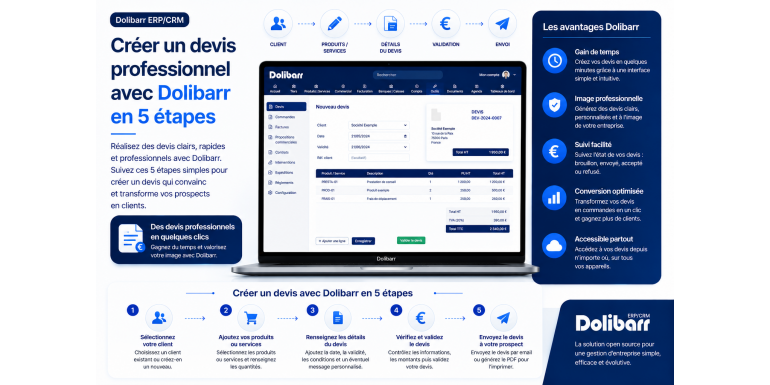
La guida pratica 2026 per creare, inviare e convertire i preventivi in fatture
Un preventivo è molto più di un semplice documento di vendita: è la prima vera interazione formale tra la tua azienda e un potenziale cliente, e spesso il catalizzatore di una relazione commerciale duratura. Un preventivo ben strutturato, chiaro e professionale, inviato tempestivamente, può fare la differenza tra concludere un affare e perdere il cliente a favore della concorrenza. Al contrario, un preventivo approssimativo, inviato in ritardo o incompleto può vanificare all'istante settimane di sforzi di vendita.
Fortunatamente, Dolibarr ERP & CRM offre un modulo di preventivazione completo, intuitivo e potente che consente di creare proposte di vendita di qualità professionale in pochi minuti. Che siate liberi professionisti, freelance, titolari di piccole imprese o responsabili commerciali di piccole e medie imprese, questo modulo trasformerà il vostro processo di preventivazione: niente più noiosi modelli Word da aggiornare, calcoli manuali soggetti a errori o perdita di dati sui preventivi inviati.
In questa guida pratica e completa, ti mostreremo come creare un preventivo professionale con Dolibarr in soli 5 passaggi chiari e ripetibili. Scoprirai anche le migliori pratiche per strutturare i tuoi preventivi, le informazioni legali obbligatorie, suggerimenti per aumentare il tasso di conversione, come gestire i contatti e come convertire automaticamente i preventivi accettati in fatture. Al termine di questa guida, avrai una completa padronanza del processo di creazione preventivi in Dolibarr e potrai risparmiare diverse ore a settimana nella gestione delle vendite.
Riassunto dell'articolo
• Perché utilizzare Dolibarr per creare i tuoi preventivi?
• I prerequisiti prima di creare il tuo primo preventivo
• Passaggio 1: Attivare e configurare il modulo Proposte di vendita
• Passaggio 2: creare o selezionare il client destinatario
• Fase 3: Redigere il contenuto del preventivo (prodotti, servizi, sconti)
• Passaggio 4: Personalizza il preventivo e aggiungi le informazioni essenziali
• Passaggio 5: Invia il preventivo al cliente e attendi la sua approvazione.
• Conversione di un preventivo accettato in fattura
• Le informazioni legali obbligatorie su un preventivo
• Consigli per aumentare il tasso di conversione
• Gestione dei follow-up e dei preventivi scaduti
• Errori comuni da evitare
• Conclusione
1. Perché utilizzare Dolibarr per creare i preventivi?
Prima di addentrarci negli aspetti pratici, cerchiamo di capire perché Dolibarr rappresenta una scelta particolarmente valida per la gestione dei preventivi. Questo vi aiuterà a sfruttare al meglio tutte le sue funzionalità.
Un notevole risparmio di tempo
Quanto tempo impiegate attualmente per creare un preventivo in Word o Excel? Tra formattazione, calcoli, copia dei dati di contatto del cliente, aggiunta di termini e condizioni, esportazione in PDF e invio via e-mail, occorrono in media dai 30 ai 45 minuti per preventivo. Con Dolibarr, questo tempo si riduce a 5-10 minuti per un preventivo standard, o anche meno se avete prodotti ricorrenti preregistrati. Oltre cento preventivi all'anno: si tratta di oltre 50 ore di lavoro risparmiate.
follow-up di vendita professionale
Dolibarr mantiene automaticamente una cronologia completa di tutti i tuoi preventivi: bozze, preventivi inviati, preventivi firmati, preventivi rifiutati e preventivi scaduti. Puoi visualizzare lo stato di ogni proposta di vendita in qualsiasi momento, il che è fondamentale per un follow-up efficace e per non perdere nessuna opportunità. Questo livello di tracciabilità è impossibile da mantenere manualmente con file Word sparsi.
Un'immagine professionale rafforzata
I preventivi generati da Dolibarr hanno un aspetto professionale, con il tuo logo, le linee guida del marchio, le informazioni di contatto complete e tutti i dettagli legalmente richiesti. Questa qualità visiva ispira fiducia e credibilità nei potenziali clienti. Al contrario, un preventivo improvvisato in Word con caratteri incoerenti o un layout sciatto dà un'impressione negativa di dilettantismo.
Conversione automatica in fattura
Uno dei maggiori punti di forza di Dolibarr è la conversione automatica di un preventivo accettato in fattura con un solo clic. Niente più copia manuale delle informazioni, niente più rischio di errori e la cronologia delle vendite rimane coerente. È anche un ottimo modo per assicurarsi di fatturare esattamente quanto concordato nel preventivo.
Integrazione nativa con il tuo CRM
In Dolibarr, i preventivi sono integrati in un vero e proprio CRM. È possibile collegare un preventivo a un progetto, a un contatto specifico o a un'opportunità di vendita. Questa visione a 360 gradi delle relazioni con i clienti è fondamentale per comprendere i cicli di vendita e ottimizzare l'approccio commerciale.
2. Prerequisiti prima di creare il tuo primo preventivo
Prima di iniziare a creare il tuo primo preventivo, sono necessari alcuni preparativi per garantire che tutto proceda senza intoppi. Questi passaggi richiedono solo pochi minuti, ma ti faranno risparmiare tempo e frustrazione in seguito.
Inserisci le informazioni della tua azienda
I dati della tua azienda appariranno automaticamente su tutti i tuoi preventivi. È quindi fondamentale che siano completi e accurati. Vai su Impostazioni > Azienda/Organizzazione e compila attentamente le seguenti informazioni: ragione sociale, indirizzo completo, codice postale, città, paese, numero di telefono, indirizzo email aziendale, sito web (se disponibile), numero SIRET, codice APE/NAF, partita IVA intracomunitaria (se applicabile), capitale sociale e forma giuridica (SARL, SAS, EURL, ecc.) e carica il tuo logo in alta risoluzione.
Configura l'IVA in base alla tua situazione
Se sei soggetto all'IVA, verifica che le aliquote applicabili (20%, 10%, 5,5%, 2,1%) siano attivate correttamente. Se sei un lavoratore autonomo esente da IVA, disattiva l'IVA nelle impostazioni della tua azienda in modo che i preventivi vengano generati escludendo l'IVA, con la dicitura obbligatoria "IVA non applicabile, articolo 293 B del Codice Tributario francese".
Definisci le tue condizioni di pagamento predefinite
Le condizioni di pagamento (alla ricezione, entro 30 giorni, entro 60 giorni, ecc.) devono essere configurate prima di creare i preventivi. Vai su Configurazione > Dizionari > Condizioni di pagamento per visualizzare le opzioni disponibili e aggiungerne altre se necessario. Successivamente, definisci la condizione predefinita in Configurazione > Moduli > Proposte di vendita.
Prepara i tuoi prodotti e servizi
Se offri regolarmente gli stessi servizi o prodotti, creali una volta per tutte nel modulo Prodotti/Servizi. Per ogni voce, inserisci il nome, la descrizione, il prezzo unitario, l'aliquota IVA applicabile e, facoltativamente, un'immagine. Questi prodotti potranno poi essere aggiunti a un preventivo in pochi clic, facendoti risparmiare tempo prezioso.
Personalizza il modello di preventivo
Dolibarr offre diversi modelli PDF per generare i tuoi preventivi (Azure, Cyan, ecc.). Vai su Configurazione > Moduli > Proposte di vendita per attivare i modelli disponibili e scegli quello che meglio si adatta all'immagine del tuo brand. Puoi anche importare un modello ODT personalizzato per un aspetto su misura.
3. Fase 1: Attivare e configurare il modulo Proposte di vendita
FASE 1 ATTIVAZIONE E CONFIGURAZIONE
Dolibarr funziona con i moduli. Il modulo che gestisce i preventivi si chiama "Proposte di vendita". Vediamo come attivarlo e configurarlo correttamente.
Attiva il modulo
Accedi a Dolibarr con un account amministratore. Vai al menu Configurazione nell'angolo in alto a destra, quindi fai clic su Moduli/Applicazioni. Trova il modulo "Proposte di vendita" nella categoria Gestione vendite e attivalo facendo clic sul pulsante a destra della voce. Una volta attivato, il modulo apparirà nel menu principale e ti permetterà di creare preventivi.
Configura la numerazione dei preventivi
Fai clic sull'icona a forma di ingranaggio a destra della riga "Proposte di vendita" per accedere alle impostazioni. La numerazione dei preventivi deve seguire una logica chiara. Sono disponibili diversi modelli: numerazione semplice (PR2026-0001), numerazione con la data completa, numerazione con il codice cliente, ecc. Scegli quello più adatto alla tua organizzazione. Per una piccola impresa, un formato come PREVENTIVO-2026-0001 o PR2026-001 è ideale perché include l'anno e rimane di facile lettura.
Imposta il periodo di validità predefinito
Un preventivo deve sempre avere un periodo di validità. In Francia, il periodo standard è di 30 o 90 giorni, ma è possibile scegliere un periodo diverso a seconda del settore di attività. È possibile configurare questo valore predefinito nelle impostazioni del modulo. È sempre possibile modificarlo caso per caso per ogni singolo preventivo.
Attivare le funzioni utili
Nelle impostazioni, è possibile abilitare diverse opzioni utili: applicare sconti globali, consentire sconti per singola voce, gestire gli acconti, visualizzare il margine lordo (utile per i venditori) e abilitare i preventivi in più valute se si opera a livello internazionale. Abilitate le opzioni pertinenti alla vostra attività e disattivate le altre per evitare di sovraccaricare l'interfaccia.
Scegli il modello PDF predefinito
Sempre all'interno delle impostazioni del modulo, seleziona il modello PDF predefinito per i tuoi preventivi. Il modello Azur è il più popolare grazie al suo design moderno e pulito. Puoi visualizzare un'anteprima di ciascun modello cliccando sull'icona della lente d'ingrandimento a destra del nome. Se nessuno dei modelli soddisfa le tue esigenze, puoi personalizzare un modello ODT in un secondo momento.
4. Passaggio 2: Creare o selezionare il client destinatario
FASE 2 CREA O SELEZIONA IL CLIENTE
Un preventivo è sempre indirizzato a un cliente (esistente o potenziale). Prima di creare il preventivo vero e proprio, è quindi necessario che il destinatario sia presente nel database di Dolibarr. Vediamo i diversi modi per farlo.
Caso 1: Il client esiste già
Se hai già lavorato con questo cliente o lo hai aggiunto in precedenza, le sue informazioni sono già presenti in Dolibarr. Vai al menu Terze parti > Elenco, cerca il cliente per nome e verifica che i suoi dati di contatto siano aggiornati (indirizzo, email, numero di telefono, contatto principale). Se necessario, aggiorna le informazioni prima di creare il preventivo.
Caso 2: Creare un nuovo client
Per creare un nuovo potenziale cliente, vai su Terze parti > Nuova terza parte. Inserisci le informazioni essenziali: ragione sociale (o nome e cognome per una persona fisica), tipo di terza parte (cliente, potenziale cliente o entrambi), codice cliente (generato automaticamente o personalizzato), indirizzo completo, codice postale, città, paese, numero di telefono, indirizzo e-mail e, facoltativamente, il numero di partita IVA intracomunitaria per le aziende. Conferma la creazione facendo clic su Crea.
Caso 3: Creare il cliente direttamente dal preventivo
Dolibarr ti permette anche di creare prima il preventivo e gestire il cliente in un secondo momento. Quando crei il preventivo, nel campo "Terza parte", inizia a digitare il nome del cliente. Se non viene trovato alcun risultato, avrai la possibilità di creare direttamente la terza parte. Questa opzione è comoda per velocizzare il processo, ma consigliamo il primo metodo per assicurarti che tutte le informazioni del cliente siano inserite correttamente.
Aggiungi contatti a terze parti
Per le aziende, ricordate di aggiungere uno o più contatti (persone fisiche) al fornitore terzo. Andate alla scheda del fornitore terzo, alla scheda Contatti/Indirizzi, quindi a Nuovo contatto. Inserite cognome, nome, qualifica, indirizzo email aziendale e numero di telefono. Potrete quindi designare questo contatto come destinatario del preventivo, personalizzando la consegna.
Categorizzare il terzo
Per facilitare il follow-up delle vendite, classifica i tuoi nuovi clienti in una o più categorie: potenziale cliente promettente, potenziale cliente non promettente, cliente VIP, cliente abituale, ecc. Queste categorie ti permetteranno di filtrare i preventivi e di intraprendere azioni mirate (follow-up, offerte promozionali, ecc.).
5. Fase 3: Redigere il contenuto del preventivo
FASE 3: SCRIVI IL CONTENUTO DELLA CITAZIONE
Questo è il passaggio centrale nella creazione del preventivo: aggiungere i prodotti o i servizi offerti, le relative quantità, i prezzi e gli eventuali sconti applicabili. È anche il passaggio che richiede maggiore attenzione, poiché un errore in questa fase può essere molto costoso.
Crea un nuovo preventivo
Vai su Commerciale > Proposte commerciali > Nuova proposta. Si aprirà un modulo vuoto con diversi campi da compilare: il cliente (terza parte) che hai selezionato nel passaggio precedente, la data del preventivo (di default oggi), la data di validità (calcolata automaticamente in base alla tua configurazione), il riferimento interno se desideri aggiungerlo e, eventualmente, il progetto associato se gestisci la tua attività per progetti.
Si prega di compilare i termini e le condizioni generali.
Prima di aggiungere le righe, completa le condizioni di pagamento (di default quelle definite nella configurazione, ma puoi modificarle per questo preventivo specifico), il metodo di pagamento preferito (bonifico bancario, assegno, contanti, addebito diretto, ecc.), le condizioni di consegna, se applicabili, e facoltativamente le note pubbliche (visibili al cliente) e le note private (interne al tuo team).
Aggiungi linee di prodotti o servizi
Questo è il cuore del preventivo. Clicca su "Aggiungi una riga". Per ogni riga, puoi selezionare un prodotto/servizio esistente dal tuo database (il prezzo verrà compilato automaticamente) oppure inserire una riga a testo libero con una descrizione personalizzata. Inserisci la quantità, il prezzo unitario IVA esclusa, l'aliquota IVA e, facoltativamente, uno sconto (in percentuale o come importo fisso). Dolibarr calcola automaticamente il totale, IVA esclusa e IVA inclusa, per la riga.
Aggiungi descrizioni dettagliate
Per ogni voce, è possibile aggiungere una descrizione più dettagliata che verrà visualizzata sotto il titolo principale nel PDF. Questa descrizione è preziosa per illustrare in dettaglio il contenuto di un servizio, elencare i servizi inclusi o specificare eventuali condizioni particolari. Quanto più chiare e complete saranno le descrizioni, tanto meglio il cliente comprenderà ciò che sta acquistando e tanto minori saranno i malintesi in futuro.
Organizza le righe con titoli e separatori.
Per un preventivo con molte righe, organizza il contenuto in sezioni. Puoi aggiungere delle intestazioni (senza prezzi) per raggruppare i servizi per categoria: ad esempio, Fase 1: Audit e analisi, Fase 2: Progettazione, Fase 3: Implementazione. Questa struttura migliora notevolmente la leggibilità e facilita la comprensione del progetto da parte del cliente.
Applicare gli sconti complessivi
È possibile offrire uno sconto complessivo sull'intero preventivo: uno sconto una tantum, uno sconto per quantità, uno sconto fedeltà, ecc. Questo sconto si aggiunge a eventuali sconti applicati ai singoli articoli. Indicare chiaramente il tipo di sconto nella descrizione per evidenziare il vantaggio dell'offerta per il cliente.
Controlla i totali
In fondo al preventivo, Dolibarr visualizza i totali: totale al netto delle imposte, importo dell'IVA (suddiviso per aliquota se ne vengono applicate diverse) e totale IVA inclusa. Controlla attentamente questi importi prima di confermare. Questo è anche il momento di verificare che tutte le voci siano state inserite correttamente e che non siano stati omessi servizi.
6. Fase 4: Personalizza il preventivo e aggiungi le informazioni essenziali
FASE 4: PERSONALIZZA E COMPLETA
Il contenuto di base è presente, ma un preventivo davvero professionale si distingue per i dettagli. Ecco come perfezionare il tuo preventivo per massimizzarne l'impatto.
Aggiungi un'introduzione personalizzata
Prima di presentare i servizi con i relativi prezzi, aggiungete qualche riga introduttiva che contestualizzi l'offerta. Potete ribadire le esigenze del cliente, descrivere brevemente il vostro approccio e menzionare i benefici attesi. Questa introduzione va inserita nel campo "Note pubbliche" o come prima riga del preventivo (una riga di testo senza prezzi). In questo modo la proposta sarà più personalizzata e dimostrerete di aver compreso appieno la richiesta del cliente.
Specificare le condizioni generali di vendita
Le tue condizioni generali di vendita (CGV) devono essere incluse in tutti i tuoi preventivi. Puoi inserirle nel piè di pagina del modello PDF, come allegato o tramite un link al tuo sito web. Gli elementi essenziali da includere sono: termini di pagamento, penali per ritardato pagamento, condizioni di annullamento, garanzie, condizioni di consegna, legge applicabile e foro competente in caso di controversia.
Includi le informazioni richieste
In Francia, un preventivo deve contenere diversi dettagli obbligatori: la data di emissione, il numero del preventivo, i dati anagrafici completi del venditore e dell'acquirente, il periodo di validità dell'offerta, la descrizione dei servizi con quantità e prezzi unitari, il totale al netto delle imposte, l'indicazione dell'IVA (oppure la dicitura "IVA non applicabile, articolo 293 B del CGI" per i lavoratori autonomi esenti), il totale comprensivo di imposte, i termini e le scadenze di pagamento e la dicitura "Approvato" seguita dalla data e dalla firma di convalida.
Aggiungere condizioni speciali
Oltre alle condizioni generali, è possibile aggiungere a questo preventivo condizioni specifiche: penali specifiche, termini di consegna, condizioni di cancellazione, diritti di proprietà intellettuale per i servizi creativi, modalità di pagamento rateale, ecc. Quanto più chiare saranno le condizioni fin dall'inizio, tanto minori saranno le controversie in futuro.
Presta attenzione alla presentazione visiva
Verifica che il tuo logo sia ben visibile sul preventivo, che i colori siano conformi alle linee guida del tuo marchio e che il layout sia pulito e ordinato. Se necessario, modifica il modello PDF esistente o crea un modello ODT personalizzato per garantire un prodotto finale perfettamente in linea con l'immagine del tuo marchio. Un preventivo ben presentato ispira fiducia fin dal primo istante.
Allegare documenti aggiuntivi
Dolibarr ti permette di allegare documenti a un preventivo: presentazione aziendale dettagliata, referenze clienti, schede tecniche dei prodotti, termini e condizioni completi, tempistiche previste, ecc. Questi documenti arricchiscono l'offerta e forniscono le necessarie garanzie. Vai alla scheda Documenti nei dettagli del preventivo per caricare gli allegati.
7. Fase 5: Inviare il preventivo al cliente e attendere la sua approvazione.
FASE 5: INVIO E TRACCIAMENTO DEL PREVENTIVO
Il preventivo è pronto. Non resta che inviarlo al cliente e monitorare la sua risposta. Dolibarr semplifica notevolmente quest'ultimo passaggio cruciale.
Conferma il preventivo
Prima dell'invio, il preventivo deve essere convalidato. In Dolibarr, un preventivo può avere diversi stati: Bozza (modificabile, senza numero definitivo), Convalidato (con numero definitivo, pronto per l'invio), Firmato/Accettato (il cliente ha accettato), Rifiutato (il cliente ha rifiutato), Fatturato (convertito in fattura), Scaduto (data di validità trascorsa senza risposta). Clicca sul pulsante Convalida nella parte superiore del modulo per cambiare lo stato da Bozza a Convalidato. Il preventivo riceverà quindi un numero definitivo e non potrà più essere modificato.
Genera il PDF
Una volta convalidato, Dolibarr genera automaticamente un PDF del preventivo in base al modello selezionato. Puoi scaricarlo per verificarlo visivamente. Se il risultato non è soddisfacente (logo posizionato male, layout errato, ecc.), torna alle impostazioni del modello per apportare le modifiche necessarie prima di inviarlo.
Invia il preventivo via email da Dolibarr
Fai clic su "Invia tramite email" nella parte superiore del modulo. Si aprirà una finestra con: il campo del destinatario precompilato con l'indirizzo email del contatto principale (che può essere modificato), un oggetto predefinito (anch'esso modificabile), un messaggio modello che puoi personalizzare e il preventivo in PDF allegato automaticamente. Personalizza il messaggio in modo che sia cordiale e accattivante, menziona la data di scadenza del preventivo e invita il cliente a contattarti per qualsiasi domanda. Invia l'email.
Configura i modelli di email
Per risparmiare tempo con le email ricorrenti, configura i modelli di email in Impostazioni > Email. Puoi creare un modello per l'invio di preventivi che includa la tua firma, un testo di copertina standard e variabili dinamiche come {refnum} per inserire automaticamente il numero del preventivo. Questo modello verrà utilizzato per ogni preventivo che invierai.
Segui l'apertura e la lettura della citazione
Alcuni moduli di terze parti disponibili su Dolistore consentono di monitorare se la tua email è stata aperta e se il PDF del preventivo è stato visualizzato. Questo è fondamentale per un follow-up tempestivo: se il cliente ha già aperto il preventivo diverse volte senza rispondere, significa che è indeciso ed è il momento ideale per contattarlo e chiarire i suoi dubbi.
Contrassegna il preventivo come accettato o rifiutato
Quando il cliente risponde, aggiorna lo stato del preventivo in Dolibarr. Per un preventivo accettato, fai clic su "Segna come firmato". Puoi anche caricare il preventivo firmato digitalmente o scansionato nella scheda "Documenti". Per un preventivo rifiutato, fai clic su "Segna come rifiutato" e annota il motivo del rifiuto nelle note private (prezzo, scadenza, concorrenza, ecc.). Queste informazioni sono utili per analizzare i tassi di conversione e migliorare le tue proposte future.
8. Convertire un preventivo accettato in una fattura
Una delle funzionalità più potenti di Dolibarr è la conversione automatica di un preventivo accettato in fattura. Vediamo come fare e quali sono i vantaggi.
Il processo di trasformazione
Nella pagina dei dettagli di un preventivo firmato, compare il pulsante "Crea fattura". Cliccandoci sopra, verrà creata automaticamente una fattura contenente tutte le informazioni del preventivo: fornitore, prodotti/servizi, prezzi, sconti e condizioni di pagamento. Prima di convalidare la nuova fattura, è possibile modificare alcuni elementi (data di fatturazione, data di scadenza).
I vantaggi di questa trasformazione
Questa automazione offre numerosi vantaggi significativi: nessun rischio di errori di trascrizione, notevole risparmio di tempo, perfetta coerenza tra preventivi e fatture (che evita contestazioni con i clienti), conservazione dello storico delle vendite (il collegamento tra preventivi e fatture rimane visibile in Dolibarr), fatturazione più rapida e, di conseguenza, pagamenti più veloci. Un circolo virtuoso per il flusso di cassa.
Addebitare un deposito
Per i progetti di grandi dimensioni, è prassi comune richiedere un acconto prima dell'inizio dei lavori. Dolibarr permette di generare una fattura di acconto direttamente dal preventivo: basta scegliere la percentuale di acconto (in genere il 30% o il 50%) e la fattura verrà creata automaticamente. Al momento dell'emissione della fattura finale, l'importo dell'acconto verrà detratto dal saldo rimanente.
Pagamento a rate
Per i progetti a più fasi, è possibile creare più fatture da un singolo preventivo: una fattura per fase, per consegna o per scadenza. Dolibarr tiene traccia di ciò che è stato fatturato e di ciò che resta da fatturare, evitando dimenticanze o duplicati. Questa funzionalità è particolarmente utile per agenzie, consulenti e fornitori di servizi ad alto valore aggiunto.
9. Informazioni legali obbligatorie su un preventivo
Un preventivo non è solo un documento commerciale: è anche un documento legalmente vincolante che deve rispettare determinati requisiti di legge. Ecco i dettagli essenziali da includere sempre.
Identificazione del venditore
Il preventivo deve includere: la denominazione sociale completa, l'indirizzo della sede legale, il numero SIRET, il codice APE/NAF, la forma giuridica (SARL, SAS, EURL, EI, ecc.), il capitale sociale per le società commerciali, il numero RCS e la città di registrazione, il numero di partita IVA intracomunitaria se si è soggetti all'IVA.
Identificazione del cliente
Devono inoltre essere visualizzate in modo chiaro le informazioni del cliente: ragione sociale (o nome e cognome per le persone fisiche), indirizzo completo, numero SIRET e partita IVA per le aziende. Queste informazioni sono importanti in caso di contestazione o verifica fiscale.
Caratteristiche della citazione
Nel preventivo devono essere presenti e chiaramente identificati diversi elementi: la data di emissione, il numero del preventivo (sequenziale e univoco), il periodo di validità dell'offerta (generalmente da 30 a 90 giorni), la dicitura "Preventivo" ben visibile (per distinguerlo da una fattura), la descrizione dettagliata dei prodotti o servizi offerti, i prezzi unitari IVA esclusa, le quantità, il totale IVA esclusa, i dettagli relativi all'IVA (o l'indicazione dell'esenzione per i lavoratori autonomi), il totale IVA inclusa, i termini e le scadenze di pagamento e le eventuali penali per ritardato pagamento.
Informazioni specifiche per i lavoratori autonomi
Se sei un lavoratore autonomo esente da IVA, il tuo preventivo deve includere la dicitura obbligatoria "IVA non applicabile, articolo 293 B del Codice Tributario Generale francese (CGI)". Questa dicitura deve essere ben visibile, di solito in fondo al preventivo o in prossimità degli importi. Dolibarr la aggiunge automaticamente se hai configurato correttamente l'esenzione IVA nelle impostazioni.
Caso particolare di pubblica amministrazione e costruzione
Per i preventivi nel settore edile o per gli appalti pubblici, sono obbligatorie informazioni aggiuntive: il numero di identificazione del professionista (Qualibat, RGE, ecc.), la garanzia strutturale decennale o biennale a seconda dei servizi, i riferimenti alle normative applicabili e l'indicazione di un servizio di mediazione per i consumatori privati. Verifica i requisiti specifici per il tuo settore.
10. Consigli per aumentare il tasso di conversione
Creare un preventivo è una cosa, farlo firmare è un'altra. Ecco alcuni consigli collaudati per convertire il maggior numero possibile di preventivi in ordini effettivi.
Invia il preventivo rapidamente
Il tempo necessario per inviare un preventivo è uno dei fattori più importanti per il tasso di conversione. Secondo diversi studi di mercato, un preventivo inviato entro 24 ore dalla richiesta ha un tasso di conversione da due a tre volte superiore rispetto a uno inviato dopo una settimana. Con Dolibarr, puoi preparare e inviare un preventivo in pochi minuti, ottenendo un significativo vantaggio competitivo.
Personalizza il più possibile
Un preventivo generico dà l'impressione di una produzione di massa. Al contrario, un preventivo che rispecchia con precisione le esigenze del cliente, menziona dettagli specifici delle vostre discussioni e offre soluzioni personalizzate sarà percepito come un segno di attenzione e professionalità. Dedica qualche minuto a personalizzare ogni preventivo, anche se parti da un modello.
Presta attenzione all'introduzione
Le parole iniziali del tuo preventivo sono cruciali. Evita frasi generiche come "Trova in allegato la nostra offerta". Opta invece per un'introduzione che delinei il contesto, dimostri la tua comprensione delle esigenze del cliente e presenti brevemente la tua soluzione. Il cliente deve percepire il preventivo come personalizzato, non come un semplice copia-incolla.
Presentare diverse opzioni
Anziché presentare un'unica offerta, proponete due o tre opzioni con prezzi e livelli di servizio differenti: un'opzione economica, un'opzione standard e un'opzione premium. Questa presentazione aumenta significativamente il tasso di conversione perché evita una scelta binaria "sì o no" e guida il cliente verso la selezione di un'opzione tra le diverse disponibili.
Giustificare i prezzi
Un prezzo senza contesto può sembrare elevato. Specifica cosa è incluso in ogni servizio, i tempi stimati, i risultati specifici attesi e la metodologia utilizzata. Più il cliente comprende per cosa sta pagando, più il prezzo sembrerà basso. La trasparenza è un ottimo argomento di vendita.
Creare un senso di urgenza
Il periodo di validità del preventivo riveste un ruolo psicologico importante. Un periodo di validità di 30 giorni incoraggia il cliente a decidere più rapidamente rispetto a un periodo di 6 mesi. È inoltre possibile offrire condizioni speciali valide solo fino a una determinata data: sconti commerciali, possibilità di iniziare prima, bonus inclusi, ecc.
Facilitare la firma
Più semplice è il processo di firma, più velocemente il cliente firmerà. Descrivete chiaramente la procedura: inviare il preventivo firmato via e-mail, firmare online tramite un servizio come YouSign o DocuSign e confermare rispondendo all'e-mail con la parola "Approvato". Evitate processi complessi che scoraggino i clienti.
11. Gestire i follow-up e i preventivi scaduti
Non tutti i preventivi inviati ricevono una risposta immediata. Gestire i follow-up è fondamentale per non perdere opportunità di business.
Quando riavviare?
La regola generale è di inviare un sollecito 5-7 giorni dopo l'email iniziale se non si riceve risposta. Un secondo sollecito può essere inviato 10-15 giorni dopo. Dopo tre solleciti a distanza di tempo, insistere diventa controproducente: il potenziale cliente capirà il messaggio. Invece, contrassegnate il preventivo come scaduto e concentrate le vostre energie su altre opportunità.
Come rilanciare un'attività in modo efficace?
Un buon follow-up non si limita a richiedere una risposta. Dovrebbe offrire un valore aggiunto: informazioni supplementari, il riferimento di un cliente simile, una risposta a una potenziale obiezione o un vantaggio extra. Evitate follow-up generici come "Ha ricevuto il nostro preventivo?". Optate invece per messaggi personalizzati che dimostrino il vostro impegno.
Monitora le quotazioni in Dolibarr
Dolibarr ti permette di filtrare i preventivi in base al loro stato: in attesa di risposta, scaduti, firmati o rifiutati. Regolarmente (almeno una volta alla settimana) vai su Vendite > Proposte di vendita > Elenco per rivedere i preventivi in corso. Identifica quelli che richiedono un follow-up e pianifica le azioni da intraprendere.
Utilizza il modulo Calendario per programmare i follow-up.
Quando invii un preventivo, crea immediatamente un evento nel calendario di Dolibarr per il follow-up programmato. In questo modo, riceverai una notifica al momento giusto e non perderai nessun follow-up. Questa semplice pratica può aumentare significativamente il tuo tasso di conversione.
Gestisci i preventivi scaduti
Un preventivo scaduto non è più legalmente valido: prezzi, termini e scadenze potrebbero essere cambiati. Se il cliente torna dopo molto tempo chiedendo di approvare il preventivo, non firmarlo così com'è. Emetti un nuovo preventivo con i termini aggiornati. Dolibarr ti permette di duplicare facilmente un vecchio preventivo: usa questa funzione e modificalo secondo necessità.
12. Errori comuni da evitare
Per concludere questa guida, ecco gli errori più comuni che si commettono quando si creano preventivi in Dolibarr e come evitarli.
Errore 1: Citazione troppo breve
Un preventivo composto da sole tre righe vaghe lascia il cliente incerto. Non sa esattamente cosa sta acquistando, il che può portare a incomprensioni e conflitti in seguito. Siate specifici: dettagliate i risultati attesi, le scadenze e i termini. Un preventivo dettagliato ispira fiducia e previene controversie.
Errore 2: Dimenticare gli avvisi legali
La mancanza di informazioni obbligatorie può rendere il tuo preventivo legalmente non valido in caso di controversia. Configura Dolibarr correttamente in modo che includa automaticamente tutte le informazioni richieste in base al tuo stato. Verifica regolarmente che non manchi nulla.
Errore 3: Prezzi calcolati in modo errato
Un errore di prezzo in un preventivo può costare caro: potresti perdere il contratto perché il prezzo è troppo alto, oppure potresti finire per fornire un servizio a un prezzo non redditizio perché lo hai sottovalutato. Prenditi il tempo necessario per calcolare con precisione costi e margini prima di stabilire un prezzo. Dolibarr ti permette di visualizzare il margine lordo durante la stesura del preventivo; sfrutta questa funzione.
Errore 4: Mancato follow-up sui preventivi inviati
Inviare un preventivo e poi dimenticarsi di dare seguito alla richiesta è uno degli errori più costosi in termini di mancati guadagni. Implementa una procedura rigorosa di follow-up e solleciti per ogni preventivo inviato.
Errore 5: Modello PDF non personalizzato
Utilizzare il modello predefinito senza personalizzarlo trasmette un'immagine generica della tua attività. Dedica del tempo a personalizzare il modello con il tuo logo, i tuoi colori e i tuoi dettagli specifici. È un investimento iniziale che si ripagherà su tutti i preventivi successivi.
Errore 6: Condizioni di pagamento vaghe
Le condizioni di pagamento poco chiare sono una delle principali cause di ritardi nei pagamenti. È fondamentale specificare chiaramente i dettagli: percentuale di acconto, scadenze di pagamento, metodi di pagamento accettati e penali per ritardato pagamento. Maggiore è la chiarezza fin dall'inizio, minori saranno i pr