
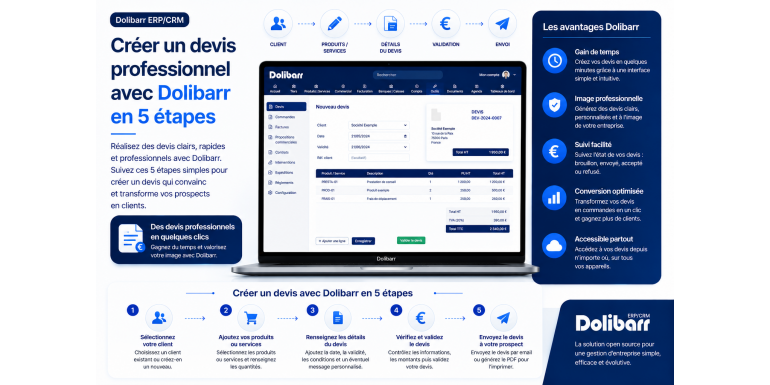
La guía práctica de 2026 para crear, enviar y convertir sus presupuestos en facturas.
Un presupuesto es mucho más que un simple documento de ventas: es la primera interacción formal entre su empresa y un cliente potencial, y a menudo el catalizador de una relación comercial duradera. Un presupuesto bien diseñado, claro y profesional, enviado con prontitud, puede marcar la diferencia entre cerrar un trato y perder al cliente potencial frente a la competencia. Por el contrario, un presupuesto descuidado, tardío o incompleto puede arruinar semanas de esfuerzos de venta.
Afortunadamente, Dolibarr ERP & CRM ofrece un módulo de cotización completo, intuitivo y potente que le permite crear propuestas de venta de calidad profesional en tan solo unos minutos. Tanto si trabaja por cuenta propia, es autónomo, propietario de una pequeña empresa o gerente de ventas de una pequeña o mediana empresa, este módulo transformará su proceso de cotización: olvídese de las tediosas plantillas de Word que requieren actualizaciones, los cálculos manuales propensos a errores y la pérdida de registros de las cotizaciones enviadas.
En esta completa guía práctica, te mostraremos cómo crear un presupuesto profesional con Dolibarr en tan solo 5 sencillos pasos. También descubrirás las mejores prácticas para estructurar tus presupuestos, información legal obligatoria, consejos para aumentar tu tasa de conversión, cómo dar seguimiento a los clientes potenciales y cómo convertir automáticamente los presupuestos aceptados en facturas. Al finalizar esta guía, dominarás por completo el proceso de elaboración de presupuestos en Dolibarr y podrás ahorrar varias horas semanales en la gestión de tus ventas.
Resumen del artículo
• ¿Por qué usar Dolibarr para crear tus presupuestos?
• Requisitos previos para crear tu primer presupuesto
• Paso 1: Activar y configurar el módulo de Propuestas de Ventas
• Paso 2: Crear o seleccionar el cliente destinatario.
• Paso 3: Redactar el contenido del presupuesto (productos, servicios, descuentos).
• Paso 4: Personaliza el presupuesto y añade la información esencial.
• Paso 5: Enviar el presupuesto al cliente y hacer un seguimiento hasta obtener su aprobación.
• Convertir un presupuesto aceptado en una factura.
• La información legal obligatoria en un presupuesto
• Consejos para aumentar tu tasa de conversión
• Gestión de seguimientos y presupuestos caducados
• Errores comunes que se deben evitar
• Conclusión
1. ¿Por qué usar Dolibarr para crear tus presupuestos?
Antes de adentrarnos en los aspectos prácticos, veamos por qué Dolibarr es una opción especialmente relevante para gestionar tus presupuestos. Esto te ayudará a sacar el máximo provecho de todas sus funciones.
Un ahorro de tiempo considerable
¿Cuánto tiempo dedica actualmente a crear un presupuesto en Word o Excel? Entre formatear, realizar cálculos, copiar la información de contacto del cliente, añadir términos y condiciones, exportar a PDF y enviar por correo electrónico, se tarda una media de 30 a 45 minutos por presupuesto. Con Dolibarr, este tiempo se reduce a entre 5 y 10 minutos para un presupuesto estándar, o incluso menos si tiene productos recurrentes preregistrados. Con más de cien presupuestos al año, eso supone un ahorro de más de 50 horas.
Seguimiento profesional de ventas
Dolibarr mantiene automáticamente un historial completo de todas sus cotizaciones: borradores, enviadas, firmadas, rechazadas y vencidas. Puede consultar el estado de cada propuesta de venta en cualquier momento, lo cual es fundamental para un seguimiento eficaz y para no perder ninguna oportunidad. Este nivel de trazabilidad es imposible de mantener manualmente con archivos de Word dispersos.
Una imagen profesional reforzada
Los presupuestos generados por Dolibarr tienen una apariencia profesional, incluyendo su logotipo, las directrices de su marca, la información de contacto completa y todos los detalles legalmente requeridos. Esta calidad visual inspira confianza y credibilidad en los clientes potenciales. Por el contrario, un presupuesto improvisado en Word con fuentes inconsistentes o un diseño descuidado da una imagen poco profesional.
Conversión automática a factura
Una de las mayores ventajas de Dolibarr es la conversión automática de un presupuesto aceptado en una factura con un solo clic. Se acabó copiar información, se elimina el riesgo de errores y el historial de ventas se mantiene coherente. Además, es una excelente manera de garantizar que se facture exactamente lo acordado en el presupuesto.
Integración nativa con su CRM
En Dolibarr, las cotizaciones se integran en un CRM completo. Puedes vincular una cotización a un proyecto, un contacto específico o una oportunidad de venta. Esta visión integral de tus relaciones con los clientes es fundamental para comprender tus ciclos de venta y optimizar tu estrategia comercial.
2. Requisitos previos para crear tu primer presupuesto
Antes de empezar a crear tu primer presupuesto, es necesario realizar algunos preparativos para garantizar que todo salga bien. Estos pasos solo te llevarán unos minutos, pero te ahorrarán tiempo y frustraciones más adelante.
Ingrese la información de su empresa
Los datos de tu empresa aparecerán automáticamente en todos tus presupuestos. Por lo tanto, es fundamental que estén completos y sean correctos. Ve a Configuración > Empresa/Organización y completa cuidadosamente la siguiente información: nombre de la empresa, dirección completa, código postal, ciudad, país, número de teléfono, dirección de correo electrónico comercial, sitio web (si lo tienes), número SIRET, código APE/NAF, número de IVA intracomunitario (si corresponde), capital social y forma jurídica (SARL, SAS, EURL, etc.), y sube tu logotipo en alta resolución.
Configure el IVA según su situación.
Si está sujeto al IVA, compruebe que los tipos aplicables (20 %, 10 %, 5,5 % y 2,1 %) estén activados correctamente. Si es autónomo y está exento de IVA, desactive el IVA en la configuración de su empresa para que sus presupuestos se generen sin IVA, con la indicación obligatoria «IVA no aplicable, artículo 293 B del Código General Tributario francés».
Defina sus condiciones de pago predeterminadas.
Las condiciones de pago (al recibir el pago, en 30 días, en 60 días, etc.) deben configurarse antes de crear presupuestos. Vaya a Configuración > Diccionarios > Condiciones de pago para revisar las opciones disponibles y añadir más si es necesario. A continuación, defina el plazo predeterminado en Configuración > Módulos > Propuestas de venta.
Prepare sus productos y servicios
Si ofrece habitualmente los mismos servicios o productos, créelos una sola vez en el módulo de Productos/Servicios. Para cada entrada, introduzca el nombre, la descripción, el precio unitario, el tipo de IVA aplicable y, opcionalmente, una imagen. Estos productos se pueden añadir a un presupuesto en pocos clics, ahorrándole un tiempo valioso.
Personaliza la plantilla de presupuesto
Dolibarr ofrece varias plantillas PDF para generar tus presupuestos (Azure, Cyan, etc.). Ve a Configuración > Módulos > Propuestas de venta para activar las plantillas disponibles y elige la que mejor se adapte a la imagen de tu marca. También puedes importar una plantilla ODT personalizada para darle un toque único.
3. Paso 1: Activar y configurar el módulo de Propuestas de Ventas
PASO 1 ACTIVACIÓN Y CONFIGURACIÓN
Dolibarr funciona con módulos. El módulo que gestiona las cotizaciones se llama "Propuestas de Venta". Veamos cómo activarlo y configurarlo correctamente.
Activar el módulo
Inicie sesión en Dolibarr con una cuenta de administrador. Vaya al menú Configuración en la esquina superior derecha y haga clic en Módulos/Aplicaciones. Busque el módulo "Propuestas de venta" en la categoría Gestión de ventas y actívelo haciendo clic en el botón a la derecha de la entrada. Una vez activado, el módulo aparecerá en el menú principal y le permitirá crear presupuestos.
Configurar la numeración de las cotizaciones
Haz clic en el icono de engranaje a la derecha de la línea de Propuestas de Venta para acceder a la configuración. La numeración de los presupuestos debe seguir una lógica clara. Hay varias plantillas disponibles: numeración simple (PR2026-0001), numeración con la fecha completa, numeración con el código del cliente, etc. Elige la que mejor se adapte a tu organización. Para una pequeña empresa, un formato como QUOTE-2026-0001 o PR2026-001 es ideal porque incluye el año y es fácil de leer.
Establecer el período de validez predeterminado
Un presupuesto siempre debe tener un periodo de validez. En Francia, el periodo estándar es de 30 o 90 días, pero puede elegir un periodo diferente según su sector. Configure este valor predeterminado en los ajustes del módulo. Siempre puede modificarlo individualmente para cada presupuesto.
Activar funciones útiles
En la configuración, puede habilitar varias opciones útiles: usar descuentos globales, permitir descuentos por artículo, administrar depósitos, mostrar el margen bruto (útil para vendedores) y habilitar cotizaciones en varias divisas si trabaja internacionalmente. Habilite las opciones relevantes para su negocio y desactive las demás para evitar saturar la interfaz.
Seleccione la plantilla PDF predeterminada
Dentro de la configuración del módulo, seleccione la plantilla PDF predeterminada para sus presupuestos. La plantilla Azur es la más popular por su diseño moderno y limpio. Puede previsualizar cada plantilla haciendo clic en el icono de la lupa a la derecha de su nombre. Si ninguna de las plantillas se ajusta a sus necesidades, puede personalizar una plantilla ODT más adelante.
4. Paso 2: Crear o seleccionar el cliente destinatario
PASO 2 CREAR O SELECCIONAR EL CLIENTE
Un presupuesto siempre va dirigido a un cliente (actual o potencial). Por lo tanto, antes de crear el presupuesto, debe tener al destinatario registrado en la base de datos de Dolibarr. Veamos las diferentes maneras de hacerlo.
Caso 1: El cliente ya existe
Si ya ha trabajado con este cliente o lo ha añadido anteriormente, su información ya está en Dolibarr. Vaya al menú Terceros > Lista, busque al cliente por su nombre y verifique que sus datos de contacto estén actualizados (dirección, correo electrónico, número de teléfono, contacto principal). Si es necesario, actualice la información antes de crear el presupuesto.
Caso 2: Crear un nuevo cliente
Para crear un nuevo cliente potencial, vaya a Terceros > Nuevo tercero. Introduzca la información esencial: nombre de la empresa (o nombre y apellidos si se trata de una persona física), tipo de tercero (cliente, cliente potencial o ambos), código de cliente (generado automáticamente o personalizado), dirección completa, código postal, ciudad, país, número de teléfono, dirección de correo electrónico y, opcionalmente, el número de IVA intracomunitario para empresas. Confirme la creación haciendo clic en Crear.
Caso 3: Crear el cliente directamente desde el presupuesto
Dolibarr también te permite crear primero el presupuesto y gestionar al cliente sobre la marcha. Al crear el presupuesto, en el campo "Tercero", empieza a escribir el nombre del cliente. Si no aparece ninguna coincidencia, tendrás la opción de crear el tercero directamente. Esto es práctico para agilizar el proceso, pero recomendamos el primer método para asegurar que toda la información del cliente se introduzca correctamente.
Agregar contactos a la tercera parte
Para empresas, recuerde agregar uno o más contactos (personas físicas) al tercero. Vaya al registro del tercero, pestaña Contactos/Direcciones y luego Nuevo contacto. Ingrese el apellido, nombre, cargo, correo electrónico profesional y número de teléfono. A continuación, puede designar a este contacto como destinatario del presupuesto, personalizando así la entrega.
Categorizar el tercero
Para facilitar el seguimiento de ventas, clasifique a sus nuevos clientes en una o más categorías: cliente potencial interesado, cliente potencial no interesado, cliente VIP, cliente recurrente, etc. Estas categorías le permitirán filtrar sus presupuestos y realizar acciones específicas (seguimiento, ofertas promocionales, etc.).
5. Paso 3: Redactar el contenido de la cita.
PASO 3: ESCRIBE EL CONTENIDO DE LA CITA
Este es el paso fundamental para elaborar el presupuesto: añadir los productos o servicios ofrecidos, sus cantidades, sus precios y los descuentos aplicables. También es el paso que requiere mayor atención, ya que un error aquí puede resultar costoso.
Crear una nueva cita
Vaya a Comercial > Propuestas comerciales > Nueva propuesta. Se abrirá un formulario en blanco con varios campos para completar: el tercero (cliente) que preparó en el paso anterior, la fecha del presupuesto (por defecto, hoy), la fecha de validez (calculada automáticamente según su configuración), la referencia interna si desea agregar una y, posiblemente, el proyecto asociado si gestiona su negocio por proyectos.
Por favor, complete los términos y condiciones generales.
Antes de añadir las líneas, complete las condiciones de pago (por defecto, las definidas en la configuración, pero puede modificarlas para este presupuesto específico), el método de pago preferido (transferencia bancaria, cheque, efectivo, domiciliación bancaria, etc.), la condición de entrega, si procede, y opcionalmente las notas públicas (visibles para el cliente) y las notas privadas (internas para su equipo).
Agregar líneas de productos o servicios
Esta es la parte central del presupuesto. Haz clic en «Añadir una línea». Para cada línea, puedes seleccionar un producto o servicio existente de tu base de datos (el precio se rellenará automáticamente) o introducir una línea de texto libre con una descripción personalizada. Introduce la cantidad, el precio unitario sin IVA, el tipo de IVA y, opcionalmente, un descuento (como porcentaje o importe fijo). Dolibarr calcula automáticamente el total, con y sin IVA, para cada línea.
Añade descripciones detalladas
Para cada artículo, puede agregar una descripción más extensa que se mostrará debajo del título principal en el PDF. Esta descripción es fundamental para detallar el contenido de un servicio, enumerar los entregables incluidos o especificar condiciones particulares. Cuanto más claras y completas sean sus descripciones, mejor comprenderá el cliente lo que está comprando y menos malentendidos habrá posteriormente.
Organiza las líneas con encabezados y separadores.
Para un presupuesto con muchas líneas, organice el contenido en secciones. Puede añadir encabezados (sin precios) para agrupar los servicios por categoría: por ejemplo, Fase 1: Auditoría y análisis, Fase 2: Diseño, Fase 3: Implementación. Esta estructura mejora significativamente la legibilidad y facilita la comprensión del proyecto por parte del cliente.
Aplicar descuentos generales
Puedes ofrecer un descuento general sobre el presupuesto completo: un descuento único, un descuento por volumen, un descuento por fidelidad, etc. Este descuento se suma a cualquier otro descuento aplicado a los artículos individuales. Indica claramente el tipo de descuento en la descripción para resaltar el valor de la oferta para el cliente.
Comprueba los totales
Al final del presupuesto, Dolibarr muestra los totales: total antes de impuestos, importe del IVA (desglosado por tipo impositivo si se aplican varios) y total con IVA incluido. Revise cuidadosamente estos importes antes de validar. Este es también el momento de comprobar que todas las líneas se hayan introducido correctamente y que no se haya omitido ningún servicio.
6. Paso 4: Personaliza el presupuesto y añade la información esencial.
PASO 4: PERSONALIZAR Y COMPLETAR
El contenido básico ya está listo, pero una cita verdaderamente profesional destaca por sus detalles. Aquí te mostramos cómo perfeccionar tu cita para maximizar su impacto.
Añade una introducción personalizada
Antes de presentar los servicios con precio, incluya unas líneas introductorias que contextualicen la oferta. Puede reiterar las necesidades del cliente, describir brevemente su enfoque y mencionar los beneficios esperados. Esta introducción debe colocarse en el campo de Nota pública o como la primera línea del presupuesto (una línea de texto sin precios). Personaliza la propuesta y demuestra que comprende claramente la solicitud del cliente.
Especifique los términos y condiciones generales de venta.
Sus condiciones generales de venta (CGV) deben incluirse en todos sus presupuestos. Puede incluirlas en el pie de página de la plantilla PDF, como archivo adjunto o mediante un enlace a su sitio web. Los elementos esenciales que debe incluir son: condiciones de pago, penalizaciones por demora, condiciones de cancelación, garantías, condiciones de entrega, legislación aplicable y jurisdicción competente en caso de litigio.
Incluya la información requerida
En Francia, un presupuesto debe incluir varios datos obligatorios: la fecha de emisión, el número de presupuesto, la identidad completa del vendedor y del comprador, el período de validez de la oferta, los detalles de los servicios con cantidades y precios unitarios, el total sin IVA, los detalles del IVA (o la mención "IVA no aplicable, artículo 293 B del CGI" para los trabajadores autónomos acogidos al régimen de exención), el total con IVA, las condiciones y plazos de pago, y la mención "Aprobado" seguida de la fecha y la firma para su validación.
Agregar condiciones especiales
Además de las condiciones generales, puede añadir condiciones específicas a este presupuesto: penalizaciones específicas, plazos de entrega, condiciones de cancelación, derechos de propiedad intelectual para servicios creativos, planes de pago, etc. Cuanto más claras sean sus condiciones desde el principio, menos disputas tendrá posteriormente.
Presta atención a la presentación visual.
Verifique que su logotipo aparezca claramente en la cotización, que los colores se ajusten a las directrices de su marca y que el diseño sea limpio y ordenado. Si es necesario, modifique la plantilla PDF existente o cree una plantilla ODT personalizada para garantizar un producto final que refleje a la perfección la imagen de su marca. Una cotización bien presentada inspira confianza desde el primer momento.
Adjunte documentos adicionales
Dolibarr te permite adjuntar documentos a un presupuesto: presentación detallada de la empresa, referencias de clientes, fichas técnicas de productos, términos y condiciones completos, cronograma previsto, etc. Estos documentos enriquecen la oferta y brindan la seguridad necesaria. Ve a la pestaña «Documentos» de los detalles del presupuesto para cargar los archivos adjuntos.
7. Paso 5: Enviar el presupuesto al cliente y hacer un seguimiento hasta su aprobación.
PASO 5: ENVÍO Y SEGUIMIENTO DEL PRESUPUESTO
El presupuesto está listo. Solo queda enviarlo al cliente y hacer un seguimiento de su respuesta. Dolibarr simplifica enormemente este paso final crucial.
Confirma la cotización
Antes de enviar el presupuesto, debe validarse. En Dolibarr, un presupuesto tiene varios estados: Borrador (editable, sin número final), Validado (con número final, listo para enviar), Firmado/Aceptado (el cliente lo ha aceptado), Rechazado (el cliente lo ha rechazado), Facturado (convertido en factura), Caducado (fecha de validez vencida sin respuesta). Haga clic en el botón «Validar» en la parte superior del formulario para cambiar el estado de Borrador a Validado. El presupuesto recibirá entonces un número final y ya no podrá modificarse.
Generar el PDF
Una vez validada, Dolibarr genera automáticamente un PDF con el presupuesto según la plantilla seleccionada. Puedes descargarlo para revisarlo visualmente. Si el resultado no es satisfactorio (logotipo mal posicionado, diseño incorrecto, etc.), vuelve a la configuración de la plantilla para realizar los ajustes necesarios antes de enviarla.
Enviar la cotización por correo electrónico desde Dolibarr
Haz clic en "Enviar por correo electrónico" en la parte superior del formulario. Se abrirá una ventana con: el campo del destinatario precargado con la dirección de correo electrónico del contacto principal (que se puede editar), un asunto predeterminado (también editable), un mensaje de plantilla que puedes personalizar y el presupuesto en PDF adjunto automáticamente. Personaliza el mensaje para que sea amigable y atractivo, menciona la fecha de vencimiento del presupuesto e invita al cliente a contactarte si tiene alguna pregunta. Envía el correo electrónico.
Configurar plantillas de correo electrónico
Para ahorrar tiempo en el envío de correos electrónicos recurrentes, configure las plantillas en Configuración > Correos electrónicos. Puede crear una plantilla de envío de presupuestos que incluya su firma, un texto de portada estándar y variables dinámicas como {refnum} para insertar automáticamente el número de presupuesto. Esta plantilla se utilizará para todos los presupuestos que envíe.
Siga la introducción y la lectura de la cita.
Algunos módulos de terceros disponibles en Dolistore permiten saber si se ha abierto el correo electrónico y si se ha visualizado el PDF del presupuesto. Esto es fundamental para un seguimiento oportuno: si el cliente ha abierto el presupuesto varias veces sin responder, significa que tiene dudas, y es el momento ideal para llamarlo y resolver sus inquietudes.
Marque la cotización como aceptada o rechazada.
Cuando el cliente responda, actualice el estado del presupuesto en Dolibarr. Si el presupuesto es aceptado, haga clic en «Marcar como firmado». También puede subir el presupuesto firmado digitalmente o escaneado a la pestaña «Documentos». Si el presupuesto es rechazado, haga clic en «Marcar como rechazado» e indique el motivo del rechazo en las notas privadas (precio, fecha límite, competencia, etc.). Esta información es valiosa para analizar sus tasas de conversión y mejorar sus futuras propuestas.
8. Convertir un presupuesto aceptado en una factura.
Una de las funciones más potentes de Dolibarr es la conversión automática de un presupuesto aceptado en una factura. Veamos cómo hacerlo y cuáles son sus ventajas.
El proceso de transformación
En la página de detalles de un presupuesto firmado, aparece el botón "Crear factura". Haz clic en él para crear automáticamente una factura con toda la información del presupuesto: proveedor, líneas de productos/servicios, precios, descuentos y condiciones de pago. Puedes ajustar ciertos elementos (fecha de facturación, fecha de vencimiento) antes de validar la nueva factura.
Las ventajas de esta transformación
Esta automatización ofrece varias ventajas importantes: ausencia de errores de transcripción, considerable ahorro de tiempo, perfecta coherencia entre presupuestos y facturas (lo que evita disputas con los clientes), historial de ventas conservado (el vínculo entre presupuestos y facturas permanece visible en Dolibarr), facturación más rápida y, por lo tanto, cobros más rápidos. Es un círculo virtuoso para su flujo de caja.
Cobrar un depósito
Para proyectos de gran envergadura, es habitual solicitar un anticipo antes de comenzar el trabajo. Dolibarr permite generar una factura de anticipo directamente desde el presupuesto: basta con seleccionar el porcentaje de anticipo (normalmente el 30 % o el 50 %) y la factura se crea automáticamente. Al emitir la factura final, el importe del anticipo se deduce del saldo restante.
Facturación a plazos
Para proyectos con varias fases, puede generar varias facturas a partir de un único presupuesto: una factura por fase, por entregable o por fecha de vencimiento. Dolibarr lleva un registro de lo facturado y lo pendiente, evitando olvidos o duplicados. Esta función resulta especialmente útil para agencias, consultores y proveedores de servicios de alto valor.
9. Información legal obligatoria en un presupuesto
Un presupuesto no es solo un documento comercial: es también un documento legalmente vinculante que debe cumplir con ciertos requisitos legales. A continuación, se detallan los datos esenciales que siempre debe incluir.
Identificación del vendedor
Su presupuesto debe incluir: el nombre completo de la empresa, la dirección de la sede social, el número SIRET, el código APE/NAF, la forma jurídica (SARL, SAS, EURL, EI, etc.), el capital social para las sociedades mercantiles, el número RCS y la ciudad de registro, el número de IVA intracomunitario si está sujeto al IVA.
identificación del cliente
La información del cliente también debe mostrarse claramente: nombre de la empresa (o nombre y apellidos en el caso de particulares), dirección completa, número SIRET y número de IVA para empresas. Esta información es importante en caso de disputa o auditoría fiscal.
Características de la cita
Deben estar presentes y claramente identificados varios elementos: la fecha de emisión del presupuesto, el número de presupuesto (secuencial y único), el período de validez de la oferta (generalmente de 30 a 90 días), la palabra "Presupuesto" claramente visible (para distinguirlo de una factura), la descripción detallada de los productos o servicios ofrecidos, los precios unitarios sin IVA, las cantidades, el total sin IVA, los detalles del IVA (o la mención de la exención para trabajadores autónomos), el total con IVA incluido, las condiciones y plazos de pago y cualquier penalización por pago tardío.
Información específica para trabajadores autónomos
Si eres autónomo y estás exento de IVA, tu presupuesto debe incluir la declaración obligatoria «IVA no aplicable, artículo 293 B del Código General Tributario francés (CGI)». Esta declaración debe aparecer claramente, normalmente al final del presupuesto o cerca de los importes. Dolibarr la añade automáticamente si has configurado correctamente la exención de IVA en los ajustes.
Caso especial de contratación pública y construcción
Para presupuestos en el sector de la construcción o para contratos públicos, es obligatoria la siguiente información adicional: el número de identificación profesional (Qualibat, RGE, etc.), garantía estructural de diez años o garantía de dos años según los servicios, referencias a las normas aplicables y mención de la mediación del consumidor para particulares. Consulte los requisitos específicos de su sector.
10. Consejos para aumentar tu tasa de conversión
Crear un presupuesto es una cosa, conseguir que se firme es otra. Aquí tienes algunos consejos prácticos para convertir el mayor número posible de presupuestos en pedidos reales.
Envíe el presupuesto rápidamente
El tiempo de envío de un presupuesto es uno de los factores más importantes en las tasas de conversión. Según varios estudios de mercado, un presupuesto enviado dentro de las 24 horas posteriores a la solicitud tiene una tasa de conversión dos o tres veces mayor que uno enviado después de una semana. Con Dolibarr, puedes preparar y enviar un presupuesto en minutos, lo que te brinda una importante ventaja competitiva.
Personalízalo al máximo.
Un presupuesto genérico da la impresión de ser un producto de producción en masa. Por el contrario, un presupuesto que refleje con precisión las necesidades del cliente, mencione detalles específicos de las conversaciones mantenidas y ofrezca soluciones personalizadas se percibirá como una muestra de atención y profesionalismo. Dedique unos minutos a personalizar cada presupuesto, incluso si parte de una plantilla.
Presta atención a la introducción.
Las primeras palabras de tu presupuesto son cruciales. Evita frases genéricas como «Adjunto nuestra oferta». Opta por una introducción que defina el contexto, demuestre que comprendes las necesidades del cliente y presente brevemente tu solución. El cliente debe sentir que este presupuesto está hecho a su medida, no que es una copia.
Presentar varias opciones
En lugar de una sola oferta, presente dos o tres opciones con diferentes precios y niveles de servicio: una opción económica, una estándar y una premium. Esta presentación aumenta significativamente la tasa de conversión, ya que evita una elección binaria de "sí o no" y guía al cliente hacia la selección de una opción entre varias.
Justificar los precios
Un precio sin contexto puede parecer elevado. Detalle qué incluye cada servicio, el tiempo estimado, los entregables específicos y su metodología. Cuanto mejor comprenda el cliente lo que está pagando, menor le parecerá el precio. La transparencia es un excelente argumento de venta.
Crea una sensación de urgencia
El periodo de validez del presupuesto juega un papel psicológico importante. Un periodo de validez de 30 días anima al cliente a decidir más rápidamente que uno de 6 meses. También puede ofrecer condiciones especiales válidas solo hasta una fecha determinada: descuentos comerciales, inicio anticipado, bonificaciones incluidas, etc.
Facilitar la firma
Cuanto más sencillo sea el proceso de firma, más rápido firmará el cliente. Describa claramente el procedimiento: devolver el presupuesto firmado por correo electrónico, firmar en línea a través de un servicio como YouSign o DocuSign, y confirmar respondiendo al correo electrónico con la palabra "Aprobado". Evite procesos complejos que desanimen a los clientes.
11. Gestionar el seguimiento y las cotizaciones vencidas.
No todas las cotizaciones enviadas reciben una respuesta inmediata. Gestionar el seguimiento es fundamental para no perder oportunidades de negocio.
¿Cuándo reiniciar?
La regla general es enviar un correo de seguimiento entre 5 y 7 días después del correo inicial si no se ha recibido respuesta. Un segundo correo de seguimiento puede enviarse entre 10 y 15 días después. Tras tres correos de seguimiento con intervalos regulares, insistir resulta contraproducente: el cliente potencial ya habrá entendido el mensaje. En ese caso, marque la cotización como caducada y concéntrese en otras oportunidades.
¿Cómo relanzar un negocio de forma eficaz?
Un buen seguimiento no se limita a solicitar una respuesta. Debe aportar valor añadido: información adicional, referencias de clientes similares, respuesta a posibles objeciones o un beneficio extra. Evite los seguimientos genéricos como "¿Recibió nuestro presupuesto?". En su lugar, opte por mensajes personalizados que demuestren su compromiso.
Consulta las cotizaciones en Dolibarr
Dolibarr te permite filtrar las cotizaciones según su estado: pendientes de respuesta, vencidas, firmadas o rechazadas. Revisa periódicamente (al menos una vez por semana) tus cotizaciones actuales en Ventas > Propuestas de venta > Lista. Identifica las que requieren seguimiento y planifica tus acciones.
Utilice el módulo Calendario para programar seguimientos.
Cuando envíes una cotización, crea inmediatamente un evento en el calendario de Dolibarr para el seguimiento programado. De esta forma, recibirás la notificación en el momento oportuno y no te perderás ningún seguimiento. Esta sencilla práctica puede aumentar significativamente tu tasa de cierre.
Gestionar presupuestos caducados
Un presupuesto caducado ya no es legalmente válido: los precios, las condiciones y los plazos pueden haber cambiado. Si el cliente regresa mucho tiempo después solicitando la aprobación del presupuesto, no lo firme tal cual. Emita un nuevo presupuesto con las condiciones actualizadas. Dolibarr le permite duplicar fácilmente un presupuesto antiguo: utilice esta función y ajústelo según sea necesario.
12. Errores comunes que se deben evitar
Para concluir esta guía, aquí están los errores más comunes que se cometen al crear cotizaciones en Dolibarr y cómo evitarlos.
Error 1: La cita es demasiado breve.
Un presupuesto de tan solo tres líneas vagas genera incertidumbre en el cliente. No sabe con exactitud qué está comprando, lo que puede provocar malentendidos y conflictos posteriores. Sea específico: detalle los entregables, los plazos y las condiciones. Un presupuesto detallado inspira confianza y previene disputas.
Error 2: Olvidar los avisos legales
La falta de información obligatoria puede invalidar legalmente tu presupuesto en caso de disputa. Configura Dolibarr correctamente para que incluya automáticamente toda la información requerida según tu estado. Comprueba periódicamente que no falte nada.
Error 3: Precios calculados incorrectamente
Un error de precio en un presupuesto puede resultar costoso: podrías perder el contrato por un precio demasiado alto o terminar ofreciendo un servicio a un precio no rentable por haberlo subestimado. Dedica tiempo a calcular con precisión tus costos y márgenes antes de fijar un precio. Dolibarr te permite visualizar el margen bruto al elaborar el presupuesto; aprovecha esta función.
Error 4: No se realiza el seguimiento de las cotizaciones enviadas.
Enviar un presupuesto y olvidar hacer un seguimiento es uno de los errores más costosos en términos de pérdida de ingresos. Implemente un proceso riguroso de seguimiento y recordatorio para cada presupuesto enviado.
Error 5: Plantilla PDF no personalizada
Usar la plantilla predeterminada sin personalizarla da una imagen genérica de tu negocio. Dedica tiempo a personalizarla con tu logotipo, colores y detalles específicos. Es una inversión inicial que se verá recompensada en todos los presupuestos posteriores.
Error 6: Condiciones de pago poco claras
Las condiciones de pago poco claras son una de las principales causas de retraso en los pagos. Indique claramente los detalles: porcentaje de depósito, fechas límite de pago, métodos de pago aceptados y penalizaciones por pago tardío. Cuanto