
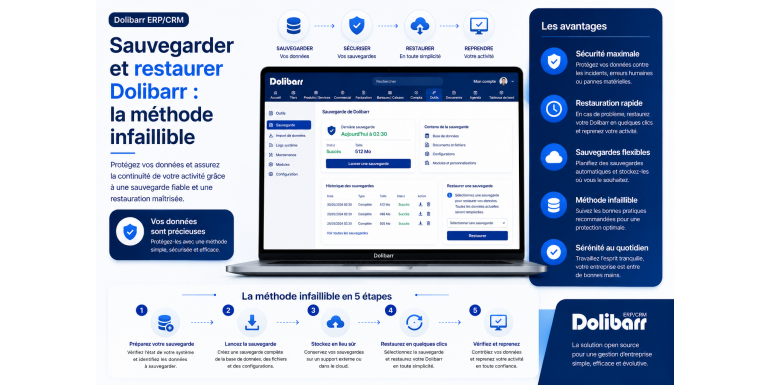
La guida completa del 2026 per proteggere i tuoi dati e ripristinare la tua installazione di Dolibarr in caso di disastro
I tuoi dati in Dolibarr ERP & CRM rappresentano il cuore della tua attività: fatture, preventivi, anagrafiche clienti, registrazioni contabili, contratti, documenti, impostazioni personalizzate… La perdita di queste informazioni, anche parziale, può avere conseguenze catastrofiche: impossibilità di emettere fatture, perdita dello storico delle vendite, problemi con le autorità fiscali o addirittura compromettere la continuità della tua attività.
Tuttavia, un recente studio rivela che il 60% delle PMI che subiscono una massiccia perdita di dati chiudono entro sei mesi . Le cause sono numerose: guasti hardware, attacchi ransomware, errori umani, gestione impropria durante un aggiornamento, danni fisici (incendio, danni da acqua) o semplicemente corruzione del software. La buona notizia è che tutti questi rischi possono essere significativamente ridotti con una rigorosa strategia di backup.
In questa guida completa, esploreremo nel dettaglio il metodo infallibile per eseguire il backup e il ripristino della tua installazione di Dolibarr. Scoprirai quali componenti includere nel backup, i diversi metodi disponibili (integrato, manuale, automatico, esterno), come automatizzare il processo, come testare i backup e, soprattutto, come ripristinare rapidamente la tua installazione di Dolibarr in caso di problemi. Che tu sia un principiante o un amministratore esperto, questa guida ti fornirà tutte le informazioni necessarie per stare tranquillo, sapendo che i tuoi dati sono protetti.
Riassunto dell'articolo
• Perché eseguire il backup di Dolibarr è assolutamente fondamentale
• Comprendere i componenti per il backup
• Metodo 1: Backup integrato tramite l'interfaccia Dolibarr
• Metodo 2: Backup manuale tramite riga di comando
• Metodo 3: Backup automatico tramite script cron
• Metodo 4: Backup tramite FTP e phpMyAdmin
• Archiviazione dei backup: la regola 3-2-1
• Come ripristinare un backup di Dolibarr
• Verificare i backup: un passaggio spesso dimenticato
• Backup e aggiornamento: precauzioni essenziali
• Casi particolari: DoliCloud e hosting condiviso
• Proteggere i backup dal ransomware
• Le migliori pratiche e gli errori fatali da evitare
• Conclusione: Il tuo piano d'azione in 10 fasi
1. Perché eseguire il backup di Dolibarr è assolutamente fondamentale
Prima di affrontare gli aspetti tecnici, prendiamoci un momento per capire perché eseguire il backup di Dolibarr non è un'opzione, ma una necessità assoluta.
I rischi per i tuoi dati
I dati archiviati su Dolibarr sono minacciati da numerosi rischi, a volte imprevedibili. I guasti hardware possono verificarsi senza preavviso: un disco rigido può smettere di funzionare improvvisamente, soprattutto dopo diversi anni di utilizzo. Gli attacchi informatici sono in costante aumento: ransomware, malware e SQL injection possono corrompere o crittografare i dati. L'errore umano è una delle principali cause di perdita di dati: cancellazione accidentale, gestione impropria durante un aggiornamento o modifiche errate al database. Disastri fisici come incendi, danni causati dall'acqua o furti possono distruggere sia il server che i backup locali. Infine, la corruzione del software può verificarsi a seguito di un'interruzione di corrente, un bug del software o un problema di sistema.
Le conseguenze della perdita di dati
Oltre allo stress e alla frustrazione, la perdita di dati da Dolibarr ha conseguenze concrete e costose. Si perde l'intera cronologia di clienti e fornitori. Le fatture emesse e ricevute scompaiono, creando problemi in caso di controlli fiscali. La contabilità risulta compromessa, rendendo difficile la presentazione delle dichiarazioni dei redditi. Le impostazioni personalizzate (modelli di fattura, conti contabili, utenti) vengono perse. L'attività aziendale può essere interrotta per diversi giorni, o addirittura settimane. I costi di recupero dei dati possono raggiungere diverse migliaia di euro.
Obblighi legali
In Francia, le aziende sono obbligate per legge a conservare la propria documentazione contabile per almeno 10 anni. Tale obbligo si estende anche ai dati digitali archiviati in Dolibarr. In caso di verifica fiscale, è necessario essere in grado di fornire il FEC (File delle Registrazioni Contabili) e le fatture originali. La mancata presentazione di questi documenti può comportare sanzioni fiscali consistenti. Una solida strategia di backup non è quindi solo una buona prassi, ma un obbligo legale e fiscale.
2. Comprendere i componenti da supportare
Per eseguire il backup di Dolibarr in modo efficace, è fondamentale comprendere che l'applicazione si basa su due componenti distinti che devono essere sottoposti a backup insieme.
Il database MySQL o MariaDB
Il database è il cuore di Dolibarr. Contiene assolutamente tutti i dati strutturati: informazioni su terze parti (clienti, fornitori), prodotti e servizi, preventivi, fatture, pagamenti, registrazioni contabili, utenti, impostazioni, ecc. Senza il database, la tua installazione di Dolibarr è completamente inutilizzabile. Il database viene solitamente chiamato dolibarr o doli e può contenere diverse centinaia di tabelle. Le sue dimensioni variano da pochi megabyte per una piccola installazione a diversi gigabyte per sistemi con una lunga cronologia.
La cartella dei documenti
La cartella dei documenti (solitamente situata in /var/lib/dolibarr/documents/ o htdocs/documents/ a seconda dell'installazione) contiene tutti i file fisici: PDF di fatture e preventivi generati, allegati, documenti importati, foto dei prodotti, loghi, modelli ODT personalizzati, file temporanei e molto altro. Questa cartella può diventare rapidamente molto grande, raggiungendo diversi gigabyte dopo alcuni anni di utilizzo. Senza questa cartella, si perderebbero tutti i documenti generati e importati, anche se il database stesso fosse integro.
File di configurazione
Il file conf.php, situato in htdocs/conf/, contiene i parametri di connessione al database, i percorsi di sistema e altre impostazioni cruciali. È fondamentale eseguirne un backup, in quanto consente un rapido ripristino di un'installazione funzionante. Per le installazioni personalizzate, non dimenticate i moduli di terze parti installati in htdocs/custom/, che potrebbero contenere i vostri sviluppi specifici.
File del codice sorgente di Dolibarr
Il codice sorgente di Dolibarr (i file PHP) può essere scaricato nuovamente dal sito web ufficiale, se necessario, quindi non è strettamente indispensabile eseguirne il backup. Tuttavia, se hai personalizzato il codice (modificato i modelli PDF, aggiunto funzioni), è importante eseguire il backup anche di questi file personalizzati per evitare di perdere il tuo lavoro.
In sintesi: cosa devi assolutamente salvare
In sintesi, un backup completo di Dolibarr deve assolutamente contenere: l'intero database (esportazione SQL), l'intera cartella dei documenti, il file conf.php e qualsiasi personalizzazione del codice sorgente. Qualsiasi backup che ometta uno di questi elementi è incompleto e vi metterà in difficoltà in caso di necessità di ripristino.
3. Metodo 1: Backup integrato tramite l'interfaccia Dolibarr
Dolibarr offre nativamente una funzione di backup accessibile direttamente dall'interfaccia di amministrazione. Questo è il metodo più semplice, ideale per gli utenti non esperti di informatica.
Accedere allo strumento di backup
Accedi a Dolibarr con un account amministratore. Vai al menu Configurazione nell'angolo in alto a destra, quindi fai clic su Sistema e poi su Backup. Si aprirà l'interfaccia di backup.
Eseguire il backup del database
Nella sezione Backup del database, sono disponibili diverse opzioni a seconda della versione di Dolibarr e del sistema operativo del server. È possibile scegliere tra un comando mysqldump (per MySQL/MariaDB), che genera un file SQL standard, o un backup compresso in formato .sql.gz per risparmiare spazio. Selezionare l'opzione più adatta alle proprie esigenze, regolare le impostazioni se necessario (compressione, codifica) e quindi fare clic su Genera backup. Dolibarr genererà quindi un file che sarà possibile scaricare sul computer.
Salva la cartella dei documenti
Nella sezione Backup file, Dolibarr offre la possibilità di generare un archivio ZIP contenente l'intera cartella Documenti. Fai clic sul pulsante Genera e attendi (il tempo dipende dalle dimensioni della cartella). Una volta pronto, scarica l'archivio sul tuo computer.
Vantaggi e limiti di questo metodo
Questo metodo presenta diversi vantaggi: è accessibile a tutti, non richiede competenze tecniche e funziona su tutte le installazioni di Dolibarr. Tuttavia, ha anche delle limitazioni significative: richiede un intervento manuale per ogni backup, il che aumenta il rischio di dimenticanza; potrebbe non funzionare correttamente su database molto grandi (timeout PHP); non esegue automaticamente il backup del file conf.php; e i file generati vengono memorizzati sul server, il che non offre alcuna protezione in caso di guasto hardware del server stesso.
4. Metodo 2: Backup manuale tramite riga di comando
Per gli utenti che accedono al server tramite SSH, il backup tramite riga di comando è più veloce e affidabile rispetto all'utilizzo dell'interfaccia grafica. Ecco come fare.
Connettiti al server tramite SSH
Apri un terminale e connettiti al tuo server tramite SSH. Su Linux o macOS, il comando è semplice:
ssh username@server_address
Su Windows, è possibile utilizzare PuTTY o il terminale integrato in Windows 10/11. Una volta stabilita la connessione, si è pronti per eseguire i comandi di backup.
Eseguire il backup del database utilizzando mysqldump
Il comando mysqldump è lo strumento standard per esportare un database MySQL o MariaDB. Esegui il seguente comando, sostituendo i valori con quelli della tua installazione:
mysqldump -u database_user -p dolibarr_database_name > dolibarr_backup.sql
Ti verrà richiesto di inserire la password del database. Una volta eseguito, il comando genera un file backup_dolibarr.sql contenente l'intero database. Per comprimere il backup e risparmiare spazio, usa gzip:
mysqldump -u database_user -p dolibarr_database_name | gzip > dolibarr_backup.sql.gz
Esegui il backup della cartella dei documenti con tar
Per comprimere la cartella dei documenti, utilizzare il comando tar con compressione gzip:
tar -czvf documenti_dolibarr.tar.gz /var/lib/dolibarr/documents/
Il file documents_dolibarr.tar.gz ora contiene l'intera cartella dei documenti, compressa. Il percorso esatto della cartella dei documenti dipende dalla configurazione dell'installazione. Su alcuni server, potrebbe trovarsi in /home/user/dolibarr/documents/ oppure in /opt/dolibarr/documents/.
Salvare il file di configurazione
Non dimenticare il file conf.php:
cp /var/www/html/dolibarr/htdocs/conf/conf.php conf_dolibarr_backup.php
Vantaggi di questo metodo
Il backup da riga di comando è più veloce, più affidabile, non risente delle limitazioni di timeout di PHP, può gestire database molto grandi e può essere facilmente automatizzato tramite uno script. È il metodo consigliato per qualsiasi installazione di Dolibarr in produzione.
5. Metodo 3: Backup automatico con uno script cron
I backup manuali, anche tramite riga di comando, presentano un rischio significativo: la dimenticanza. Il metodo migliore è automatizzare completamente il processo con uno script cron che venga eseguito regolarmente, senza intervento umano.
Creare uno script di backup completo
Crea un file denominato sauvegarde_dolibarr.sh contenente il seguente script:
#!/bin/bash
DATA=$(data +%A-%m-%d_%H-%M)
BACKUP_DIR=/home/backups/dolibarr
DB_USER=utente_dolibarr
DB_PASS=password
DB_NAME=dolibarr
DOCS_PATH=/var/lib/dolibarr/documents
mkdir -p $BACKUP_DIR
mysqldump -u $DB_USER -p$DB_PASS $DB_NAME | gzip > $BACKUP_DIR/db_$DATE.sql.gz
tar -czf $BACKUP_DIR/documents_$DATE.tar.gz $DOCS_PATH
trova $BACKUP_DIR -mtime +30 -elimina
Questo script crea una cartella di backup, esporta il database con un nome che include un timestamp, archivia la cartella dei documenti ed elimina automaticamente i backup più vecchi di 30 giorni per evitare di riempire il disco.
Rendi eseguibile lo script
Concedi i permessi di esecuzione allo script:
chmod +x /home/sauvegarde_dolibarr.sh
Successivamente, testa manualmente lo script per verificarne il corretto funzionamento:
./sauvegarde_dolibarr.sh
Pianifica l'esecuzione con cron
Cron è uno strumento integrato nei sistemi Linux che consente di pianificare l'esecuzione automatica di attività. Modifica la tabella cron con il comando:
crontab -e
Aggiungi la seguente riga per eseguire un backup ogni giorno alle 3 del mattino:
0 3 * * * /home/sauvegarde_dolibarr.sh > /var/log/sauvegarde_dolibarr.log 2>&1
Per eseguire un backup ogni sei ore:
0 */6 * * * /home/sauvegarde_dolibarr.sh
Verifica che cron funzioni
Qualche giorno dopo aver configurato il cron job, verifica che i backup vengano creati correttamente nella cartella designata. Controlla anche i log del cron tramite:
grep CRON /var/log/syslog
oppure consultare direttamente il file di registro definito nel comando cron.
Invia una notifica via email
Per essere avvisati di eventuali problemi, è possibile modificare lo script in modo che invii un'e-mail dopo ogni esecuzione. Utilizzare il comando `mail` o `sendmail`, oppure configurare un servizio come Mailgun, SendGrid o Postmark per ricevere notifiche affidabili.
6. Metodo 4: Backup tramite FTP e phpMyAdmin
Per gli hosting condivisi in cui non si dispone di accesso SSH, il metodo FTP + phpMyAdmin rimane la soluzione più pratica.
Esporta il database tramite phpMyAdmin
Accedi a phpMyAdmin tramite il pannello di controllo del tuo hosting (cPanel, Plesk, ecc.). Seleziona il database Dolibarr dal menu a sinistra. Fai clic sulla scheda Esporta in alto. Scegli l'esportazione rapida in formato SQL o l'opzione di esportazione personalizzata per regolare le impostazioni (inclusa l'attivazione della compressione gzip per database di grandi dimensioni). Fai clic su Esegui. Un file .sql o .sql.gz verrà scaricato sul tuo computer.
Scarica la cartella dei documenti tramite FTP
Utilizza un client FTP come FileZilla, Cyberduck o WinSCP per connetterti al tuo server. Naviga fino alla cartella dei documenti di Dolibarr. Scarica l'intera cartella sul tuo computer locale. Nota: questa operazione può richiedere molto tempo se la cartella è di grandi dimensioni (diverse ore per alcuni gigabyte utilizzando il protocollo FTP standard).
Scarica i file di configurazione
Tramite FTP, accedi alla cartella htdocs/conf/ e scarica il file conf.php. Se hai personalizzato dei moduli, scarica anche la cartella htdocs/custom/.
Limitazioni e precauzioni
Questo metodo è lento, manuale e può fallire per installazioni molto grandi a causa dei timeout FTP. Per l'hosting condiviso, valutate seriamente l'opzione di un VPS o di DoliCloud non appena la vostra installazione cresce, per beneficiare di backup automatici più affidabili.
7. Archiviazione dei backup: la regola 3-2-1
Avere dei backup non basta: bisogna anche conservarli correttamente. La regola d'oro per i backup è la regola 3-2-1, formulata dall'analista Peter Krogh.
La regola 3-2-1 spiegata
Questa regola stabilisce che è necessario conservare almeno tre copie dei propri dati, archiviate su due supporti diversi, di cui una in una sede esterna. Questa ridondanza offre protezione contro praticamente tutti gli scenari di disastro, dai guasti hardware alle catastrofi fisiche.
Applicazione pratica per Dolibarr
Ecco come applicare questa regola alla tua installazione di Dolibarr. Prima copia: i dati originali sul server Dolibarr. Seconda copia: un backup locale su un'unità USB esterna o su un NAS in sede. Terza copia: un backup remoto su un servizio cloud sicuro (Backblaze B2, Wasabi, Amazon S3, OVH Object Storage, ecc.). Questa configurazione ti protegge da guasti del server primario, guasti dell'unità locale e persino da gravi disastri (incendio, furto) che distruggerebbero sia il server che l'unità esterna.
Archiviazione off-site con rsync
Per automatizzare l'invio dei backup a un server remoto, lo strumento rsync è l'ideale. Ecco un esempio di comando da aggiungere al tuo script di backup:
rsync -avz /home/backups/dolibarr/ user@server-distant:/backups/dolibarr/
Questo comando sincronizza i backup locali con una cartella su un server remoto, trasferendo solo i file modificati (risparmiando larghezza di banda e tempo).
Archiviazione cloud con rclone
Per inviare i backup a servizi cloud come Google Drive, OneDrive, Dropbox o soluzioni professionali come Backblaze B2, lo strumento rclone è diventato uno standard. Supporta oltre 40 diversi servizi cloud. Una volta configurato, l'invio avviene con un semplice comando:
rclone copy /home/backups/dolibarr/ cloud:dolibarr-backups/
Crittografare i backup remoti
Se archivi i backup nel cloud, devi crittografarli prima di inviarli per proteggere i tuoi dati sensibili. Utilizza GPG o uno strumento come Borg, Restic o Duplicity, che integrano la crittografia in modo nativo. Esempio con GPG:
gpg --symmetric --cipher-algo AES256 backup.tar.gz
8. Come ripristinare un backup di Dolibarr
Avere dei backup è inutile se non si sa come ripristinarli rapidamente quando necessario. Ecco la procedura completa.
Preparare l'ambiente di restauro
Prima di qualsiasi ripristino, assicurati di avere un ambiente pulito. Se stai ripristinando sullo stesso server dopo un problema, crea prima un backup dello stato attuale (per ogni evenienza). Se stai ripristinando su un nuovo server, installa prima Apache (o Nginx), PHP e MySQL/MariaDB con le stesse versioni presenti sul server originale.
Passaggio 1: Ripristinare il codice sorgente di Dolibarr
Scarica la stessa versione di Dolibarr dal sito ufficiale dolibarr.org. Estrai l'archivio nella cartella designata (di solito /var/www/html/dolibarr/ su Linux). Se avevi apportato delle personalizzazioni in htdocs/custom/, ripristinale.
Passaggio 2: Ripristinare il file di configurazione
Copia il file conf.php salvato nella cartella htdocs/conf/conf.php. Questo file contiene le impostazioni di connessione al database. Se stai eseguendo il ripristino su un nuovo server con un nome di database diverso, modifica queste impostazioni di conseguenza.
Passaggio 3: Ripristinare la cartella Documenti
Estraete l'archivio dalla cartella Documenti e posizionatelo nella posizione designata (di solito /var/lib/dolibarr/documents/). Quindi verificate i permessi:
chown -R www-data:www-data /var/lib/dolibarr/documents/
chmod -R 755 /var/lib/dolibarr/documents/
Passaggio 4: Ripristinare il database
Innanzitutto, crea un database vuoto:
mysql -u root -p -e "CREATE DATABASE dolibarr CHARACTER SET utf8 COLLATE utf8_unicode_ci;"
Quindi importa il backup SQL:
gunzip < backup_dolibarr.sql.gz | mysql -u username -p dolibarr
Oppure, se il backup non è compresso:
mysql -u username -p dolibarr < backup_dolibarr.sql
Passaggio 5: Verifica l'installazione
Accedi a Dolibarr tramite il tuo browser. Effettua il login con le tue credenziali abituali. Verifica che tutti i tuoi dati siano presenti: clienti, fatture e impostazioni. Genera una fattura in PDF per controllare che la cartella dei documenti funzioni correttamente. Se tutto è a posto, il ripristino è andato a buon fine. In caso contrario, consulta i log degli errori di Apache e PHP per identificare il problema.
Ripristino parziale di un documento
A volte potrebbe essere necessario ripristinare un singolo elemento (ad esempio, una fattura cancellata per errore) senza influire sul resto del database. In questo caso, ripristina il backup su un server di test, individua l'elemento che desideri ripristinare e quindi esportalo manualmente sul server di produzione. Questa procedura è più complessa ma evita la sovrascrittura dei dati recenti.
9. Testare i backup: il passaggio spesso dimenticato
Un backup non testato non è un backup. Questa è una delle lezioni più difficili che molti amministratori imparano nel momento peggiore: quando hanno bisogno di ripristinare i dati. Troppe persone scoprono che i loro backup sono corrotti, incompleti o inutilizzabili solo quando si verifica un disastro.
Perché i test sono fondamentali
Diversi problemi possono rendere un backup inutilizzabile: danneggiamento durante la scrittura, errori silenziosi nello script, password MySQL errate che causano dump vuoti, esclusione accidentale di file importanti e problemi di compressione. Questi problemi possono essere rilevati solo eseguendo un ripristino completo.
Il metodo del server di test
Il metodo più affidabile consiste nel configurare periodicamente un server di test e ripristinarvi completamente il backup più recente. È possibile utilizzare una macchina virtuale (VirtualBox, VMware), un container Docker o un VPS temporaneo presso un provider di hosting. Una volta completato il ripristino, accedere a Dolibarr e verificare che tutto funzioni correttamente: accesso utente, accesso ai dati, generazione di PDF e navigazione nei menu.
Frequenza di test raccomandata
Per un'installazione di produzione di Dolibarr, testa i backup almeno una volta al trimestre. Per le installazioni critiche, si consiglia di eseguire test mensili. Documenta ogni test: data, versione di cui è stato eseguito il backup, risultato ed eventuali problemi riscontrati. Questa documentazione ti aiuterà a identificare qualsiasi potenziale degrado nel tempo.
Test rapido senza ripristino completo
Per un controllo rapido tra due test completi, è possibile eseguire controlli parziali: verificare che il file di backup del database contenga codice SQL (e non un messaggio di errore), testare l'integrità dell'archivio tar con il comando tar -tzf, verificare che la dimensione dei backup sia coerente con i backup precedenti (nessun salto improvviso che indichi un problema).
10. Backup e aggiornamento: precauzioni essenziali
Gli aggiornamenti di Dolibarr rappresentano uno dei momenti più critici per i vostri dati. Un aggiornamento non riuscito può corrompere il database o rendere l'applicazione inutilizzabile. Pertanto, i backup preliminari sono assolutamente essenziali.
Salva i tuoi dati poco prima dell'aggiornamento.
Non fare affidamento sul backup della notte precedente. Esegui un backup completo subito prima di avviare l'aggiornamento. Questo ti garantirà di avere un punto di ripristino completamente aggiornato. Il backup dovrebbe includere il database, la cartella Documenti e il file conf.php.
Conserva la vecchia versione del codice
Prima di sostituire i file di Dolibarr con la nuova versione, crea una copia della vecchia installazione. In caso di problemi, potrai ripristinare rapidamente la versione precedente.
cp -r /var/www/html/dolibarr /var/www/html/dolibarr_backup_$(date +%Y%m%d)
Test in un ambiente di pre-produzione
Se la tua installazione è critica, non aggiornarla mai direttamente in produzione. Prima, clona l'installazione su un server di test, esegui l'aggiornamento, verifica che tutto funzioni correttamente (inclusi i moduli di terze parti e le personalizzazioni) e solo dopo applica l'aggiornamento alla produzione. Questa precauzione evita molte spiacevoli sorprese.
Piano di annullamento
Preparate in anticipo il vostro piano di ripristino: quale backup ripristinare, quali comandi utilizzare e quanto tempo richiederà. Avere un piano documentato vi permette di reagire rapidamente e con calma in caso di problemi, anziché improvvisare sotto stress.
11. Casi particolari: DoliCloud e hosting condiviso
A seconda del piano di hosting scelto, i metodi di backup possono variare. Ecco le informazioni specifiche che devi conoscere.
Il caso di DoliCloud e di altri SaaS
Se utilizzi Dolibarr in modalità SaaS tramite DoliCloud o un altro provider, i backup sono generalmente gestiti dal provider di hosting. Tuttavia, verifica alcuni aspetti: la frequenza con cui vengono eseguiti i backup (giornalmente, settimanalmente), per quanto tempo vengono conservati, dove vengono archiviati (idealmente in un altro data center) e come puoi recuperarne una copia. Non affidarti mai esclusivamente ai backup del provider: esporta regolarmente i tuoi dati (esportazione FEC, esportazione fatture in PDF, esportazione CSV di dati di terze parti) per archiviarli localmente.
Caso di hosting condiviso
Sui piani di hosting condiviso (OVH, Infomaniak, o2switch, Hostinger), i backup automatici sono spesso inclusi nel pacchetto, ma con alcune limitazioni: breve periodo di conservazione (da 7 a 30 giorni), a volte un costo per il ripristino e nessuna possibilità di controllo granulare. Integra questi backup con i tuoi, scaricando regolarmente il database tramite phpMyAdmin e i documenti tramite FTP. Archivia queste copie sia in locale che nel cloud.
Caso di server VPS e server dedicati
Su un server VPS o dedicato, hai il controllo completo e la totale responsabilità. I provider di hosting come OVH offrono snapshot o opzioni di backup aggiuntive (spesso a pagamento, ma economiche). Attivale in aggiunta ai tuoi backup automatizzati. La difesa multilivello è la strategia migliore.
Caso di installazione locale
Se installi Dolibarr localmente sul tuo computer (utilizzando, ad esempio, DoliWamp), i backup sono interamente responsabilità tua. Configura uno script che esporti regolarmente il database e la cartella dei documenti su un'unità esterna o sul cloud. Perdere il computer senza un backup significherebbe la perdita totale dei tuoi dati Dolibarr.
12. Proteggere i backup dal ransomware
Il ransomware è diventato una delle principali minacce per le aziende. Crittografa i dati e richiede un riscatto per decrittografarli. Ancor peggio, prende di mira attivamente i backup per impedirne il ripristino.
Il pericolo dei backup sullo stesso server
Se i backup sono archiviati sullo stesso server dell'installazione di Dolibarr, o su un server accessibile da esso, il ransomware può crittografarli insieme ai dati originali. In tal caso, non avreste alcun modo di recuperare i dati. Ecco perché l'archiviazione esterna è assolutamente fondamentale.
Il principio di immutabilità
La migliore protezione contro i ransomware consiste nell'avere backup immutabili, ovvero che non possono essere modificati o eliminati, nemmeno da un account amministratore compromesso. Servizi come Amazon S3 (con Object Lock), Backblaze B2 (con immutabilità) e Wasabi offrono questa funzionalità. I backup sono protetti per un periodo di tempo definito.
Archiviazione offline
Un altro approccio semplice ed efficace consiste nell'archiviare i dati su supporti fisici non connessi alla rete: dischi rigidi USB esterni, nastri magnetici o dispositivi NAS che vengono spenti tranne che durante i backup. Questo cosiddetto metodo "air-gap" è invulnerabile ai ransomware, che possono attaccare solo i supporti connessi alla rete.
Monitorare la presenza di anomalie
Imposta degli avvisi per le dimensioni dei backup e il numero di file. Un cambiamento improvviso (un backup molto più piccolo o molto più grande del solito) può indicare un problema: attacco ransomware, danneggiamento dei dati o malfunzionamento di uno script. Reagire tempestivamente spesso aiuta a limitare i danni.