
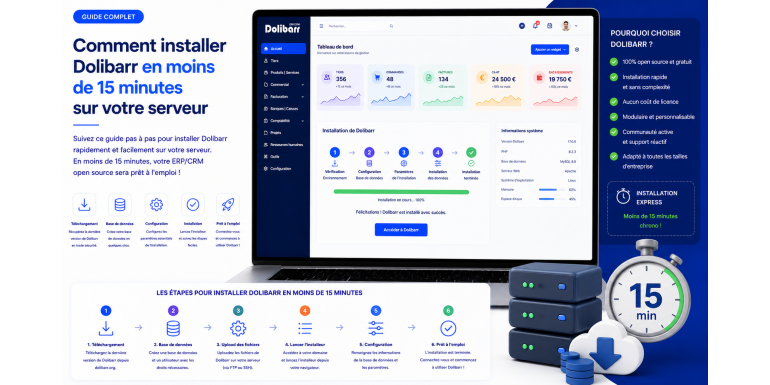
Installer Dolibarr sur son propre serveur est l'une des meilleures façons de profiter pleinement de ce logiciel ERP/CRM open source : maîtrise totale des données, performance optimale, personnalisation illimitée et économies substantielles par rapport aux versions SaaS. Bonne nouvelle : contrairement à beaucoup d'idées reçues, l'installation de Dolibarr est rapide, accessible aux non-développeurs et peut être réalisée en moins de 15 minutes sur la plupart des hébergements mutualisés ou VPS.
Dans ce tutoriel détaillé, nous allons voir comment installer Dolibarr de A à Z, en couvrant les prérequis techniques, le téléchargement de la dernière version stable, la création de la base de données, l'upload des fichiers, la configuration des permissions, le lancement de l'assistant d'installation, la création du compte administrateur, ainsi que les étapes essentielles de sécurisation post-installation. À la fin de cet article, vous disposerez d'un Dolibarr opérationnel, sécurisé et prêt à être paramétré pour votre activité.
Les prérequis techniques pour installer Dolibarr
Avant de vous lancer dans l'installation, il est essentiel de vérifier que votre environnement répond aux exigences techniques minimales de Dolibarr. Heureusement, ces prérequis sont volontairement modestes pour permettre une installation sur la plupart des hébergements du marché, y compris les offres mutualisées d'entrée de gamme.
Le serveur web
Dolibarr fonctionne avec un serveur web standard : Apache (version 2.4 ou supérieure) est la solution la plus courante et la mieux documentée, mais Nginx (1.18+) et même IIS sur Windows Server sont également supportés. Sur un hébergement mutualisé, vous n'avez généralement aucun choix à faire : le serveur web est déjà configuré et prêt à l'emploi.
PHP
Dolibarr nécessite PHP 8.1 minimum en 2026, avec une recommandation pour PHP 8.2 ou 8.3 pour bénéficier des meilleures performances et de la dernière compatibilité. Les extensions PHP suivantes doivent être activées : mysqli ou pdo_mysql (pour la base de données), gd (manipulation d'images), curl (appels API externes), zip (gestion des archives), xml, mbstring, intl, et openssl. La plupart des hébergeurs activent ces extensions par défaut.
La base de données
Dolibarr fonctionne avec MySQL 5.7+, MariaDB 10.3+ ou PostgreSQL 12+. MariaDB est aujourd'hui la solution recommandée en 2026 pour ses performances et sa compatibilité totale avec MySQL. La quasi-totalité des hébergements proposent l'une de ces bases de données. Prévoyez au minimum 100 Mo d'espace pour une installation neuve, et plusieurs gigaoctets pour un usage intensif avec stockage de pièces jointes.
L'espace disque et la mémoire
Comptez environ 300 Mo pour les fichiers de Dolibarr lui-même, plus l'espace nécessaire à vos données et documents. Côté mémoire, la limite PHP doit être à 256 Mo minimum (memory_limit dans php.ini), et le temps d'exécution maximal à 300 secondes (max_execution_time) pour éviter les timeouts lors des opérations longues comme les imports ou les sauvegardes.
Choisir le bon hébergement pour Dolibarr
Le choix de l'hébergement conditionne directement la performance et la fiabilité de votre Dolibarr. Trois grandes options s'offrent à vous, chacune adaptée à un profil et à un budget différent.
L'hébergement mutualisé
C'est l'option la plus économique, à partir de 3 à 10 € par mois chez des hébergeurs comme OVH, o2switch, Hostinger, Infomaniak ou PlanetHoster. Vous partagez un serveur avec d'autres utilisateurs, ce qui limite les performances mais reste suffisant pour un usage léger à modéré (auto-entrepreneur, TPE jusqu'à 5 utilisateurs). Avantage majeur : aucune compétence technique de serveur n'est requise, tout est préconfiguré.
Le VPS (serveur privé virtuel)
Pour un usage plus intensif ou multi-utilisateurs, un VPS offre des performances bien supérieures à partir de 5 à 30 € par mois. OVH, Hetzner, DigitalOcean, Scaleway proposent d'excellents VPS adaptés à Dolibarr. Vous bénéficiez de ressources dédiées (CPU, RAM, disque SSD), d'un accès root complet et de la possibilité d'optimiser finement la configuration. En contrepartie, vous devez gérer vous-même l'administration système ou faire appel à un infogérant.
Le serveur dédié ou le cloud
Pour les PME plus importantes avec 20 utilisateurs ou plus, un serveur dédié (à partir de 50 €/mois) ou une instance cloud (AWS, Azure, GCP, Scaleway) garantit des performances optimales et une scalabilité immédiate. Cette option suppose des compétences techniques solides ou un partenariat avec un prestataire spécialisé en infogérance Dolibarr.
Étape 1 : Télécharger la dernière version de Dolibarr
Rendez-vous sur le site officiel www.dolibarr.org, dans la section « Télécharger ». Choisissez la dernière version stable (LTS de préférence pour un usage en production), disponible au format ZIP ou TGZ. En 2026, la version recommandée est généralement la dernière LTS publiée par la communauté, gage de stabilité et de support à long terme.
Évitez les versions « bêta » ou « développement » pour un usage professionnel : elles sont destinées aux tests et peuvent contenir des bugs non corrigés. Privilégiez toujours la version stable la plus récente, qui intègre les dernières évolutions réglementaires françaises et les correctifs de sécurité.
Une fois le fichier ZIP téléchargé sur votre poste (environ 200 Mo), vérifiez son intégrité avec la somme MD5 ou SHA256 fournie sur le site officiel, pour vous assurer qu'aucune altération n'a eu lieu pendant le transfert. C'est une bonne pratique de sécurité, surtout si vous installez Dolibarr en production.
Étape 2 : Créer la base de données MySQL/MariaDB
Avant d'envoyer les fichiers de Dolibarr sur votre serveur, vous devez créer une base de données dédiée. Sur un hébergement mutualisé, connectez-vous à votre panneau d'administration (cPanel, Plesk, manager OVH, etc.) et accédez à la section « Bases de données » ou « MySQL ». Créez une nouvelle base que vous nommerez par exemple « dolibarr_prod » ou « ma_societe_dolibarr ».
Créez ensuite un utilisateur MySQL spécifique à cette base de données, avec un mot de passe fort (au minimum 16 caractères, mélangeant majuscules, minuscules, chiffres et caractères spéciaux). Attribuez à cet utilisateur tous les droits sur la base de données nouvellement créée : SELECT, INSERT, UPDATE, DELETE, CREATE, ALTER, INDEX, DROP. Notez précieusement le nom de la base, le nom d'utilisateur, le mot de passe et le serveur hôte (généralement localhost), vous en aurez besoin à l'étape de configuration.
Sur un VPS, vous pouvez créer la base via la ligne de commande MySQL :
mysql -u root -p
CREATE DATABASE dolibarr_prod CHARACTER SET utf8mb4 COLLATE utf8mb4_unicode_ci;
CREATE USER 'dolibarr_user'@'localhost' IDENTIFIED BY 'votre_mot_de_passe_securise';
GRANT ALL PRIVILEGES ON dolibarr_prod.* TO 'dolibarr_user'@'localhost';
FLUSH PRIVILEGES;
L'utilisation du jeu de caractères utf8mb4 est essentielle pour gérer correctement les caractères spéciaux, les émojis et les langues étrangères dans vos données.
Étape 3 : Uploader les fichiers Dolibarr sur le serveur
Décompressez le fichier ZIP téléchargé à l'étape 1 sur votre poste local. Vous obtenez un dossier « dolibarr-x.y.z » contenant deux sous-dossiers principaux : « htdocs » (les fichiers web à uploader) et « documents » (le dossier qui contiendra vos données utilisateurs).
Connectez-vous à votre serveur en FTP avec un client comme FileZilla, WinSCP ou Cyberduck, en utilisant les identifiants fournis par votre hébergeur. Naviguez jusqu'au dossier public web (généralement « www », « public_html » ou « htdocs »). Si vous souhaitez installer Dolibarr à la racine, uploadez le contenu du dossier « htdocs » directement dans ce dossier public. Si vous préférez l'installer dans un sous-dossier (par exemple /erp), créez ce sous-dossier puis uploadez-y le contenu.
Uploadez également le dossier « documents » mais idéalement HORS du dossier web public, pour des raisons de sécurité. Sur un hébergement mutualisé typique, placez-le au même niveau que « www » ou « public_html ». L'idée est que ce dossier ne soit pas accessible directement depuis le web : il contiendra vos factures PDF, vos pièces jointes et vos données sensibles.
Le temps d'upload dépend de votre connexion et du nombre de fichiers : comptez 3 à 8 minutes pour un upload complet en FTP. Si votre hébergeur propose un gestionnaire de fichiers avec import de ZIP, c'est encore plus rapide : uploadez directement l'archive et décompressez-la côté serveur en quelques secondes.
Étape 4 : Configurer les permissions des fichiers
Pour que Dolibarr fonctionne correctement, certains dossiers doivent être accessibles en écriture par le serveur web. Sur un hébergement mutualisé classique, les permissions sont généralement gérées automatiquement. Sur un VPS ou un serveur dédié, exécutez les commandes suivantes en SSH après vous être placé dans le dossier de Dolibarr :
chown -R www-data:www-data /var/www/dolibarr
chmod -R 755 /var/www/dolibarr
chmod -R 775 /var/www/dolibarr/documents
Le dossier « documents » doit absolument être accessible en écriture pour permettre à Dolibarr d'y enregistrer vos factures, devis et pièces jointes. De même, le sous-dossier « conf » dans « htdocs » doit être temporairement en écriture le temps de l'installation (Dolibarr y générera le fichier conf.php contenant les paramètres de connexion à la base).
Sur un mutualisé, si vous rencontrez des erreurs de permissions, contactez le support de votre hébergeur ou utilisez le gestionnaire de fichiers de votre panel pour appliquer les permissions 755 sur les dossiers et 644 sur les fichiers.
Étape 5 : Lancer l'assistant d'installation web
C'est maintenant que la magie opère ! Ouvrez votre navigateur et rendez-vous sur l'URL de votre Dolibarr, par exemple https://votredomaine.com/install/ ou https://votredomaine.com/erp/install/ selon votre configuration. L'assistant d'installation Dolibarr se lance automatiquement.
La première page vous demande de choisir la langue d'installation (Français, bien sûr). Cliquez sur « Étape suivante ». Dolibarr effectue alors une série de vérifications automatiques : version de PHP, extensions activées, droits d'écriture, configuration recommandée. Si toutes les vérifications sont au vert, vous pouvez continuer. Si certains points sont signalés en orange ou rouge, corrigez-les avant de poursuivre (généralement en contactant votre hébergeur ou en modifiant votre fichier php.ini).
La page suivante demande les informations de connexion à la base de données : nom de la base (dolibarr_prod), serveur (localhost), nom d'utilisateur, mot de passe, préfixe des tables (laissez « llx_ » par défaut). Sélectionnez le type de base (MySQL/MariaDB ou PostgreSQL). Cliquez sur « Étape suivante » : Dolibarr teste la connexion et crée automatiquement toutes les tables nécessaires (plusieurs centaines de tables sont créées en quelques secondes).
Étape 6 : Créer le compte administrateur
Une fois la base de données initialisée, l'assistant vous demande de créer votre compte super-administrateur. Choisissez un identifiant non évident (évitez « admin », « administrateur » ou « root » qui sont les cibles privilégiées des tentatives de piratage), et un mot de passe extrêmement robuste de 20 caractères ou plus.
Ce compte super-administrateur aura tous les droits sur l'application : c'est lui qui pourra ensuite créer d'autres utilisateurs avec des droits plus limités, activer ou désactiver les modules, configurer les paramètres globaux. Conservez précieusement ces identifiants dans un gestionnaire de mots de passe sécurisé (Bitwarden, KeePass, 1Password).
Cliquez sur « Étape suivante » : votre Dolibarr est désormais installé et fonctionnel. Vous arrivez sur l'écran de connexion principal. Connectez-vous avec les identifiants que vous venez de créer pour accéder à l'interface principale.
Étape 7 : Premier paramétrage post-installation
Vous êtes maintenant connecté à votre toute nouvelle installation Dolibarr ! Quelques actions essentielles sont à effectuer immédiatement avant de commencer à l'utiliser réellement.
Allez dans Accueil > Configuration > Société/Organisation et renseignez toutes les informations légales de votre entreprise : raison sociale, adresse, SIRET, code APE, numéro de TVA intracommunautaire, capital social, RCS, logo. Ces informations apparaîtront sur tous vos documents commerciaux émis avec Dolibarr.
Ensuite, dans Accueil > Configuration > Modules, activez uniquement les modules dont vous avez besoin pour démarrer : Tiers, Produits/Services, Propositions commerciales, Factures, Banques et Agenda suffisent pour la plupart des activités de base. Vous pourrez activer d'autres modules ultérieurement, au fur et à mesure de vos besoins.
Configurez vos taux de TVA, vos conditions de règlement, vos modes de paiement et vos comptes bancaires dans le menu Configuration. Personnalisez vos modèles de documents PDF (factures, devis) avec votre logo et vos couleurs dans Configuration > PDF. Définissez vos préférences d'affichage, votre fuseau horaire et la devise par défaut.
Sécuriser votre installation Dolibarr
Une fois Dolibarr fonctionnel, plusieurs mesures de sécurité doivent être mises en place sans attendre pour protéger vos données contre les attaques et les accès non autorisés.
Premièrement, SUPPRIMEZ le dossier « install » présent à la racine de votre htdocs. Ce dossier ne sert que pendant l'installation et représente une vulnérabilité majeure s'il reste accessible. Vous pouvez aussi simplement créer un fichier vide nommé « install.lock » dans le dossier « documents » pour bloquer tout accès ultérieur à l'assistant d'installation.
Deuxièmement, activez impérativement le HTTPS sur votre Dolibarr. Avec Let's Encrypt, l'obtention d'un certificat SSL gratuit prend moins de 5 minutes. Sur un mutualisé, votre hébergeur propose généralement cette option en un clic. Sur un VPS, utilisez Certbot pour une installation automatique. Toute connexion à Dolibarr doit obligatoirement passer par HTTPS pour éviter l'interception des mots de passe.
Troisièmement, configurez la double authentification (2FA) pour votre compte administrateur et tous les utilisateurs sensibles. Dolibarr propose nativement un module 2FA basé sur TOTP, compatible avec Google Authenticator, Authy ou Microsoft Authenticator. Cette mesure simple bloque 99 % des tentatives de piratage par force brute.
Enfin, mettez en place une politique de mots de passe robuste dans Configuration > Sécurité : longueur minimale de 12 caractères, complexité requise, expiration périodique, blocage après plusieurs échecs de connexion. Ces paramètres sont essentiels pour un environnement professionnel.
Mettre en place les sauvegardes automatiques
Une installation Dolibarr sans sauvegarde est une bombe à retardement. Configurez impérativement des sauvegardes quotidiennes dès le premier jour. Dolibarr inclut un module Sauvegarde permettant d'exporter manuellement la base de données et le dossier documents.
Pour une automatisation complète, créez une tâche cron sur votre serveur qui exécute chaque nuit un dump MySQL et copie le dossier documents vers un emplacement distant (cloud externe, second serveur, NAS). Conservez plusieurs générations de sauvegardes (au minimum 7 jours, idéalement 30 jours) pour pouvoir restaurer un état antérieur en cas de problème.
Testez régulièrement la restauration de vos sauvegardes sur un environnement de test : une sauvegarde non testée est une sauvegarde inutile. C'est une règle d'or trop souvent négligée jusqu'au jour où survient le sinistre.
Les erreurs courantes lors de l'installation
Voici les erreurs les plus fréquemment rencontrées lors d'une installation Dolibarr, et leurs solutions rapides :
• Erreur 500 ou page blanche : vérifiez la version de PHP (8.1 minimum), augmentez memory_limit dans php.ini, consultez le log d'erreur Apache pour identifier la cause précise.
• « Cannot connect to database » : vérifiez le nom de la base, l'utilisateur, le mot de passe et l'hôte. Certains hébergeurs utilisent un nom de serveur spécifique au lieu de localhost.
• Erreurs de permissions : assurez-vous que les dossiers « documents » et « htdocs/conf » sont accessibles en écriture par l'utilisateur du serveur web.
• Modules manquants : extensions PHP non installées (gd, curl, mbstring, intl, xml). Contactez votre hébergeur ou installez-les via apt sur un VPS.
• Timeout pendant la création des tables : augmentez max_execution_time à 600 secondes et relancez l'installation.
Conclusion : votre Dolibarr est prêt à transformer votre gestion
Vous venez de réaliser quelque chose que beaucoup pensent à tort réservé aux développeurs : installer un ERP/CRM professionnel complet sur votre propre serveur, en quelques minutes seulement. Votre Dolibarr est désormais opérationnel, sécurisé, prêt à accueillir vos clients, vos produits, vos factures et l'ensemble de votre activité commerciale et comptable.
Le temps d'installation réel, hors prise en main initiale, est généralement compris entre 10 et 15 minutes sur un hébergement correctement configuré. Les étapes critiques (téléchargement, base de données, upload, assistant web, création du compte admin) s'enchaînent rapidement dès lors que vous avez vos identifiants et un environnement compatible.
Les prochaines étapes consistent maintenant à paramétrer Dolibarr en fonction de votre métier : créer vos premiers clients, importer votre catalogue de produits ou de services, configurer vos modèles de devis et de factures, former vos collaborateurs, et explorer progressivement les nombreux modules disponibles. Prenez le temps de découvrir l'outil sans précipitation : un bon paramétrage initial vous fera gagner énormément de temps par la suite.
N'oubliez pas que la communauté Dolibarr est extrêmement active et bienveillante : en cas de question, le forum officiel, les groupes Facebook francophones et les nombreux tutoriels YouTube vous apporteront rapidement des réponses. Et si vous préférez vous faire accompagner, des prestataires spécialisés Dolibarr existent partout en France pour vous aider à tirer le meilleur parti de votre nouvelle installation.
Bienvenue dans l'écosystème Dolibarr : un monde où la liberté logicielle, la maîtrise de vos données et l'efficacité opérationnelle se conjuguent au quotidien pour faire avancer votre entreprise. Votre installation en moins de 15 minutes n'était que la première étape d'une aventure professionnelle qui pourra vous accompagner pendant de nombreuses années.