
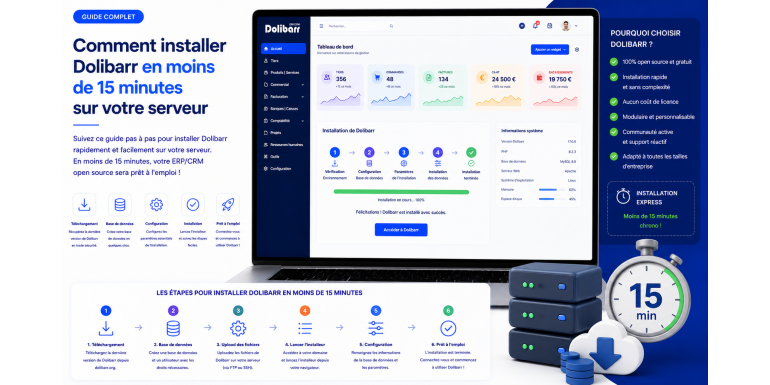
Die Installation von Dolibarr auf einem eigenen Server ist eine der besten Möglichkeiten, die Vorteile dieser Open-Source-ERP/CRM-Software voll auszuschöpfen: vollständige Datenkontrolle, optimale Performance, unbegrenzte Anpassungsmöglichkeiten und erhebliche Kosteneinsparungen im Vergleich zu SaaS-Versionen. Die gute Nachricht: Entgegen der landläufigen Meinung ist die Installation von Dolibarr schnell, auch für Nicht-Entwickler geeignet und auf den meisten Shared-Hosting- oder VPS-Plattformen in weniger als 15 Minuten abgeschlossen.
In diesem ausführlichen Tutorial führen wir Sie Schritt für Schritt durch die Dolibarr-Installation. Wir behandeln die technischen Voraussetzungen, das Herunterladen der neuesten stabilen Version, das Erstellen der Datenbank, das Hochladen von Dateien, das Konfigurieren von Berechtigungen, das Starten des Installationsassistenten, das Erstellen des Administratorkontos sowie wichtige Sicherheitsmaßnahmen nach der Installation. Am Ende dieses Artikels verfügen Sie über eine voll funktionsfähige und sichere Dolibarr-Installation, die Sie für Ihr Unternehmen konfigurieren können.
Technische Voraussetzungen für die Installation von Dolibarr
Bevor Sie mit der Installation beginnen, müssen Sie unbedingt überprüfen, ob Ihre Systemumgebung die technischen Mindestanforderungen von Dolibarr erfüllt. Glücklicherweise sind diese Voraussetzungen bewusst niedrig gehalten, um die Installation bei den meisten Hosting-Anbietern auf dem Markt zu ermöglichen, einschließlich einfacher Shared-Hosting-Pakete.
Der Webserver
Dolibarr funktioniert mit einem Standard-Webserver: Apache (Version 2.4 oder höher) ist die gängigste und am besten dokumentierte Lösung, aber auch Nginx (1.18+) und sogar IIS unter Windows Server werden unterstützt. Beim Shared Hosting müssen Sie in der Regel keine Auswahl treffen: Der Webserver ist bereits konfiguriert und sofort einsatzbereit.
PHP
Dolibarr benötigt im Jahr 2026 mindestens PHP 8.1. Für optimale Leistung und maximale Kompatibilität wird PHP 8.2 oder 8.3 empfohlen. Folgende PHP-Erweiterungen müssen aktiviert sein: mysqli oder pdo_mysql (für die Datenbank), gd (Bildbearbeitung), curl (externe API-Aufrufe), zip (Archivverwaltung), xml, mbstring, intl und openssl. Die meisten Hosting-Anbieter aktivieren diese Erweiterungen standardmäßig.
Die Datenbank
Dolibarr ist kompatibel mit MySQL 5.7+, MariaDB 10.3+ und PostgreSQL 12+. MariaDB gilt aufgrund seiner Performance und vollständigen Kompatibilität mit MySQL aktuell als empfohlene Lösung für 2026. Nahezu alle Hosting-Anbieter bieten eine dieser Datenbanken an. Planen Sie für eine Neuinstallation mindestens 100 MB Speicherplatz ein, für intensive Nutzung mit externem Speicher mehrere Gigabyte.
Festplattenspeicher und Arbeitsspeicher
Rechnen Sie mit etwa 300 MB Speicherplatz für die Dolibarr-Dateien selbst, zuzüglich des Speicherplatzes für Ihre Daten und Dokumente. Der PHP-Speicher sollte mindestens 256 MB betragen (memory_limit in der php.ini) und die maximale Ausführungszeit 300 Sekunden (max_execution_time), um Timeouts bei längeren Vorgängen wie Importen oder Backups zu vermeiden.
Die Wahl des richtigen Hostings für Dolibarr
Die Wahl des Hostinganbieters hat direkten Einfluss auf die Leistung und Zuverlässigkeit Ihrer Dolibarr-Installation. Es stehen drei Hauptoptionen zur Verfügung, die jeweils auf unterschiedliche Nutzerprofile und Budgets zugeschnitten sind.
Shared Hosting
Dies ist die günstigste Option und kostet zwischen 3 und 10 Euro pro Monat bei Hosting-Anbietern wie OVH, o2switch, Hostinger, Infomaniak oder PlanetHoster. Sie teilen sich einen Server mit anderen Nutzern, was die Leistung etwas einschränkt, aber für leichte bis mittlere Nutzung (Freiberufler, kleine Unternehmen mit bis zu 5 Nutzern) völlig ausreicht. Ein großer Vorteil: Sie benötigen keinerlei Serverkenntnisse; alles ist vorkonfiguriert.
Der VPS (Virtual Private Server)
Für intensivere Nutzung oder die Nutzung durch mehrere Benutzer bietet ein VPS deutlich höhere Leistung ab 5 bis 30 € pro Monat. OVH, Hetzner, DigitalOcean und Scaleway bieten hervorragende, auf Dolibarr zugeschnittene VPS-Lösungen. Sie profitieren von dedizierten Ressourcen (CPU, RAM, SSD), vollem Root-Zugriff und der Möglichkeit, die Konfiguration individuell anzupassen. Die Systemadministration müssen Sie jedoch selbst übernehmen oder einen Managed Service Provider beauftragen.
Der dedizierte Server oder die Cloud
Für größere KMU mit 20 oder mehr Nutzern garantiert ein dedizierter Server (ab 50 €/Monat) oder eine Cloud-Instanz (AWS, Azure, GCP, Scaleway) optimale Leistung und sofortige Skalierbarkeit. Diese Option erfordert fundierte technische Kenntnisse oder eine Partnerschaft mit einem Managed-Services-Anbieter von Dolibarr.
Schritt 1: Laden Sie die neueste Version von Dolibarr herunter.
Besuchen Sie die offizielle Website www.dolibarr.org und klicken Sie auf „Download“. Wählen Sie die neueste stabile Version (vorzugsweise LTS für den Produktiveinsatz), die im ZIP- oder TGZ-Format verfügbar ist. Im Jahr 2026 wird generell die neueste von der Community veröffentlichte LTS-Version empfohlen, um Stabilität und langfristigen Support zu gewährleisten.
Vermeiden Sie Beta- oder Entwicklungsversionen für den professionellen Einsatz: Diese sind für Testzwecke gedacht und können unkorrigierte Fehler enthalten. Wählen Sie stets die neueste stabile Version, die die aktuellsten französischen Gesetzesänderungen und Sicherheitsupdates enthält.
Sobald die ZIP-Datei (ca. 200 MB) auf Ihren Computer heruntergeladen wurde, überprüfen Sie deren Integrität mithilfe des auf der offiziellen Website bereitgestellten MD5- oder SHA256-Hashwerts, um sicherzustellen, dass während der Übertragung keine Änderungen vorgenommen wurden. Dies ist eine bewährte Sicherheitsmaßnahme, insbesondere wenn Sie Dolibarr in einer Produktionsumgebung installieren.
Schritt 2: Erstellen Sie die MySQL/MariaDB-Datenbank
Bevor Sie Ihre Dolibarr-Dateien auf Ihren Server hochladen, müssen Sie eine eigene Datenbank erstellen. Bei Shared Hosting melden Sie sich in Ihrem Administrationsbereich (cPanel, Plesk, OVH Manager usw.) an und gehen Sie zum Abschnitt „Datenbanken“ oder „MySQL“. Erstellen Sie eine neue Datenbank und benennen Sie sie beispielsweise „dolibarr_prod“ oder „my_company_dolibarr“.
Erstellen Sie als Nächstes einen MySQL-Benutzer speziell für diese Datenbank mit einem sicheren Passwort (mindestens 16 Zeichen, inklusive Groß- und Kleinbuchstaben, Zahlen und Sonderzeichen). Gewähren Sie diesem Benutzer volle Berechtigungen für die neu erstellte Datenbank: SELECT, INSERT, UPDATE, DELETE, CREATE, ALTER, INDEX und DROP. Notieren Sie sich sorgfältig den Datenbanknamen, den Benutzernamen, das Passwort und den Host-Server (üblicherweise localhost); Sie benötigen diese Informationen für die Konfiguration.
Auf einem VPS können Sie die Datenbank über die MySQL-Befehlszeile erstellen:
mysql -u root -p
CREATE DATABASE dolibarr_prod CHARACTER SET utf8mb4 COLLATE utf8mb4_unicode_ci;
CREATE USER 'dolibarr_user'@'localhost' IDENTIFIED BY 'your_secure_password';
GRANT ALL PRIVILEGES ON dolibarr_prod.* TO 'dolibarr_user'@'localhost';
Spülprivilegien;
Die Verwendung des Zeichensatzes utf8mb4 ist unerlässlich für die korrekte Verarbeitung von Sonderzeichen, Emojis und Fremdsprachen in Ihren Daten.
Schritt 3: Laden Sie die Dolibarr-Dateien auf den Server hoch.
Entpacken Sie die in Schritt 1 heruntergeladene ZIP-Datei auf Ihrem lokalen Rechner. Sie erhalten einen Ordner „dolibarr-xyz“, der zwei Hauptunterordner enthält: „htdocs“ (die hochzuladenden Webdateien) und „documents“ (der Ordner, der Ihre Benutzerdaten enthält).
Stellen Sie eine Verbindung zu Ihrem Server per FTP her. Verwenden Sie dazu einen Client wie FileZilla, WinSCP oder Cyberduck und die Zugangsdaten Ihres Hosting-Anbieters. Navigieren Sie zum öffentlichen Webordner (üblicherweise „www“, „public_html“ oder „htdocs“). Wenn Sie Dolibarr im Stammverzeichnis installieren möchten, laden Sie den Inhalt des Ordners „htdocs“ direkt in diesen öffentlichen Ordner hoch. Falls Sie Dolibarr lieber in einem Unterordner (z. B. /erp) installieren möchten, erstellen Sie diesen Unterordner und laden Sie den Inhalt anschließend dorthin hoch.
Laden Sie außerdem den Ordner „Dokumente“ hoch, idealerweise jedoch aus Sicherheitsgründen außerhalb des öffentlichen Webordners. Bei einem typischen Shared-Hosting-Paket platzieren Sie ihn auf derselben Ebene wie „www“ oder „public_html“. Dieser Ordner sollte nicht direkt über das Web zugänglich sein, da er Ihre PDF-Rechnungen, Anhänge und sensible Daten enthält.
Die Upload-Zeit hängt von Ihrer Internetverbindung und der Anzahl der Dateien ab: Rechnen Sie mit 3 bis 8 Minuten für einen vollständigen FTP-Upload. Wenn Ihr Hosting-Anbieter einen Dateimanager mit ZIP-Importfunktion anbietet, geht es noch schneller: Laden Sie das Archiv direkt hoch und entpacken Sie es innerhalb von Sekunden auf dem Server.
Schritt 4: Dateiberechtigungen konfigurieren
Damit Dolibarr korrekt funktioniert, müssen bestimmte Ordner vom Webserver beschreibbar sein. Bei Standard-Shared-Hosting werden die Berechtigungen in der Regel automatisch verwaltet. Auf einem VPS oder dedizierten Server führen Sie nach dem Wechsel in das Dolibarr-Verzeichnis die folgenden Befehle per SSH aus:
chown -R www-data:www-data /var/www/dolibarr
chmod -R 755 /var/www/dolibarr
chmod -R 775 /var/www/dolibarr/documents
Der Ordner „Dokumente“ muss beschreibbar sein, damit Dolibarr Ihre Rechnungen, Angebote und Anhänge speichern kann. Ebenso muss der Unterordner „conf“ innerhalb von „htdocs“ während der Installation temporär beschreibbar sein (Dolibarr generiert dort die Datei conf.php mit den Datenbankverbindungsparametern).
Wenn Sie auf einem Shared Server auf Berechtigungsfehler stoßen, wenden Sie sich an den Support Ihres Hosting-Anbieters oder verwenden Sie den Dateimanager in Ihrem Control Panel, um Ordnern die Berechtigung 755 und Dateien die Berechtigung 644 zuzuweisen.
Schritt 5: Starten Sie den Webinstallationsassistenten
Jetzt beginnt der magische Prozess! Öffnen Sie Ihren Browser und rufen Sie Ihre Dolibarr-URL auf, beispielsweise https://yourdomain.com/install/ oder https://yourdomain.com/erp/install/, je nach Ihrer Konfiguration. Der Dolibarr-Installationsassistent startet automatisch.
Auf der ersten Seite werden Sie aufgefordert, die Installationssprache auszuwählen (selbstverständlich Französisch). Klicken Sie auf „Nächster Schritt“. Dolibarr führt anschließend eine Reihe automatischer Prüfungen durch: PHP-Version, aktivierte Erweiterungen, Schreibberechtigungen und empfohlene Konfiguration. Sind alle Prüfungen erfolgreich, können Sie fortfahren. Werden Probleme orange oder rot markiert, beheben Sie diese bitte, bevor Sie fortfahren (in der Regel durch Kontaktaufnahme mit Ihrem Hosting-Anbieter oder durch Bearbeiten Ihrer php.ini-Datei).
Auf der nächsten Seite werden die Datenbankverbindungsinformationen abgefragt: Datenbankname (dolibarr_prod), Server (localhost), Benutzername, Passwort und Tabellenpräfix (Standardwert „llx_“ beibehalten). Wählen Sie den Datenbanktyp (MySQL/MariaDB oder PostgreSQL). Klicken Sie auf „Nächster Schritt“: Dolibarr testet die Verbindung und erstellt automatisch alle benötigten Tabellen (mehrere hundert Tabellen werden in wenigen Sekunden erstellt).
Schritt 6: Administratorkonto erstellen
Sobald die Datenbank initialisiert ist, werden Sie vom Assistenten aufgefordert, Ihr Superadministrator-Konto zu erstellen. Wählen Sie einen Benutzernamen, der nicht offensichtlich ist (vermeiden Sie „admin“, „administrator“ oder „root“, da diese häufig Ziel von Hackerangriffen sind), und ein extrem sicheres Passwort mit mindestens 20 Zeichen.
Dieses Superadministrator-Konto verfügt über umfassende Rechte für die Anwendung: Es kann weitere Benutzer mit eingeschränkten Rechten erstellen, Module aktivieren oder deaktivieren und globale Einstellungen konfigurieren. Bewahren Sie diese Zugangsdaten sicher in einem Passwort-Manager (z. B. Bitwarden, KeePass, 1Password) auf.
Klicken Sie auf „Nächster Schritt“: Dolibarr ist nun installiert und betriebsbereit. Sie gelangen zum Hauptanmeldebildschirm. Melden Sie sich mit den soeben erstellten Zugangsdaten an, um auf die Benutzeroberfläche zuzugreifen.
Schritt 7: Erste Einrichtung nach der Installation
Sie sind nun mit Ihrer brandneuen Dolibarr-Installation verbunden! Bevor Sie sie tatsächlich nutzen können, müssen Sie jedoch umgehend einige wichtige Schritte durchführen.
Gehen Sie zu Startseite > Konfiguration > Firma/Organisation und geben Sie alle rechtlichen Informationen Ihres Unternehmens ein: Firmenname, Adresse, SIRET-Nummer, APE-Code, innergemeinschaftliche Umsatzsteuer-Identifikationsnummer, Stammkapital, Handelsregisternummer und Logo. Diese Informationen erscheinen auf allen Ihren Geschäftsdokumenten, die mit Dolibarr erstellt werden.
Aktivieren Sie anschließend unter „Startseite > Konfiguration > Module“ nur die Module, die Sie für den Einstieg benötigen: Drittanbieter, Produkte/Dienstleistungen, Verkaufsangebote, Rechnungen, Banken und Kalender reichen für die meisten grundlegenden Funktionen aus. Weitere Module können Sie später bei Bedarf aktivieren.
Konfigurieren Sie Ihre Mehrwertsteuersätze, Zahlungsbedingungen, Zahlungsmethoden und Bankkonten im Menü „Einstellungen“. Passen Sie Ihre PDF-Dokumentvorlagen (Rechnungen, Angebote) mit Ihrem Logo und Ihren Farben unter „Einstellungen > PDF“ an. Legen Sie Ihre Anzeigeeinstellungen, Zeitzone und Standardwährung fest.
Sichern Sie Ihre Dolibarr-Installation
Sobald Dolibarr betriebsbereit ist, müssen umgehend verschiedene Sicherheitsmaßnahmen ergriffen werden, um Ihre Daten vor Angriffen und unberechtigtem Zugriff zu schützen.
Löschen Sie zunächst den Ordner „install“ im Stammverzeichnis Ihres htdocs-Ordners. Dieser Ordner wird nur während der Installation verwendet und stellt eine erhebliche Sicherheitslücke dar, wenn er weiterhin zugänglich ist. Alternativ können Sie einfach eine leere Datei namens „install.lock“ im Ordner „documents“ erstellen, um den Zugriff auf den Installationsassistenten zu blockieren.
Zweitens müssen Sie HTTPS auf Ihrem Dolibarr-Server unbedingt aktivieren. Mit Let's Encrypt erhalten Sie in weniger als 5 Minuten ein kostenloses SSL-Zertifikat. Bei Shared Hosting bietet Ihr Anbieter diese Option in der Regel mit einem Klick an. Auf einem VPS verwenden Sie Certbot für die automatische Installation. Alle Verbindungen zu Dolibarr müssen über HTTPS erfolgen, um das Abfangen von Passwörtern zu verhindern.
Drittens sollten Sie die Zwei-Faktor-Authentifizierung (2FA) für Ihr Administratorkonto und alle sensiblen Benutzerkonten konfigurieren. Dolibarr bietet standardmäßig ein TOTP-basiertes 2FA-Modul, das mit Google Authenticator, Authy und Microsoft Authenticator kompatibel ist. Diese einfache Maßnahme blockiert 99 % aller Brute-Force-Angriffe.
Implementieren Sie abschließend eine solide Passwortrichtlinie unter Einstellungen > Sicherheit: Mindestlänge von 12 Zeichen, erforderliche Komplexität, regelmäßiges Ablaufdatum und Sperrung nach mehreren fehlgeschlagenen Anmeldeversuchen. Diese Einstellungen sind für eine professionelle Umgebung unerlässlich.
Automatische Datensicherung einrichten
Eine Dolibarr-Installation ohne Backups ist eine tickende Zeitbombe. Es ist daher unerlässlich, von Anfang an tägliche Backups einzurichten. Dolibarr verfügt über ein Backup-Modul, mit dem Sie die Datenbank und den Dokumentenordner manuell exportieren können.
Für eine vollständige Automatisierung erstellen Sie einen Cronjob auf Ihrem Server, der jede Nacht einen MySQL-Dump erstellt und den Dokumentenordner an einen externen Speicherort (z. B. Cloud, zweiter Server, NAS) kopiert. Bewahren Sie mehrere Backup-Generationen auf (mindestens 7 Tage, idealerweise 30 Tage), um im Problemfall einen früheren Zustand wiederherstellen zu können.
Testen Sie die Wiederherstellung Ihrer Backups regelmäßig in einer Testumgebung: Ein ungetestetes Backup ist nutzlos. Dies ist eine goldene Regel, die allzu oft vernachlässigt wird, bis es zu einem Datenverlust kommt.
Häufige Fehler bei der Installation
Hier sind die häufigsten Fehler, die bei einer Dolibarr-Installation auftreten können, und ihre schnellen Lösungen:
• Fehler 500 oder leere Seite: Überprüfen Sie die PHP-Version (mindestens 8.1), erhöhen Sie memory_limit in der php.ini und konsultieren Sie das Apache-Fehlerprotokoll, um die genaue Ursache zu ermitteln.
• „Verbindung zur Datenbank nicht möglich“: Überprüfen Sie den Datenbanknamen, den Benutzernamen, das Passwort und den Hostnamen. Einige Hosting-Anbieter verwenden einen spezifischen Servernamen anstelle von localhost.
• Berechtigungsfehler: Stellen Sie sicher, dass die Ordner "documents" und "htdocs/conf" für den Webserver-Benutzer beschreibbar sind.
• Fehlende Module: PHP-Erweiterungen (gd, curl, mbstring, intl, xml) sind nicht installiert. Wenden Sie sich an Ihren Hosting-Anbieter oder installieren Sie diese über apt auf einem VPS.
• Zeitüberschreitung bei der Tabellenerstellung: Erhöhen Sie max_execution_time auf 600 Sekunden und starten Sie die Installation neu.
Fazit: Ihr Dolibarr ist bereit, Ihr Management zu transformieren.
Sie haben soeben etwas erreicht, das viele fälschlicherweise für Entwickler halten: die Installation eines kompletten professionellen ERP/CRM-Systems auf Ihrem eigenen Server in nur wenigen Minuten. Ihr Dolibarr ist nun betriebsbereit, sicher und bereit, Ihre Kunden, Produkte, Rechnungen sowie alle Ihre Vertriebs- und Buchhaltungsaktivitäten zu verwalten.
Die eigentliche Installationszeit, ohne die Ersteinrichtung, beträgt in einer korrekt konfigurierten Hosting-Umgebung in der Regel 10 bis 15 Minuten. Die wichtigsten Schritte (Download, Datenbank, Upload, Web-Assistent, Erstellung des Administratorkontos) folgen zügig aufeinander, sobald Sie Ihre Zugangsdaten und eine kompatible Umgebung haben.
Die nächsten Schritte umfassen die Konfiguration von Dolibarr für Ihr Unternehmen: Anlegen Ihrer ersten Kunden, Import Ihres Produkt- oder Dienstleistungskatalogs, Einrichtung Ihrer Angebots- und Rechnungsvorlagen, Schulung Ihrer Mitarbeiter und schrittweise Erkundung der zahlreichen verfügbaren Module. Nehmen Sie sich Zeit, das Tool in Ruhe kennenzulernen: Eine gute Ersteinrichtung spart Ihnen später viel Zeit.
Denken Sie daran, dass die Dolibarr-Community äußerst aktiv und hilfsbereit ist: Bei Fragen finden Sie schnell Antworten im offiziellen Forum, in französischsprachigen Facebook-Gruppen und in zahlreichen YouTube-Tutorials. Und falls Sie Unterstützung bevorzugen, stehen Ihnen in ganz Frankreich spezialisierte Dolibarr-Servicepartner zur Verfügung, die Ihnen helfen, Ihre neue Installation optimal zu nutzen.
Willkommen im Dolibarr-Ökosystem: einer Welt, in der Softwarefreiheit, Datenkontrolle und operative Effizienz täglich zusammenwirken, um Ihr Unternehmen voranzubringen. Ihre Installation in weniger als 15 Minuten war nur der erste Schritt auf einem professionellen Weg, der Sie viele Jahre lang unterstützen wird.