
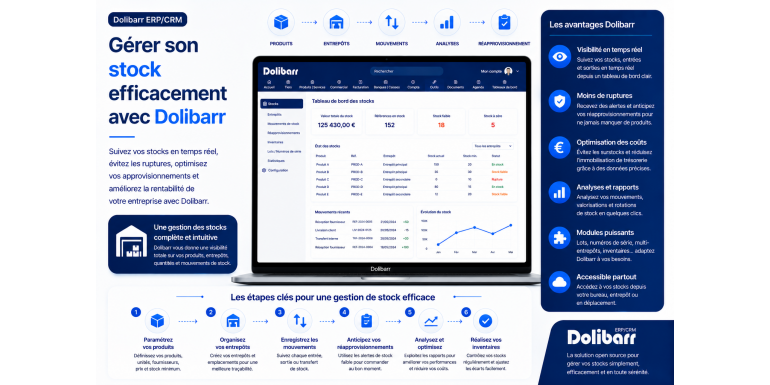
Le guide complet 2026 pour optimiser votre gestion de stocks et améliorer votre rentabilité
La gestion des stocks est l'un des défis majeurs de toute entreprise qui manipule des produits physiques : commerces, e-commerces, distributeurs, artisans, restaurateurs, fabricants. Un stock mal géré peut rapidement devenir un cauchemar : ruptures qui font perdre des ventes, surstocks qui immobilisent la trésorerie, inventaires faussés qui faussent la comptabilité, périmés qui partent à la poubelle, vols non détectés. Selon plusieurs études sectorielles, une mauvaise gestion des stocks peut représenter jusqu'à 30 % de pertes financières pour certaines structures, soit un poste de pertes considérable.
Heureusement, Dolibarr ERP & CRM intègre un module de gestion de stock complet et puissant qui permet à toute entreprise, quelle que soit sa taille, de maîtriser ses approvisionnements et ses sorties. Que vous gériez quelques dizaines de produits ou plusieurs milliers de références, que vous ayez un seul entrepôt ou plusieurs sites, que vous fonctionniez avec des codes-barres ou par saisie manuelle, Dolibarr peut s'adapter à vos besoins. Et la bonne nouvelle, c'est que cette fonctionnalité est entièrement gratuite, intégrée nativement au logiciel, sans surcoût mensuel comme avec les solutions propriétaires.
Dans ce guide complet, nous allons explorer en profondeur comment tirer le meilleur parti de la gestion de stock dans Dolibarr. Vous découvrirez les concepts fondamentaux à maîtriser, comment activer et configurer le module Stocks, comment créer et organiser vos produits, comment gérer plusieurs entrepôts, comment effectuer les entrées et sorties, comment réaliser un inventaire physique, comment gérer les valorisations comptables (CUMP, FIFO, LIFO), comment utiliser les codes-barres, comment automatiser les réapprovisionnements, et bien plus encore. Que vous soyez débutant en gestion de stock ou utilisateur expérimenté souhaitant optimiser votre processus, ce guide vous fournira toutes les clés pour transformer votre gestion d'inventaire en véritable avantage concurrentiel.
Sommaire de l'article
• Pourquoi bien gérer ses stocks est-il essentiel ?
• Les concepts fondamentaux de la gestion de stock
• Activer et configurer le module Stocks dans Dolibarr
• Créer et structurer son catalogue produits
• Gérer plusieurs entrepôts et emplacements
• Enregistrer les entrées en stock
• Gérer les sorties et les ventes
• Effectuer un inventaire physique
• Les méthodes de valorisation comptable
• Utiliser les codes-barres et la traçabilité
• Automatiser le réapprovisionnement
• Gérer les variantes et nomenclatures
• Analyser ses stocks avec les rapports
• Les modules complémentaires utiles
• Bonnes pratiques et erreurs à éviter
• Conclusion
1. Pourquoi bien gérer ses stocks est-il essentiel ?
Avant de plonger dans les aspects techniques, prenons un moment pour comprendre les enjeux d'une bonne gestion de stock. Ces enjeux dépassent largement le simple comptage des marchandises.
L'impact direct sur la trésorerie
Le stock immobilise de l'argent. Chaque produit en rayon ou en entrepôt représente du capital qui ne génère pas de chiffre d'affaires tant qu'il n'est pas vendu. Un surstock chronique peut peser lourdement sur la trésorerie d'une entreprise : argent immobilisé, frais de stockage, risques d'obsolescence ou de péremption. À l'inverse, un stock trop juste génère des ruptures qui font perdre des ventes et frustrent les clients. L'équilibre optimal demande un suivi rigoureux.
L'expérience client
Pour un e-commerce ou un commerce physique, le stock conditionne directement la satisfaction client. Une rupture de stock sur une commande déjà passée, c'est un client mécontent, un remboursement, une mauvaise note, et probablement un client perdu pour toujours. Selon plusieurs études, 65 % des clients confrontés à une rupture de stock se tournent vers la concurrence, et 70 % d'entre eux ne reviendront pas. Le stock disponible est donc un véritable atout commercial.
La fiabilité comptable
La valeur du stock figure dans le bilan annuel de l'entreprise et impacte directement le résultat fiscal. Un stock mal évalué fausse les comptes, peut générer des écarts importants lors du bilan, et expose à des risques en cas de contrôle fiscal. La méthode de valorisation choisie (CUMP, FIFO, LIFO) doit être appliquée rigoureusement et de manière cohérente d'un exercice à l'autre.
La détection des anomalies
Un bon système de gestion de stock permet de détecter rapidement les anomalies : vols, casses non déclarées, erreurs de réception, erreurs de saisie, péremptions oubliées. Sans ce système, ces pertes s'accumulent silencieusement et peuvent représenter plusieurs pour cent du chiffre d'affaires sur une année. Une démarque inconnue qui passe de 2 % à 0,5 % grâce à un meilleur suivi peut totalement changer la rentabilité d'un commerce.
L'optimisation des processus
Au-delà de l'aspect comptable, une gestion fine du stock alimente toute la chaîne logistique : approvisionnements, organisation de l'entrepôt, préparation des commandes, livraisons. Plus l'information est précise et à jour, plus les processus opérationnels sont fluides et efficaces. Chez les e-commerçants performants, la gestion de stock est au cœur de la performance globale.
???? CHIFFRE CLÉ : Pour une entreprise commerciale, le stock représente en moyenne 15 à 25 % de l'actif. Une optimisation de 10 % de la rotation des stocks libère donc 1,5 à 2,5 % de trésorerie supplémentaire, ce qui peut être considérable.
2. Les concepts fondamentaux de la gestion de stock
Pour bien utiliser Dolibarr, il faut d'abord maîtriser quelques concepts essentiels de la gestion de stock. Ces notions vont structurer toute votre approche.
Stock physique et stock théorique
Le stock physique est ce qui est réellement présent dans votre entrepôt. Le stock théorique est ce qu'indique votre logiciel. Idéalement, les deux doivent correspondre exactement. Dans la réalité, des écarts apparaissent en raison d'erreurs de saisie, de vols, de casses, etc. L'objectif d'une bonne gestion est de minimiser cet écart, et de le mesurer périodiquement via les inventaires physiques.
Stock minimum et stock de sécurité
Le stock minimum (ou stock d'alerte) est le seuil en dessous duquel il faut déclencher un réapprovisionnement. Le stock de sécurité est une réserve supplémentaire pour faire face à des aléas (retard fournisseur, pic de demande imprévu). Bien définir ces seuils est crucial : trop bas et vous risquez la rupture, trop élevé et vous immobilisez inutilement de la trésorerie. Dolibarr permet de configurer ces seuils par produit.
Le réapprovisionnement
Le réapprovisionnement consiste à passer commande auprès du fournisseur pour reconstituer le stock. La quantité à commander et le moment optimal sont déterminés par plusieurs facteurs : niveau de stock actuel, délai de livraison du fournisseur, vitesse de vente du produit, conditions tarifaires (remises pour quantités). Une bonne planification du réapprovisionnement évite à la fois les ruptures et les surstocks.
La rotation des stocks
La rotation des stocks mesure le nombre de fois où le stock se renouvelle complètement sur une période donnée. Une rotation rapide (par exemple 12 fois par an pour les produits alimentaires) est bonne car elle limite l'immobilisation de capital. Une rotation lente (par exemple 2 fois par an pour des produits saisonniers) peut être justifiée mais doit être surveillée. Le ratio CA / stock moyen donne le taux de rotation.
L'inventaire
L'inventaire est le comptage physique de tous les produits en stock, généralement effectué une fois par an à minima. C'est l'occasion de vérifier la concordance entre stock théorique et stock physique, d'identifier les écarts, et de mettre à jour les chiffres dans le logiciel. L'inventaire annuel est aussi une obligation légale pour clôturer les comptes.
Les méthodes de valorisation
La valorisation du stock est nécessaire pour la comptabilité. Trois méthodes principales existent : le CUMP (Coût Unitaire Moyen Pondéré), le FIFO (First In First Out, premier entré premier sorti), et le LIFO (Last In First Out, dernier entré premier sorti, interdit en France pour les comptes mais utilisable en gestion). Chaque méthode a ses avantages et inconvénients que nous détaillerons plus loin.
3. Activer et configurer le module Stocks dans Dolibarr
Avant d'utiliser la gestion de stock, il faut activer et configurer le module correspondant dans Dolibarr. Voyons les étapes essentielles.
Activer le module Stocks
Connectez-vous avec un compte administrateur. Allez dans Configuration > Modules/Applications. Recherchez le module « Stocks » dans la catégorie Gestion commerciale et activez-le. Une fois activé, un nouveau menu apparaît dans l'interface principale donnant accès à toutes les fonctionnalités de gestion de stock : entrepôts, mouvements, inventaires, transferts.
Activer les modules connexes
Pour exploiter pleinement la gestion de stock, plusieurs modules complémentaires sont utiles : Produits/Services (pour le catalogue), Factures fournisseurs (pour enregistrer les entrées), Commandes clients (pour gérer les sorties), Expéditions (pour suivre les livraisons), Réceptions (pour suivre les arrivées de marchandises). Activez ces modules selon vos besoins métiers.
Configurer les paramètres principaux
Cliquez sur l'icône d'engrenage à droite du module Stocks pour accéder à ses paramètres. Vous pouvez y configurer : la décrémentation automatique du stock lors de la facturation (recommandé), la méthode de valorisation (CUMP, FIFO), la gestion des emplacements (si vous avez plusieurs zones dans un entrepôt), le suivi des numéros de lot et de série (pour la traçabilité), les alertes de stock bas.
Définir les unités de mesure
Allez dans Configuration > Dictionnaires > Unités. Vérifiez que toutes les unités utilisées dans votre activité sont disponibles : pièce, kg, litre, mètre, m², m³, etc. Une bonne configuration des unités évite les confusions et facilite les conversions. Pour les produits vendus dans plusieurs unités (par exemple en pièces et au kg), vous pouvez créer des produits différents ou configurer des conversions.
Configurer les comptes comptables
Pour que la gestion de stock alimente correctement la comptabilité, configurez les comptes associés. Les comptes typiques sont : 31 (matières premières), 32 (autres approvisionnements), 35 (stocks de produits), 37 (stocks de marchandises). Allez dans Configuration > Comptabilité > Comptes par défaut pour associer ces comptes aux opérations de stock.
Paramétrer les droits utilisateurs
La gestion de stock implique des manipulations sensibles. Définissez précisément qui peut faire quoi : qui peut consulter les niveaux de stock, qui peut enregistrer les entrées, qui peut effectuer les sorties, qui peut valider les inventaires. Allez dans Utilisateurs et groupes pour configurer les permissions adaptées à votre organisation.
4. Créer et structurer son catalogue produits
Une bonne gestion de stock repose sur un catalogue produits bien organisé. Cette étape de structuration est fondamentale et conditionne toute la suite.
Distinguer produits et services
Dans Dolibarr, on distingue les produits (biens physiques avec stock) des services (prestations sans stock). Seuls les produits sont concernés par la gestion de stock. Cette distinction est importante lors de la création : cochez bien « Produit » et activez la gestion de stock pour les éléments à suivre. Les services n'apparaîtront pas dans les rapports de stock.
Définir une codification logique
Adoptez une codification produit cohérente et réfléchie. Plusieurs approches existent : codification numérique simple (00001, 00002...), codification structurée par famille (T-001 pour les T-shirts, P-001 pour les pantalons), codification basée sur les références fournisseurs, codification mixte combinant plusieurs informations. Une bonne codification facilite la recherche, le tri et l'analyse.
Renseigner toutes les informations utiles
Pour chaque produit, prenez le temps de renseigner toutes les informations : code et référence, libellé clair et descriptif, description détaillée (utile pour les fiches produits e-commerce), unité de mesure, prix d'achat (HT et TTC), prix de vente, taux de TVA, code-barres EAN/UPC, dimensions et poids (pour la logistique), image du produit, fiche technique. Plus la fiche est complète, plus l'utilisation au quotidien est efficace.
Organiser en catégories
Créez une arborescence de catégories pour organiser vos produits : catégories principales (vêtements, accessoires, électronique...), sous-catégories (vêtements > pulls, T-shirts, pantalons...), sous-sous-catégories si nécessaire. Allez dans Produits > Catégories pour créer cette structure. Un produit peut appartenir à plusieurs catégories simultanément. Cette organisation facilite la recherche et permet des analyses ciblées.
Lier les produits aux fournisseurs
Chaque produit peut être associé à un ou plusieurs fournisseurs avec leurs conditions spécifiques : référence chez le fournisseur (parfois différente de votre référence interne), prix d'achat HT, conditions de paiement, délai de livraison, quantité minimum de commande, remises éventuelles. Ces informations sont précieuses pour le réapprovisionnement automatique.
Importer en masse depuis Excel
Si vous démarrez avec un catalogue conséquent, l'import via fichier Excel ou CSV est largement plus rapide que la saisie manuelle. Allez dans Configuration > Outils > Import. Préparez votre fichier avec toutes les colonnes pertinentes, mappez-les avec les champs Dolibarr, et lancez l'import. En quelques minutes, des centaines voire des milliers de produits sont créés.
???? CONSEIL : Avant l'import en masse, testez d'abord avec 5 à 10 produits. Vérifiez que tout est correctement importé avant de lancer la totalité. Un import raté avec des données mal formatées peut être très long à corriger.
5. Gérer plusieurs entrepôts et emplacements
Si votre activité s'étend sur plusieurs sites ou si vous voulez organiser finement votre entrepôt, Dolibarr permet une gestion multi-sites et multi-emplacements.
Créer plusieurs entrepôts
Allez dans Stocks > Entrepôts > Nouvel entrepôt. Vous pouvez créer autant d'entrepôts que nécessaire : un entrepôt principal, un entrepôt secondaire, une boutique physique, une remorque mobile, un dépôt chez un client, etc. Pour chaque entrepôt, renseignez : nom, adresse complète, responsable, description. Chaque entrepôt aura ensuite son propre niveau de stock par produit.
Définir l'entrepôt par défaut
Pour faciliter les opérations courantes, définissez un entrepôt par défaut qui sera proposé automatiquement lors des saisies. Allez dans Configuration > Stocks > Paramètres. L'entrepôt par défaut est généralement celui où arrivent la plupart de vos marchandises et d'où partent la plupart de vos commandes. Vous pouvez toujours en choisir un autre au cas par cas.
Effectuer des transferts entre entrepôts
Pour déplacer des produits d'un entrepôt à un autre, utilisez la fonction Transfert. Allez dans Stocks > Transferts > Nouveau transfert. Sélectionnez l'entrepôt source, l'entrepôt destination, les produits et quantités à transférer. Le transfert peut être en cours (les marchandises sont en route) ou validé (réception confirmée). Cette traçabilité est précieuse pour ne rien perdre.
Gérer les emplacements internes
À l'intérieur d'un entrepôt, vous pouvez aller plus loin avec la gestion des emplacements : allée A, rayon 3, étagère 2, etc. Cette granularité fine est précieuse pour les grands entrepôts où la localisation précise des produits fait gagner un temps considérable lors de la préparation des commandes. La gestion des emplacements peut nécessiter un module complémentaire selon votre version de Dolibarr.
Restreindre l'accès par entrepôt
Si différentes équipes gèrent différents entrepôts, vous pouvez restreindre les droits d'accès. Un commercial parisien n'a peut-être pas besoin d'accéder aux stocks de l'entrepôt de Marseille. Configurez ces restrictions dans les profils utilisateurs pour éviter les confusions et les manipulations malheureuses.
Cas particuliers : dépôt-vente, stock client
Certains modèles d'affaires nécessitent des configurations particulières. Pour le dépôt-vente (vous laissez votre marchandise chez un client qui la vend pour vous), créez un entrepôt « Dépôt-vente client X » par client concerné. Pour les pièces détachées laissées chez un client (consigne, prêt), créez un entrepôt dédié. Cette organisation par entrepôts virtuels permet de tracer précisément où sont vos marchandises.
6. Enregistrer les entrées en stock
Les entrées en stock correspondent aux arrivées de marchandises chez vous : achats fournisseurs, retours clients, fabrications, transferts entrants. Voyons comment les enregistrer correctement.
L'entrée par bon de réception
La méthode la plus rigoureuse consiste à utiliser le module Réceptions. Quand une commande fournisseur arrive : créez un bon de réception lié à la commande, vérifiez physiquement les marchandises reçues (quantités, état), saisissez les quantités effectivement reçues (parfois différentes de la commande), validez la réception. Le stock est automatiquement mis à jour. Cette méthode garantit une traçabilité complète entre commande, livraison et stock.
L'entrée manuelle
Pour les entrées simples (un client vous rapporte un article, vous trouvez un produit oublié, etc.), vous pouvez saisir directement un mouvement de stock. Allez dans Stocks > Mouvements > Nouvelle entrée. Indiquez le produit, la quantité, l'entrepôt, le motif (très important pour la traçabilité). Le stock est immédiatement mis à jour.
L'entrée depuis une facture fournisseur
Si vous travaillez sans bon de réception, vous pouvez mettre à jour le stock directement depuis la facture fournisseur. Lors de la saisie de la facture, cochez l'option « Incrémenter le stock à la validation ». Quand la facture est validée, le stock augmente automatiquement des quantités facturées. Cette méthode est plus rapide mais moins rigoureuse car elle ne distingue pas commande, réception et facturation.
Renseigner le prix d'achat
Lors de chaque entrée, renseignez précisément le prix d'achat unitaire. Cette information est cruciale pour deux raisons : calculer la valorisation du stock (CUMP ou FIFO), suivre l'évolution des prix d'achat dans le temps. Sans cette donnée, votre comptabilité de stock devient approximative et vous perdez en visibilité sur vos coûts.
Saisir les numéros de lot et série
Pour les produits nécessitant une traçabilité (alimentaire, pharmaceutique, électronique), enregistrez les numéros de lot ou de série lors de l'entrée. Dolibarr permet de suivre ces informations pour chaque mouvement. En cas de rappel produit ou de SAV, vous pouvez immédiatement identifier les clients concernés. Activez cette fonctionnalité dans les paramètres du module.
Gérer les écarts de réception
Il arrive régulièrement que les quantités reçues ne correspondent pas à la commande : produit manquant, casse pendant le transport, erreur du fournisseur. Documentez systématiquement ces écarts : prenez des photos, faites des réserves sur le bon de transport, signalez immédiatement au fournisseur. Dans Dolibarr, saisissez la quantité réellement reçue et conservez le bon de commande original pour litige éventuel.
7. Gérer les sorties et les ventes
Les sorties de stock correspondent aux départs de marchandises : ventes clients, casse, vol détecté, utilisation interne, transferts sortants. Une gestion rigoureuse des sorties est essentielle pour maintenir un stock fiable.
La sortie automatique par facturation
La méthode la plus simple et la plus utilisée est la décrémentation automatique du stock lors de la facturation. Quand vous validez une facture client, Dolibarr soustrait automatiquement les quantités vendues du stock. Activez cette fonctionnalité dans les paramètres du module. C'est l'option recommandée pour la plupart des activités.
La sortie par expédition
Pour un suivi plus fin, utilisez le module Expéditions. Le processus est : la commande client est validée, un bon d'expédition est créé, les produits sont prélevés en entrepôt, l'expédition est validée (déduisant le stock), la facture est émise. Cette séparation entre commande, expédition et facturation est utile pour les structures avec une vraie chaîne logistique.
La sortie manuelle
Pour les sorties hors vente (casse, vol, utilisation interne, échantillons gratuits), saisissez un mouvement manuel. Allez dans Stocks > Mouvements > Nouvelle sortie. Indiquez le produit, la quantité, le motif détaillé (« Casse — chute du carton lors de la manutention », « Échantillon gratuit pour démarchage »). Cette traçabilité est précieuse pour analyser les pertes.
Gérer les retours clients
Quand un client retourne un produit, créez un avoir dans Dolibarr. Selon vos paramètres, le stock peut être réincrémenté automatiquement ou non. Pour les produits remis en vente, oui ; pour les produits abîmés, non (créez plutôt une sortie « casse »). Adaptez votre processus selon la politique commerciale et la nature des produits.
Les ventes en boutique physique
Si vous avez une boutique physique, le module Point de Vente (TakePOS) de Dolibarr est très pratique. Il permet une saisie rapide des ventes avec décrémentation automatique du stock, gestion des moyens de paiement, ticket de caisse. Le stock de la boutique est mis à jour en temps réel, ce qui évite les ruptures inattendues.
Synchroniser avec un e-commerce
Pour un site e-commerce, la synchronisation des stocks avec Dolibarr est cruciale. Des modules permettent de connecter Dolibarr à PrestaShop, WooCommerce, Shopify, Magento. Quand une vente est réalisée sur le site, le stock Dolibarr est décrémenté. Quand vous mettez à jour le stock dans Dolibarr, le site est synchronisé. Cette automatisation évite les rusures et les surventes.
⚠️ ATTENTION : Si plusieurs canaux de vente sont actifs (boutique, e-commerce, marketplace), la synchronisation en temps réel des stocks est indispensable. Sans cela, vous risquez de vendre le même produit deux fois et de générer mécontentement et coûts.
8. Effectuer un inventaire physique
Malgré toutes les précautions, des écarts se créent toujours entre stock théorique et stock physique. L'inventaire est l'opération qui permet de remettre tout d'équerre.
Pourquoi faire un inventaire ?
Plusieurs raisons justifient l'inventaire : obligation légale (au moins une fois par an pour clôturer les comptes), fiabilisation des données (corriger les écarts), détection des pertes (vols, casses non déclarées), valorisation comptable du stock pour le bilan, audit interne et analyse des processus. Sans inventaire régulier, vos chiffres de stock deviennent de moins en moins fiables avec le temps.
La fréquence des inventaires
Plusieurs approches sont possibles selon votre activité. L'inventaire annuel complet est l'obligation minimum, généralement réalisé en fin d'exercice fiscal. Les inventaires tournants consistent à inventorier régulièrement une partie du stock (par exemple un tiers chaque trimestre, ou par catégorie de produit). Les inventaires permanents, en temps réel, permettent de connaître à tout moment l'état du stock — c'est l'idéal mais demande beaucoup de discipline.
Créer un inventaire dans Dolibarr
Allez dans Stocks > Inventaires > Nouvel inventaire. Sélectionnez l'entrepôt concerné et la date. Vous pouvez choisir d'inventorier tous les produits ou une catégorie spécifique. Dolibarr génère une feuille d'inventaire avec les quantités théoriques. Vous pouvez l'imprimer pour le comptage physique.
Effectuer le comptage physique
Sur le terrain, comptez physiquement chaque produit. Utilisez idéalement plusieurs personnes pour éviter les erreurs : une qui compte, une qui note. Pour les produits à grand volume, des comptages par échantillonnage peuvent suffire. Notez les quantités sur la feuille d'inventaire ou directement dans une application mobile compatible Dolibarr.
Saisir les résultats dans Dolibarr
De retour dans Dolibarr, saisissez les quantités physiquement comptées. Pour chaque produit, le logiciel calcule automatiquement l'écart par rapport au stock théorique. Identifiez les écarts importants et investiguez s'ils sont justifiés (anomalies de saisie, vols, casses non déclarées) ou s'il faut recompter. Quand tout est validé, validez l'inventaire et les stocks sont mis à jour.
Analyser les écarts
L'inventaire est une mine d'informations précieuses. Analysez les écarts catégorie par catégorie : où sont les pertes ? Sont-elles concentrées sur certains produits, certains entrepôts, certaines périodes ? Cette analyse permet d'identifier les problèmes (vols, casses, erreurs de processus) et de mettre en place des actions correctrices.
L'inventaire avec code-barres
L'utilisation de scanners de codes-barres ou d'applications mobiles transforme radicalement l'inventaire. Plus rapide, plus fiable, moins fastidieux. Plusieurs solutions s'intègrent à Dolibarr pour permettre les inventaires mobiles. Investissement à considérer si vous avez beaucoup de références.
9. Les méthodes de valorisation comptable
La valorisation du stock est essentielle pour la comptabilité. Le choix de la méthode impacte directement le résultat fiscal et doit être appliqué de manière cohérente.
Le CUMP (Coût Unitaire Moyen Pondéré)
Le CUMP est la méthode la plus simple et la plus utilisée. Elle consiste à calculer un prix moyen pondéré chaque fois qu'une nouvelle entrée a lieu. Exemple : vous avez 100 unités à 10 euros, vous achetez 50 unités à 12 euros, le CUMP devient (100 × 10 + 50 × 12) / 150 = 10,67 euros. Toutes les sorties suivantes utilisent ce prix moyen jusqu'à la prochaine entrée. Avantages : simplicité, lissage des variations de prix, conformité fiscale. Inconvénients : ne reflète pas exactement la réalité physique des flux.
Le FIFO (First In First Out)
Le FIFO valorise les sorties au prix des produits entrés en premier. Concrètement, on considère que les produits les plus anciens sortent en premier. Cette méthode est conforme à la pratique physique réelle dans la plupart des cas (notamment pour les produits périssables). Avantages : reflet fidèle de la réalité physique, valorisation du stock final aux prix les plus récents (donc plus juste). Inconvénients : plus complexe à gérer manuellement, peut générer des bénéfices fictifs en période d'inflation.
Le LIFO (Last In First Out)
Le LIFO valorise les sorties au prix des produits entrés en dernier. C'est l'inverse du FIFO. Cette méthode est INTERDITE en comptabilité française pour les comptes annuels, mais peut être utilisée en gestion interne ou dans certains pays (USA notamment). Elle a tendance à minorer le résultat en période d'inflation, ce qui peut être un avantage fiscal là où elle est autorisée.
Choisir la bonne méthode
Pour la majorité des PME françaises, le CUMP est la méthode recommandée : simple, conforme, suffisamment précise. Le FIFO est pertinent pour les produits périssables (alimentaire, cosmétique) où la rotation physique réelle est FIFO. Le LIFO est à oublier en France pour les comptes officiels. Quel que soit votre choix, vous devez l'appliquer de manière cohérente d'un exercice à l'autre, sauf changement justifié et documenté.
Configurer la méthode dans Dolibarr
Dans Configuration > Stocks > Paramètres, choisissez la méthode de valorisation. Dolibarr appliquera ensuite automatiquement cette méthode pour calculer la valeur de votre stock. Attention : changer de méthode en cours d'exercice peut générer des incohérences. Validez votre choix initial avec votre expert-comptable.
La valorisation au prix d'achat ou au prix de marché
Le principe de prudence comptable impose de valoriser le stock au plus bas entre le prix d'achat et le prix de marché (valeur de revente probable). Si vous avez des stocks dont la valeur de marché a chuté significativement (obsolescence, démode), vous devez constituer une provision pour dépréciation. Cette dépréciation impacte le résultat et est à valider avec votre expert-comptable.
10. Utiliser les codes-barres et la traçabilité
Les codes-barres et la traçabilité fine transforment radicalement la gestion de stock, permettant rapidité, fiabilité et conformité réglementaire.
Les types de codes-barres
Plusieurs standards existent : EAN-13 (le plus courant en Europe, 13 chiffres), UPC-A (équivalent américain, 12 chiffres), Code-128 (codes-barres internes pour logistique), QR Code (codes 2D pouvant stocker plus d'informations). Pour les produits commercialisés au grand public, l'EAN-13 est généralement obtenu via GS1 France contre cotisation. Pour des codes internes, vous pouvez en générer librement.
Configurer les codes-barres dans Dolibarr
Activez le module Codes-barres dans Configuration > Modules. Dans chaque fiche produit, renseignez le code-barres correspondant (EAN, UPC, ou code interne). Dolibarr peut aussi générer des codes-barres automatiquement pour vos produits internes si vous n'avez pas de codification fournie.
Équiper son équipe de scanners
Plusieurs options matérielles existent : scanners filaires USB (peu coûteux, 30 à 80 euros), scanners Bluetooth sans fil (80 à 200 euros, pratiques en entrepôt), terminaux portables avec écran (200 à 500 euros, idéaux pour l'inventaire mobile), smartphones avec application dédiée (économique mais moins performant). Choisissez selon votre volume d'utilisation et votre environnement.
Scanner pour les entrées
Lors d'une réception, scannez chaque produit pour confirmer la réception. Le scan évite les erreurs de saisie manuelle (mauvaise référence, mauvaise quantité). Pour les produits identiques en grande quantité, certains scanners permettent d'incrémenter automatiquement le compteur à chaque scan, ce qui accélère le processus.
Scanner pour les ventes
En boutique, le scan du code-barres à la caisse est devenu un standard. C'est rapide, fiable, et le client est rassuré. En e-commerce, le scan peut être utilisé en préparation de commande : on scanne chaque produit prélevé pour vérifier la concordance avec la commande, ce qui élimine les erreurs d'expédition.
La traçabilité par lot et numéro de série
Pour les produits sensibles (alimentaire, médicaments, électronique), la traçabilité par lot ou numéro de série est essentielle. Dolibarr permet de tracer chaque mouvement avec ces identifiants : entrée du lot X chez le fournisseur Y, sortie d'une partie du lot X vers le client Z. En cas de rappel produit, vous identifiez immédiatement qui a reçu quoi.
11. Automatiser le réapprovisionnement
L'automatisation du réapprovisionnement permet de ne plus subir les ruptures tout en évitant les surstocks. Voici comment Dolibarr peut vous aider.
Définir les stocks minimum
Pour chaque produit, définissez un stock minimum dans la fiche produit. Ce seuil correspond au niveau en dessous duquel le réapprovisionnement doit être déclenché. Le calcul du stock minimum dépend de plusieurs facteurs : vitesse de vente du produit, délai de livraison du fournisseur, marge de sécurité. Un produit qui se vend à 10 unités par jour avec un délai de livraison de 5 jours nécessite un stock minimum d'au moins 50 unités (idéalement 70 avec marge de sécurité).
Les alertes de stock bas
Dolibarr peut envoyer des alertes quand un produit passe sous le stock minimum. Configurez ces alertes dans Configuration > Notifications. Vous pouvez recevoir un email automatique listant tous les produits en alerte, à fréquence définie (quotidienne par exemple). Cette automatisation évite d'oublier de regarder les niveaux de stock.
Les propositions de commande
Plus puissant que la simple alerte, Dolibarr peut générer automatiquement des propositions de commande fournisseur. Selon les produits en alerte et leurs fournisseurs respectifs, le logiciel propose des commandes regroupées par fournisseur. Vous validez, modifiez si nécessaire, et envoyez la commande. Le temps gagné est considérable, surtout si vous avez beaucoup de fournisseurs.
Calculer la quantité économique de commande
Pour optimiser le réapprovisionnement, la quantité économique de commande (formule de Wilson) permet de trouver l'équilibre entre coût de stockage et coût de passation de commande. Plus la quantité commandée est grande, plus le coût unitaire de stockage est élevé mais le coût de passation diminue. La quantité optimale est un compromis. Des modules avancés de Dolibarr intègrent ce calcul.