
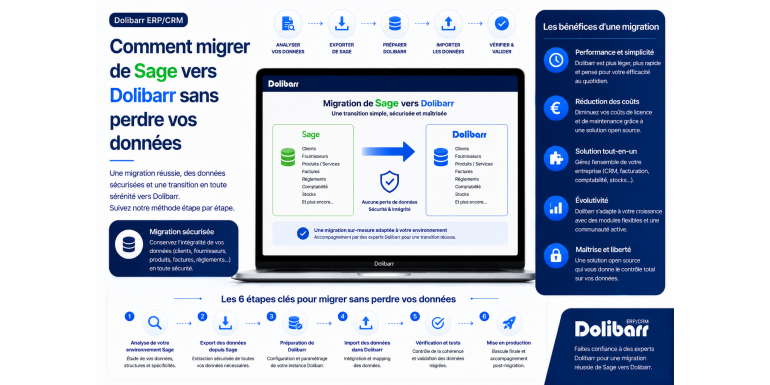
Le guide complet 2026 pour réussir votre transition d'un logiciel propriétaire vers un ERP open source
Vous utilisez Sage depuis plusieurs années pour gérer votre entreprise, mais les coûts d'abonnement deviennent trop lourds, les fonctionnalités ne correspondent plus à vos besoins, ou vous souhaitez simplement gagner en flexibilité et en indépendance ? La migration vers Dolibarr ERP & CRM, solution open source gratuite et modulaire, est une excellente alternative qui séduit de plus en plus d'entreprises françaises. Mais voilà : la perspective de migrer plusieurs années de données comptables, de fiches clients, de factures et de paramétrages peut être intimidante, voire effrayante.
Pourtant, migrer de Sage vers Dolibarr est tout à fait réalisable, à condition de suivre une méthodologie rigoureuse et de bien préparer son projet. Des milliers d'entreprises ont déjà franchi le pas, certaines avec succès, d'autres en rencontrant des difficultés qui auraient pu être évitées avec une bonne préparation. La clé du succès réside dans l'anticipation, la planification, et le respect d'étapes précises. Une migration mal préparée peut entraîner des pertes de données, des incohérences comptables, voire des sanctions fiscales si vous perdez des informations critiques.
Dans ce guide complet, nous allons vous accompagner pas à pas dans votre projet de migration de Sage vers Dolibarr. Vous découvrirez pourquoi cette migration peut être pertinente, comment évaluer son ampleur, comment exporter vos données depuis Sage (que ce soit Sage 50, Sage 100 ou Sage Business Cloud), comment les importer dans Dolibarr, quelles précautions prendre, comment gérer la transition pour votre équipe, et comment éviter les pièges courants. Que vous soyez dirigeant de TPE, responsable administratif d'une PME ou expert-comptable accompagnant un client, ce guide vous fournira toutes les clés pour réussir votre migration sans stress et sans perdre vos précieuses données.
Sommaire de l'article
• Pourquoi migrer de Sage vers Dolibarr ?
• Évaluer l'ampleur de votre projet de migration
• Les différents environnements Sage à considérer
• Préparer le terrain : audit et nettoyage des données
• Installer et configurer Dolibarr
• Étape 1 : Exporter les données depuis Sage
• Étape 2 : Préparer les fichiers pour Dolibarr
• Étape 3 : Importer les tiers dans Dolibarr
• Étape 4 : Importer les produits et services
• Étape 5 : Importer l'historique des factures
• Étape 6 : Migrer la comptabilité et le plan comptable
• Étape 7 : Tester et valider la migration
• La période de double exploitation
• Former l'équipe au nouveau logiciel
• Les erreurs courantes à éviter
• Faire appel à un prestataire ou pas ?
• Conclusion
1. Pourquoi migrer de Sage vers Dolibarr ?
Avant de se lancer dans un projet complexe comme une migration, il est essentiel d'avoir des motivations claires. Voyons les principales raisons qui poussent les entreprises à abandonner Sage au profit de Dolibarr.
La réduction drastique des coûts
Sage facture des abonnements mensuels qui varient de 30 à plusieurs centaines d'euros par mois selon la formule et le nombre d'utilisateurs. Sur une décennie, cela représente plusieurs milliers, voire dizaines de milliers d'euros. Dolibarr est entièrement gratuit en auto-hébergement, et même en SaaS, les coûts restent inférieurs à ceux de Sage. Cette différence financière peut représenter un retour sur investissement très rapide, dès la première ou deuxième année.
La fin de la dépendance à un éditeur
Avec Sage, vous êtes prisonnier d'un éditeur qui peut décider d'augmenter ses tarifs, de modifier ses offres, de discontinuer un produit, ou d'imposer une migration vers une nouvelle version. Avec Dolibarr, vous êtes propriétaire de votre installation et de vos données. Aucun éditeur ne peut vous contraindre. Cette indépendance technologique est une vraie valeur, particulièrement appréciée des entreprises sensibles à la souveraineté numérique.
La flexibilité et la personnalisation
Sage est un logiciel propriétaire dont les possibilités de personnalisation sont limitées, ou facturées au prix fort par l'éditeur. Dolibarr est open source : vous pouvez tout adapter à vos besoins (champs personnalisés, modèles de documents, workflows, intégrations avec d'autres outils). Cette flexibilité est particulièrement précieuse pour les entreprises avec des processus métier spécifiques.
La modularité
Sage commercialise plusieurs produits différents (Sage 50, Sage 100, Sage Business Cloud, Sage Génération i7, etc.) qu'il faut combiner si vous voulez couvrir tous vos besoins, chacun ayant son propre tarif. Dolibarr propose tout dans un seul logiciel modulaire : gestion commerciale, CRM, comptabilité, gestion de projet, RH, stocks, etc. Vous activez uniquement les modules dont vous avez besoin.
Une communauté active et internationale
Dolibarr bénéficie d'une communauté mondiale très active, avec des contributeurs, des intégrateurs et des utilisateurs partout dans le monde. Cette communauté garantit le développement continu du logiciel, l'apparition régulière de nouveaux modules, et une base de connaissances importante. Pour la communauté francophone particulièrement, les ressources sont abondantes.
L'évolutivité et la modernité
Dolibarr évolue rapidement avec des mises à jour régulières apportant de nouvelles fonctionnalités. L'interface web moderne est accessible depuis n'importe quel appareil. L'API REST permet des intégrations avancées avec d'autres outils. Pour les entreprises qui veulent moderniser leur système d'information, Dolibarr est souvent perçu comme plus actuel que les solutions Sage traditionnelles.
2. Évaluer l'ampleur de votre projet de migration
Toutes les migrations Sage vers Dolibarr ne se ressemblent pas. Avant de vous lancer, prenez le temps d'évaluer précisément l'ampleur du projet pour choisir la bonne approche.
Le volume de données à migrer
Combien de tiers (clients, fournisseurs) avez-vous dans Sage ? Combien de produits et services ? Combien de factures émises et reçues sur les dernières années ? Combien d'écritures comptables ? Ces volumes conditionnent directement la complexité de la migration. Une entreprise avec 50 clients et 200 factures par an ne demandera pas la même approche qu'une PME avec 2 000 clients et 10 000 factures par an.
L'historique à conserver
Devez-vous migrer toutes les données historiques de Sage, ou seulement les dernières années ? La loi française impose la conservation des documents comptables pendant 10 ans, mais cela peut se faire sous différentes formes. Vous pouvez choisir de ne migrer dans Dolibarr que les données récentes (3 à 5 ans), et de garder les archives Sage en lecture seule pour les besoins légaux. Cette approche allège considérablement la migration.
Les fonctionnalités utilisées dans Sage
Listez précisément les fonctionnalités que vous utilisez dans Sage : facturation, comptabilité générale, comptabilité analytique, gestion commerciale, CRM, paye, gestion de projet, immobilisations, etc. Vérifiez que chacune de ces fonctionnalités est disponible dans Dolibarr (avec ou sans module complémentaire). S'il manque une fonctionnalité critique, vous devrez identifier une solution avant de migrer.
Les intégrations existantes
Sage est-il connecté à d'autres logiciels dans votre entreprise (site e-commerce, logiciel de paye, banque, CRM externe) ? Ces intégrations devront être reconstituées avec Dolibarr. Identifiez tous les flux entrants et sortants, et vérifiez la disponibilité d'équivalents pour Dolibarr (via l'API REST, des modules existants, ou des outils comme Zapier).
Le nombre d'utilisateurs concernés
Plus l'équipe est nombreuse, plus la migration est complexe : formation, accompagnement au changement, gestion des résistances. Pour une équipe de plus de 10 personnes, prévoyez un véritable projet de conduite du changement, avec phases de formation, support utilisateur, ambassadeurs internes.
???? ESTIMATION TYPIQUE : Pour une TPE de moins de 5 utilisateurs avec un volume modeste, comptez 4 à 8 semaines de projet. Pour une PME de 10 à 30 utilisateurs avec un historique important, prévoyez 3 à 6 mois. Au-delà, le projet devient comparable à une migration ERP classique.
3. Les différents environnements Sage à considérer
Sage commercialise plusieurs produits qui ne fonctionnent pas tous de la même manière. Identifier précisément votre environnement Sage est essentiel pour planifier la migration.
Sage 50cloud (anciennement Ciel)
Sage 50cloud est la solution pour les TPE et indépendants. Elle est installée localement sur un poste, avec parfois une synchronisation cloud. L'export de données se fait généralement via les outils internes : export comptable au format texte, export des écritures, export des fiches clients. Sage 50 dispose aussi d'un format propriétaire .mae pour la comptabilité qui peut compliquer la migration. La migration depuis Sage 50 est généralement la plus simple du fait des volumes modestes.
Sage 100cloud
Sage 100cloud est la solution pour les PME, déclinée en plusieurs modules : Comptabilité, Gestion commerciale, Paie, Immobilisations, etc. Les données sont stockées dans une base de données SQL Server propriétaire. L'export est plus complexe que pour Sage 50, mais Sage propose des outils d'export standards (Sage Export, ImportExport.exe). Les volumes sont généralement plus importants, ce qui complexifie la migration.
Sage Business Cloud
Sage Business Cloud (anciennement Sage One) est la solution SaaS en ligne. Les données sont hébergées chez Sage. L'export se fait via l'interface web ou via l'API Sage. Les formats disponibles sont généralement CSV ou Excel. La migration depuis Sage Business Cloud peut être facilitée par l'API, mais nécessite parfois plus d'efforts de mapping.
Sage Génération i7 et autres versions historiques
Les versions plus anciennes de Sage (Sage Ligne 30, Ligne 100, Génération i7) peuvent encore être utilisées dans certaines entreprises. Elles utilisent souvent des formats de données plus anciens. Si vous êtes dans ce cas, vérifiez d'abord les outils d'export disponibles. Dans certains cas, une étape intermédiaire (export vers Sage 100 récent, puis vers Dolibarr) peut être nécessaire.
Sage X3 (pour les grandes entreprises)
Sage X3 est la solution pour les grandes entreprises et ETI. C'est un véritable ERP avec des fonctionnalités très avancées (multi-sociétés, multi-pays, multi-devises, processus métiers complexes). La migration depuis Sage X3 vers Dolibarr est rarement pertinente, sauf à simplifier considérablement les processus. Pour les grandes structures, Dolibarr peut ne pas couvrir tous les besoins de Sage X3.
Identifier précisément votre version
Avant tout, identifiez précisément votre version Sage et tous les modules activés. Cette information est cruciale pour : trouver les bons outils d'export, comprendre les structures de données, anticiper les difficultés spécifiques. L'information se trouve généralement dans le menu Aide > À propos de Sage.
4. Préparer le terrain : audit et nettoyage des données
Une migration est l'occasion idéale de faire un grand nettoyage dans ses données. Ne migrez pas dans Dolibarr le bazar que vous avez peut-être accumulé dans Sage au fil des années.
Auditer les tiers
Parcourez votre base clients et fournisseurs dans Sage. Identifiez : les doublons (même client créé plusieurs fois sous différentes orthographes), les fiches incomplètes (coordonnées manquantes), les fiches obsolètes (clients qui n'ont plus d'activité depuis 5 ou 10 ans), les fiches de test ou de démonstration créées au démarrage. Nettoyer ces données avant migration vous évitera de polluer votre nouvelle installation Dolibarr.
Vérifier les soldes comptables
Avant toute migration, vérifiez que votre comptabilité Sage est à jour et équilibrée. Les soldes des comptes clients et fournisseurs doivent correspondre aux factures impayées. La balance générale doit être équilibrée. Tout déséquilibre détecté avant migration sera infiniment plus simple à corriger dans Sage que dans Dolibarr après importation.
Documenter les paramétrages spécifiques
Documentez précisément tous les paramétrages spécifiques de votre Sage : conditions de paiement personnalisées, taux de TVA particuliers, comptes comptables sur mesure, codes produits, codes catégories, etc. Ces paramétrages devront être recréés manuellement dans Dolibarr. Sans documentation, vous risquez d'oublier des éléments importants.
Lister les utilisateurs et leurs droits
Faites l'inventaire des utilisateurs Sage actuels et de leurs droits d'accès. Pour chaque utilisateur, notez : qui peut faire quoi, quels modules ils utilisent, quels rapports leur sont essentiels. Cette information servira à configurer les profils utilisateurs dans Dolibarr.
Identifier les documents et pièces jointes
Si vous stockez des documents et pièces jointes dans Sage (factures scannées, contrats, photos), identifiez-les et préparez leur migration séparée. Dolibarr permet aussi de stocker des documents, mais le mécanisme d'import en masse est moins évident. Une migration manuelle peut être nécessaire pour les documents importants.
⚠️ ATTENTION : Ne lancez jamais une migration sans avoir effectué d'abord un nettoyage rigoureux. Importer 5 000 fiches clients dont la moitié sont des doublons ou des fiches obsolètes pollue durablement votre nouvelle installation Dolibarr.
5. Installer et configurer Dolibarr
Avant de migrer les données, il faut bien sûr avoir une installation Dolibarr opérationnelle et correctement configurée. Voici les points essentiels.
Choisir le mode d'hébergement
Première décision : SaaS ou auto-hébergement ? Pour une transition depuis Sage où vous étiez probablement habitué à une solution clé en main, le SaaS (comme DoliCloud) est souvent plus rassurant. Si vous avez des compétences techniques ou un prestataire, l'auto-hébergement (mutualisé, VPS) est plus économique et plus flexible. Ce choix doit être fait au tout début du projet car il conditionne le reste.
Installer la même version que celle qui sera en production
Installez la version de Dolibarr que vous comptez utiliser en production. Ne faites pas vos tests sur une vieille version pour migrer ensuite vers une version plus récente : cela génèrerait des problèmes. Choisissez plutôt la dernière version stable (LTS) pour bénéficier de la maintenance long terme.
Configurer les paramètres fondamentaux
Avant tout import, configurez Dolibarr : informations de votre société (nom, adresse, SIRET, TVA), exercice comptable, devise par défaut, langue, paramètres généraux. Activez les modules dont vous aurez besoin : Tiers, Factures, Comptabilité, etc. Cette configuration initiale doit refléter votre paramétrage Sage actuel.
Recréer le plan comptable
Importez ou créez dans Dolibarr le plan comptable correspondant à celui que vous utilisez dans Sage. Pour la France, le PCG standard convient généralement. Si vous avez des comptes spécifiques (sous-comptes clients, comptes analytiques), ajoutez-les manuellement dans Dolibarr avant tout import de données comptables.
Configurer les taux de TVA
Vérifiez que tous les taux de TVA que vous utilisez dans Sage existent bien dans Dolibarr : 20 %, 10 %, 5,5 %, 2,1 %, taux étrangers éventuels. Allez dans Configuration > Dictionnaires > Taux de TVA pour vérifier et compléter si nécessaire. Une erreur sur les taux de TVA après migration peut générer des écritures comptables incorrectes.
Définir les conditions de paiement
Recréez dans Dolibarr toutes les conditions de paiement que vous utilisez dans Sage : à réception, 30 jours, 60 jours fin de mois, etc. Allez dans Configuration > Dictionnaires > Conditions de règlement. La correspondance exacte entre les codes Sage et Dolibarr facilitera les imports ultérieurs.
6. Étape 1 : Exporter les données depuis Sage
C'est la première étape technique de la migration. Voyons comment extraire correctement vos données de Sage.
Les exports disponibles dans Sage
Sage propose plusieurs outils d'export selon le module utilisé. Dans le menu Fichier > Exporter, vous trouverez généralement les options pour exporter : les tiers (clients et fournisseurs), les produits et services, les factures (en-têtes et détails), les écritures comptables (au format texte, CSV ou Excel), le plan comptable. Choisissez le format CSV ou Excel qui sera plus facile à manipuler ensuite.
L'export FEC (Fichier des Écritures Comptables)
Pour la comptabilité, l'export FEC est l'option la plus standardisée. C'est un format normalisé imposé par l'administration fiscale française que tous les logiciels comptables doivent pouvoir générer. Dans Sage, allez dans le menu Comptabilité > Fichier des écritures comptables. Sélectionnez la période, lancez la génération. Vous obtenez un fichier .txt structuré qui contient toutes vos écritures.
Exporter les tiers
Pour les tiers, l'export se fait généralement via un assistant qui propose : sélection des champs à inclure (nom, adresse, téléphone, email, SIRET, etc.), filtrage (tous les tiers ou une sélection), format de sortie (CSV, Excel). Exportez avec un maximum de champs : il sera toujours plus facile de retirer des informations que d'en ajouter.
Exporter les produits et services
De manière similaire, exportez votre catalogue produits/services depuis Sage. Inclure : code produit, libellé, description, prix de vente HT, taux de TVA, compte comptable, unité de mesure, éventuellement le prix d'achat et le stock. Cet export deviendra la base de votre catalogue Dolibarr.
Exporter l'historique des factures
L'export de l'historique des factures est plus complexe car il implique deux niveaux : les en-têtes de factures (avec client, date, totaux) et les lignes de factures (avec produits, quantités, prix). Vous devrez peut-être faire deux exports séparés, qui seront ensuite remis en correspondance lors de l'import. Selon les versions de Sage, cette opération peut être plus ou moins évidente.
Vérifier la complétude des exports
Une fois les exports réalisés, vérifiez minutieusement leur complétude. Comparez le nombre de lignes exportées avec ce qui est dans Sage. Vérifiez que les totaux financiers correspondent. Inspectez quelques lignes pour valider la cohérence des données. Toute anomalie détectée à ce stade vous évitera des heures de débogage plus tard.
⚠️ AVERTISSEMENT : Avant tout export, effectuez une sauvegarde complète de votre installation Sage. En cas de problème pendant la migration, vous devez pouvoir revenir à l'état initial.
7. Étape 2 : Préparer les fichiers pour Dolibarr
Les exports Sage ne sont pas directement importables dans Dolibarr. Il faut les transformer pour qu'ils correspondent au format attendu.
Comprendre le format Dolibarr
Dolibarr propose un assistant d'import qui accepte des fichiers CSV avec des colonnes spécifiques. Téléchargez d'abord les modèles d'import depuis Dolibarr : ils contiennent les colonnes attendues avec leurs noms exacts. C'est votre référence pour préparer les données.
Le mapping des colonnes
Le mapping consiste à faire correspondre les colonnes de votre export Sage avec celles attendues par Dolibarr. Par exemple : la colonne « RaisonSociale » de Sage correspond à « nom » dans Dolibarr, « Adresse » à « address », « CodePostal » à « zip », etc. Préparez un tableau de correspondance précis avant de commencer la transformation.
Utiliser Excel ou Google Sheets pour transformer
Pour transformer vos fichiers, utilisez Excel ou Google Sheets. Ouvrez l'export Sage, créez un nouveau fichier avec les colonnes attendues par Dolibarr, puis utilisez des formules pour copier les bonnes valeurs aux bons endroits. Pour les transformations complexes, des formules CONCATENER, GAUCHE, DROITE, RECHERCHEV peuvent être très utiles.
Gérer les caractères spéciaux et l'encodage
L'encodage des caractères est une source classique de problèmes. Sage utilise souvent l'encodage Windows-1252, alors que Dolibarr préfère UTF-8. Une conversion s'impose. Dans Excel, lors de la sauvegarde, choisissez explicitement « CSV UTF-8 ». Sans cette précaution, vous risquez de voir des caractères accentués transformés en symboles incompréhensibles.
Nettoyer et valider les données
Profitez de cette étape pour nettoyer les données : standardiser les formats de téléphone, mettre en majuscules les noms de villes, vérifier les adresses email, formater les SIRET sur 14 chiffres exactement. Ces validations préalables évitent les rejets lors de l'import et améliorent la qualité de votre base Dolibarr.
Préparer plusieurs fichiers d'import
Plutôt qu'un seul gros fichier, préparez plusieurs fichiers par catégorie : tiers clients, tiers fournisseurs, produits, services, factures, etc. Cette organisation facilite les imports successifs et permet de revenir en arrière sur une catégorie sans affecter les autres.
???? OUTIL UTILE : Pour les transformations complexes, des outils ETL gratuits comme Talend Open Studio ou Pentaho Data Integration permettent d'automatiser le mapping et la transformation. Investissement formation important, mais utile pour les gros volumes.
8. Étape 3 : Importer les tiers dans Dolibarr
Les tiers (clients et fournisseurs) sont généralement le premier élément à importer car ils servent de référence pour tout le reste.
Accéder à l'outil d'import
Dans Dolibarr, allez dans Configuration > Outils > Import. Sélectionnez le type d'entité à importer (Tiers). Choisissez le profil d'import qui vous convient le mieux, ou créez-en un personnalisé. L'assistant vous guide étape par étape : choix du fichier, mapping des colonnes, prévisualisation, exécution.
Tester d'abord avec un petit échantillon
Avant d'importer 2 000 tiers d'un coup, testez avec 5 à 10 lignes seulement. Cet import test permet de vérifier que le mapping est correct, que les données apparaissent comme attendu dans Dolibarr, que les caractères spéciaux sont bien gérés. Si tout est OK sur le petit échantillon, vous pouvez lancer l'import complet en confiance.
Gérer les codes tiers
Décidez de votre stratégie de codification des tiers. Vous pouvez : conserver les codes existants de Sage (pratique pour la continuité), laisser Dolibarr générer de nouveaux codes (plus propre), ou utiliser une codification hybride. Quelle que soit votre décision, soyez cohérent sur l'ensemble de l'import.
Gérer les doublons
Si certains tiers existent déjà dans Dolibarr (par exemple si vous avez créé manuellement quelques fiches pour les tests), l'import peut générer des doublons. Activez les contrôles anti-doublons de l'assistant d'import, ou faites un nettoyage manuel après import. Identifiez les doublons par le SIRET (champ unique pour les entreprises françaises).
Vérifier l'import
Après l'import, vérifiez : le nombre total de tiers correspond bien à ce que vous attendiez, quelques fiches choisies au hasard sont correctement renseignées (toutes les informations sont là), les caractères accentués s'affichent correctement, les codes pays et autres références sont valides. En cas de problème majeur, n'hésitez pas à supprimer tout et recommencer après correction du fichier source.
9. Étape 4 : Importer les produits et services
L'import du catalogue produits suit une logique similaire à celui des tiers, mais avec quelques spécificités à connaître.
Distinguer produits et services
Dans Dolibarr, les produits (biens physiques) et les services (prestations) sont gérés séparément. Préparez deux fichiers d'import distincts si votre catalogue contient les deux types. Cette séparation est importante notamment pour la gestion des stocks (uniquement pour les produits) et la comptabilisation (comptes différents).
Définir les codes produits
Comme pour les tiers, décidez de conserver les codes Sage ou de regénérer. Une bonne pratique consiste à conserver les codes existants pour faciliter la transition pour l'équipe : les commerciaux n'ont pas à réapprendre les codes. Vérifiez juste qu'ils respectent les règles de codification de Dolibarr (caractères autorisés, longueur).
Importer les prix
Pour chaque produit, importez le prix de vente HT et le taux de TVA applicable. Si vous gérez plusieurs niveaux de prix (tarifs particuliers, professionnels, grossistes), Dolibarr le permet via le module Niveaux de prix qu'il faut d'abord activer. Importez ensuite les différents prix dans des colonnes dédiées.
Gérer les comptes comptables
Chaque produit doit être associé à un compte comptable de vente (700, 701, 706, 707 selon votre activité). Cette association est cruciale pour la génération automatique des écritures comptables. Vérifiez les comptes dans Sage et reportez-les dans le fichier d'import Dolibarr.
Les catégories de produits
Si vos produits Sage sont organisés en catégories, recréez la même arborescence dans Dolibarr (Configuration > Catégories) avant l'import. Lors de l'import, vous pourrez affecter chaque produit à sa catégorie. Cette organisation facilite ensuite la recherche et le reporting.
Les stocks initiaux
Si vous gérez des stocks, prévoyez d'importer aussi le niveau de stock initial de chaque produit. Cela peut se faire dans le même fichier d'import (colonne stock) ou via un import séparé. Le stock initial doit correspondre exactement à ce qu'il était dans Sage à la date de bascule.
10. Étape 5 : Importer l'historique des factures
L'import des factures historiques est probablement l'étape la plus délicate de la migration. Plusieurs approches sont possibles.
Faut-il vraiment migrer l'historique ?
Première question à se poser : ai-je vraiment besoin de l'historique complet des factures dans Dolibarr ? Plusieurs alternatives existent : ne migrer que les factures impayées en cours (les plus utiles au quotidien), ne migrer que les factures de l'exercice en cours, archiver les anciennes factures sous forme de PDF stockés à part. Cette approche allégée simplifie considérablement la migration.
Migrer uniquement les soldes ouverts
L'approche la plus pragmatique consiste à reprendre uniquement les soldes ouverts au moment de la bascule. Pour chaque tiers, vous créez dans Dolibarr une « facture historique » correspondant au montant total dû par ce tiers. Vous gardez l'historique détaillé dans Sage à des fins légales, mais Dolibarr ne gère que le quotidien à partir de la bascule. Cette approche est largement suffisante pour la plupart des entreprises.
Migrer l'historique complet
Si vous tenez vraiment à reprendre tout l'historique des factures, préparez-vous à un travail conséquent. Vous devrez importer : les en-têtes de factures avec toutes les informations, les lignes de chaque facture, les paiements associés. Le mapping est complexe et les volumes importants ralentissent fortement le processus. Cette approche n'est recommandée que pour des structures qui consultent régulièrement les factures historiques.
L'import via le module Import
L'assistant d'import de Dolibarr permet d'importer les factures. Allez dans Configuration > Outils > Import et choisissez Factures clients. Préparez votre fichier avec toutes les colonnes attendues. Attention : les imports de factures sont sensibles aux références (tiers, produits, conditions de paiement, etc.) qui doivent déjà exister dans Dolibarr.
Vérifier les totaux après import
Après import des factures, comparez les totaux entre Sage et Dolibarr. Le CA cumulé sur la période migrée doit être identique. Les totaux par client doivent correspondre. Toute différence indique un problème (factures manquantes, doublons, erreur d'arrondi) qu'il faut investiguer immédiatement avant de continuer.
⚠️ POINT D'ATTENTION : Une fois les factures importées et validées dans Dolibarr, elles ne peuvent plus être modifiées (sauf annulation). Soyez certain de votre import avant de valider.
11. Étape 6 : Migrer la comptabilité et le plan comptable
Pour les entreprises qui utilisent Sage pour leur comptabilité (et pas seulement la gestion commerciale), la migration comptable est une étape critique.
Importer le plan comptable
Si votre plan comptable Sage diffère du PCG standard, exportez-le et importez-le dans Dolibarr. Allez dans Comptabilité > Plan comptable. L'import peut se faire via l'outil d'import standard ou par création manuelle des comptes spécifiques. C'est un préalable indispensable à l'import des écritures.
Importer les écritures via le FEC
Le FEC est le format le plus standard pour migrer une comptabilité. Si vous avez généré le FEC depuis Sage, Dolibarr peut potentiellement l'importer. Cependant, l'import FEC dans Dolibarr n'est pas toujours simple : vérifiez avec un module dédié sur le Dolistore qui peut faciliter cette opération.
Reprise des à-nouveaux
L'approche la plus simple consiste à ne pas importer toutes les écritures historiques, mais seulement à saisir une écriture d'à-nouveau qui reprend les soldes de tous les comptes au moment de la bascule. Cette approche est conforme aux pratiques comptables et largement adoptée. Vous démarrez dans Dolibarr avec les bons soldes, sans le poids de l'historique détaillé.
Reprendre les rapprochements bancaires
Si vous avez des opérations bancaires non rapprochées au moment de la bascule, prévoyez leur reprise dans Dolibarr. Listez-les depuis Sage et saisissez-les manuellement dans Dolibarr avant de poursuivre la saisie courante. C'est essentiel pour la cohérence des rapprochements bancaires futurs.
Valider avec votre expert-comptable
La migration comptable est trop importante pour être faite sans validation par votre expert-comptable. Faites-lui valider votre approche (reprise complète, soldes à-nouveaux, etc.), vérifiez avec lui les soldes après import, demandez-lui de signer un PV de bascule qui formalise le passage d'un logiciel à l'autre. Cette validation est cruciale en cas de contrôle fiscal ultérieur.
12. Étape 7 : Tester et valider la migration
Avant de basculer définitivement en production, une phase de tests rigoureuse est indispensable. Ne sautez surtout pas cette étape.
Établir un plan de tests
Élaborez un plan de tests qui couvre tous les processus métier critiques : création d'un nouveau client, émission d'un devis, transformation en facture, enregistrement d'un paiement, génération d'un rapport, etc. Pour chaque test, définissez précisément le résultat attendu. Documentez les résultats observés pour identifier les écarts.
Tester les imports
Vérifiez en détail la qualité des données importées : prenez 10 tiers au hasard, comparez ligne à ligne avec Sage. Faites de même pour 10 produits, 10 factures. Inspectez les caractères accentués, les montants, les dates. Toute incohérence détectée doit être corrigée avant la bascule. Mieux vaut découvrir un problème en phase de test qu'en production.
Tester les processus quotidiens
Simulez une journée de travail dans Dolibarr : créez plusieurs devis, facturez, encaissez, générez des relances. Vérifiez que tout se passe comme attendu. Cette mise en situation révèle souvent des problèmes (paramétrage manquant, modèle PDF inadapté, droit utilisateur insuffisant) qui n'apparaîtraient pas autrement.
Tester les rapports
Générez les rapports que vous utilisez régulièrement dans Sage (CA mensuel, factures impayées, état des stocks, b