
1. Introduction
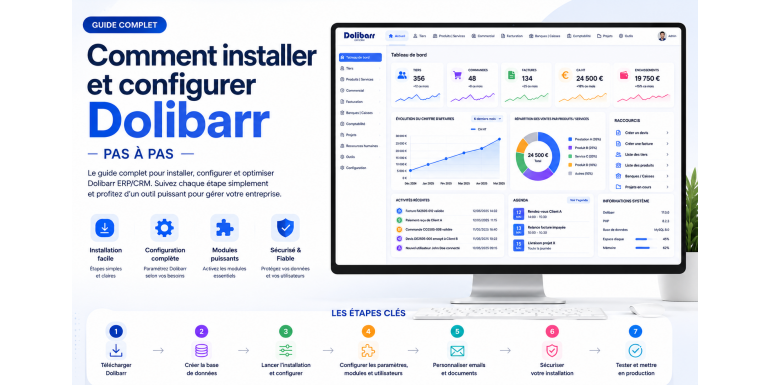
Dans un contexte où la digitalisation des entreprises devient une nécessité, disposer d’un outil de gestion performant est un véritable levier de croissance. Les ERP (Enterprise Resource Planning) permettent aujourd’hui de centraliser l’ensemble des activités d’une entreprise au sein d’une seule plateforme. Parmi les solutions les plus accessibles et puissantes du marché, Dolibarr ERP CRM se distingue par sa simplicité, sa modularité et son modèle open source. Cependant, pour profiter pleinement de ses fonctionnalités, il est essentiel de maîtriser son installation et sa configuration. Ce guide complet vous accompagne étape par étape pour installer Dolibarr et le configurer efficacement, même si vous débutez.
2. Pourquoi choisir Dolibarr
Avant d’entrer dans les étapes techniques, il est important de comprendre pourquoi Dolibarr est un choix pertinent. Dolibarr est conçu pour les PME, TPE et auto-entrepreneurs. Il permet de gérer la facturation, les clients, les fournisseurs, les produits, les stocks et bien plus encore. Sa simplicité d’utilisation le rend accessible à tous, tandis que sa modularité permet de l’adapter à chaque activité. De plus, étant open source, il ne nécessite pas de licence coûteuse, ce qui en fait une solution économique.
3. Prérequis techniques pour installer Dolibarr
Pour installer Dolibarr, vous devez disposer d’un environnement technique compatible. Les éléments nécessaires sont un serveur web (Apache ou Nginx), un serveur de base de données (MySQL ou MariaDB) et PHP. Vous pouvez installer ces composants manuellement ou utiliser des solutions tout-en-un comme XAMPP ou WAMP pour simplifier le processus. Il est également recommandé d’avoir un hébergement web si vous souhaitez rendre votre ERP accessible en ligne.
4. Télécharger Dolibarr
La première étape consiste à télécharger la dernière version de Dolibarr depuis le site officiel. Une fois le fichier téléchargé, vous devez l’extraire dans le répertoire de votre serveur web. Si vous utilisez un serveur local, placez les fichiers dans le dossier htdocs (pour XAMPP) ou www (pour WAMP). Si vous utilisez un hébergement en ligne, transférez les fichiers via FTP.
5. Création de la base de données
Avant de lancer l’installation, vous devez créer une base de données. Pour cela, utilisez un outil comme phpMyAdmin. Créez une nouvelle base de données et notez le nom, le nom d’utilisateur et le mot de passe, car vous en aurez besoin lors de l’installation. Assurez-vous que l’utilisateur dispose des droits complets sur cette base.
6. Lancer l’installation de Dolibarr
Une fois les fichiers en place et la base de données créée, ouvrez votre navigateur et accédez à l’URL de votre serveur (par exemple http://localhost/dolibarr). L’assistant d’installation se lance automatiquement. Il vous guidera à travers plusieurs étapes, notamment la vérification de la configuration serveur.
7. Configuration initiale
Lors de l’installation, vous devrez saisir les informations de la base de données. Entrez le nom de la base, le nom d’utilisateur et le mot de passe. L’assistant va ensuite créer les tables nécessaires. Une fois cette étape terminée, vous devrez configurer le compte administrateur en définissant un identifiant et un mot de passe sécurisé.
8. Configuration des paramètres généraux
Après l’installation, connectez-vous à votre interface Dolibarr. La première étape consiste à configurer les paramètres généraux de votre entreprise. Renseignez le nom de l’entreprise, l’adresse, les coordonnées, la devise et les paramètres fiscaux. Ces informations seront utilisées dans les documents générés.
9. Activation des modules
Dolibarr fonctionne avec un système de modules. Vous devez activer les modules nécessaires à votre activité. Parmi les modules essentiels, on retrouve la gestion des clients, la facturation, les produits et les stocks. Vous pouvez activer ou désactiver ces modules à tout moment selon vos besoins.
10. Configuration des utilisateurs et des droits
Pour sécuriser votre ERP, il est important de gérer les utilisateurs et leurs permissions. Créez des comptes pour chaque utilisateur et attribuez des droits spécifiques. Cela permet de contrôler l’accès aux différentes fonctionnalités et de protéger les données sensibles.
11. Paramétrage de la facturation
La facturation est une fonctionnalité clé de Dolibarr. Configurez les modèles de factures, les numérotations automatiques et les conditions de paiement. Vous pouvez également personnaliser les documents avec votre logo et vos informations légales.
12. Gestion des produits et services
Ajoutez vos produits et services dans le système. Définissez les prix, les catégories et les unités. Cette étape est essentielle pour faciliter la création de devis et de factures. Vous pouvez également gérer les stocks si nécessaire.
13. Configuration des emails
Dolibarr permet d’envoyer des emails directement depuis l’application. Configurez votre serveur SMTP pour activer cette fonctionnalité. Cela vous permettra d’envoyer automatiquement des factures, des relances ou des notifications à vos clients.
14. Sécurisation de votre installation
La sécurité est un élément crucial. Assurez-vous de protéger votre installation en utilisant des mots de passe forts, en mettant à jour régulièrement Dolibarr et en configurant les droits d’accès aux fichiers. Il est également recommandé de sauvegarder régulièrement votre base de données.
15. Installation de modules complémentaires
Pour enrichir les fonctionnalités de Dolibarr, vous pouvez installer des modules complémentaires. Ces modules permettent d’ajouter de nouvelles fonctionnalités comme la gestion avancée des stocks, le CRM amélioré ou l’intégration avec d’autres outils.
16. Tests et validation
Avant de mettre votre ERP en production, il est important de réaliser des tests. Vérifiez que toutes les fonctionnalités fonctionnent correctement, que les documents sont bien générés et que les utilisateurs peuvent accéder aux modules nécessaires.
17. Mise en production
Une fois les tests validés, vous pouvez mettre votre ERP en production. Si vous avez installé Dolibarr en local, vous pouvez migrer vers un serveur en ligne. Assurez-vous que votre hébergement est performant et sécurisé.
18. Maintenance et mises à jour
Dolibarr évolue régulièrement. Il est important de suivre les mises à jour pour bénéficier des nouvelles fonctionnalités et des correctifs de sécurité. Avant chaque mise à jour, effectuez une sauvegarde complète.
19. Bonnes pratiques pour optimiser l’utilisation
Pour tirer le meilleur parti de Dolibarr, adoptez de bonnes pratiques. Organisez vos données, formez vos utilisateurs et utilisez les fonctionnalités d’automatisation. Une bonne utilisation de l’ERP permet d’améliorer la productivité et la gestion globale.
20. Conclusion
Installer et configurer Dolibarr peut sembler complexe au premier abord, mais en suivant les étapes décrites dans ce guide, vous pouvez mettre en place un ERP performant et adapté à votre activité. Grâce à sa flexibilité, sa simplicité et son coût réduit, Dolibarr représente une solution idéale pour les entreprises souhaitant digitaliser leur gestion. Une fois correctement configuré, il devient un véritable outil stratégique pour piloter votre activité et améliorer votre efficacité.