
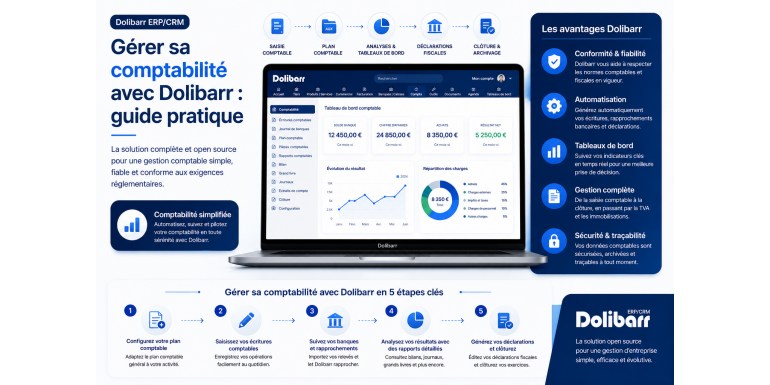
Tout ce que vous devez savoir pour maîtriser la comptabilité dans Dolibarr en 2026
La comptabilité est l'un des piliers de toute entreprise, qu'il s'agisse d'une TPE, d'une PME, d'une association ou d'un auto-entrepreneur. Pourtant, elle reste souvent perçue comme une corvée chronophage, complexe et anxiogène. Les obligations fiscales, les écritures comptables, les rapprochements bancaires, les déclarations de TVA, le grand livre, le bilan, le compte de résultat… tout cela peut rapidement devenir un véritable casse-tête pour les dirigeants qui n'ont pas de formation comptable.
C'est précisément pour répondre à ces défis que Dolibarr ERP & CRM intègre un module de comptabilité complet, accessible et gratuit. Que vous teniez vous-même votre comptabilité ou que vous travailliez en collaboration avec un expert-comptable, Dolibarr vous offre tous les outils nécessaires pour automatiser les tâches répétitives, générer vos écritures comptables, suivre vos comptes et produire les documents légaux requis. Le tout depuis une interface unique, sans dépendre d'un logiciel comptable tiers coûteux.
Dans ce guide pratique complet, nous allons explorer ensemble toutes les facettes de la gestion comptable avec Dolibarr. Vous découvrirez comment activer et configurer le module de comptabilité, comprendre le plan comptable, paramétrer les comptes, générer les écritures depuis les factures et paiements, effectuer les rapprochements bancaires, produire les états financiers, gérer la TVA, exporter les données pour votre expert-comptable, et bien plus encore. Que vous soyez débutant en comptabilité ou utilisateur avancé, ce guide vous permettra de tirer le meilleur parti des fonctionnalités comptables de Dolibarr.
Sommaire de l'article
• Pourquoi utiliser Dolibarr pour sa comptabilité ?
• Activer le module de comptabilité dans Dolibarr
• Comprendre le plan comptable général (PCG)
• Paramétrer les comptes comptables dans Dolibarr
• Générer les écritures comptables automatiquement
• Le rapprochement bancaire : comment ça marche
• Gérer la TVA avec Dolibarr
• Produire les états financiers : bilan, compte de résultat, grand livre
• Exporter les données pour votre expert-comptable
• Tenir un livre de recettes (pour auto-entrepreneurs)
• Gérer la clôture comptable annuelle
• Bonnes pratiques et erreurs à éviter
• Modules complémentaires utiles
• Conclusion et prochaines étapes
1. Pourquoi utiliser Dolibarr pour sa comptabilité ?
Avant d'entrer dans le vif du sujet, il est important de comprendre les avantages concrets que Dolibarr apporte par rapport à d'autres solutions de gestion comptable.
Une intégration native avec votre activité commerciale
Le principal atout de Dolibarr est que la comptabilité ne fonctionne pas en silo. Chaque facture émise, chaque paiement reçu, chaque achat enregistré peut générer automatiquement les écritures comptables correspondantes. Vous n'avez pas besoin de ressaisir les informations dans un logiciel comptable séparé, ce qui élimine les risques d'erreur et fait gagner un temps considérable.
Une solution gratuite et open source
Contrairement aux logiciels comptables traditionnels comme Sage, EBP ou Cegid qui peuvent coûter plusieurs centaines voire milliers d'euros par an, Dolibarr est entièrement gratuit. Cette dimension financière est cruciale pour les TPE et les indépendants qui souhaitent maîtriser leurs coûts de gestion.
Une comptabilité conforme aux normes françaises
Dolibarr intègre le plan comptable général (PCG) français et permet de générer des écritures conformes aux normes comptables en vigueur. Vous pouvez également configurer d'autres plans comptables si vous opérez à l'international (Maroc, Belgique, Suisse, Canada, etc.).
Une collaboration facilitée avec votre expert-comptable
Dolibarr permet d'exporter facilement les écritures comptables dans des formats compatibles avec les principaux logiciels d'experts-comptables. Votre comptable peut ainsi récupérer vos données sans difficulté pour effectuer les contrôles, le bilan annuel ou les déclarations fiscales.
Une flexibilité totale
Vous pouvez utiliser Dolibarr de manière très simple pour suivre votre trésorerie et préparer les déclarations URSSAF (mode auto-entrepreneur), ou bien activer la comptabilité complète en partie double pour gérer une comptabilité d'entreprise classique. Cette modularité est unique sur le marché.
2. Activer le module de comptabilité dans Dolibarr
Par défaut, le module de comptabilité avancée n'est pas activé dans Dolibarr. Voici comment l'activer et le configurer pour démarrer.
Étape 1 : Se connecter avec un compte administrateur
Pour activer un module, vous devez disposer des droits administrateur dans Dolibarr. Connectez-vous avec votre compte admin, puis allez dans le menu Configuration en haut à droite de l'interface.
Étape 2 : Accéder à la liste des modules
Dans Configuration, cliquez sur Modules/Applications. Vous verrez la liste complète des modules disponibles dans Dolibarr, classés par catégorie. La comptabilité se trouve dans la catégorie « Comptabilité et finances ».
Étape 3 : Activer les modules essentiels
Pour une gestion comptable complète, activez les modules suivants : Comptabilité (gestion comptable avancée en partie double), Banques et caisses (suivi des comptes bancaires et des opérations financières), Factures clients et Factures fournisseurs (pour générer les écritures de vente et d'achat). Pour une gestion plus simple, vous pouvez aussi activer uniquement le module Banques si vous n'avez pas besoin de la comptabilité en partie double.
Étape 4 : Configurer les paramètres du module
Une fois le module Comptabilité activé, cliquez sur l'icône d'engrenage à droite de la ligne pour accéder à ses paramètres. Vous pourrez y définir : la date de début de l'exercice fiscal, la durée de l'exercice (généralement 12 mois), le plan comptable à utiliser (PCG France, PCG Maroc, etc.), les comptes par défaut pour les ventes, achats, banque, TVA, et d'autres options spécifiques.
Étape 5 : Définir les utilisateurs autorisés
La comptabilité contient des informations sensibles. Allez dans Utilisateurs et groupes pour définir précisément qui peut consulter, modifier ou valider les écritures comptables. Pour une petite structure, vous pouvez tout gérer vous-même, mais dans une équipe, il est important de bien séparer les rôles.
3. Comprendre le plan comptable général (PCG)
Avant de plonger dans la configuration technique, il est essentiel de comprendre ce qu'est le plan comptable général et comment il s'organise.
Qu'est-ce que le plan comptable général ?
Le plan comptable général (PCG) est un référentiel qui définit la manière dont les opérations comptables doivent être enregistrées en France. Il organise tous les comptes possibles d'une entreprise sous forme de codes numériques hiérarchisés. C'est la base de toute comptabilité française.
L'organisation en huit classes
Le PCG est structuré en huit classes principales, chacune identifiée par un chiffre :
• Classe 1 : Comptes de capitaux (capital, réserves, emprunts).
• Classe 2 : Comptes d'immobilisations (matériel, mobilier, logiciels).
• Classe 3 : Comptes de stocks et en-cours.
• Classe 4 : Comptes de tiers (clients, fournisseurs, salariés, État).
• Classe 5 : Comptes financiers (banques, caisses).
• Classe 6 : Comptes de charges (achats, salaires, loyers, impôts).
• Classe 7 : Comptes de produits (ventes, prestations de services).
• Classe 8 : Comptes spéciaux (rarement utilisés).
La codification hiérarchique
Chaque compte possède un code à plusieurs chiffres. Par exemple, le compte 411000 correspond aux clients (classe 4 = tiers, sous-classe 41 = clients). Le compte 707000 correspond aux ventes de marchandises (classe 7 = produits). Le compte 512000 correspond à la banque (classe 5 = comptes financiers, sous-classe 51 = banques). Plus on ajoute de chiffres, plus le compte est précis.
Pourquoi cette structure est-elle importante ?
Cette codification permet à n'importe quel comptable, n'importe où en France, de comprendre immédiatement la nature d'une écriture comptable. C'est aussi cette structure qui permet de générer automatiquement le bilan et le compte de résultat à partir des écritures. Dolibarr utilise cette structure de manière transparente, mais il est utile de la comprendre pour bien paramétrer votre installation.
4. Paramétrer les comptes comptables dans Dolibarr
Une fois le module activé, vous devez paramétrer les comptes comptables qui correspondent à votre activité. Cette étape est cruciale pour la suite.
Charger le plan comptable de base
Dolibarr est livré avec plusieurs plans comptables pré-configurés (France, Belgique, Maroc, Suisse, Canada, etc.). Allez dans Comptabilité > Configuration > Plans comptables et chargez le plan comptable correspondant à votre pays. Vous pouvez ensuite ajouter, modifier ou supprimer des comptes selon vos besoins.
Définir les comptes par défaut
Pour automatiser la génération des écritures, vous devez indiquer à Dolibarr quels comptes utiliser dans différents contextes. Allez dans Comptabilité > Configuration > Comptes par défaut et configurez : compte de vente par défaut (généralement 707000 pour vente de marchandises ou 706000 pour prestations de services), compte d'achat par défaut (607000 pour achats de marchandises ou 604000 pour études et prestations), compte de banque (512000), compte de caisse (530000), comptes de TVA collectée et déductible si vous y êtes assujetti.
Associer les produits et services à des comptes
Chaque produit ou service vendu peut être associé à un compte comptable spécifique. Cette association est précieuse si vous vendez différentes catégories de produits avec des taux de TVA différents. Allez dans la fiche de chaque produit/service et renseignez le champ « Compte comptable de vente ».
Associer les tiers à des comptes
Pour chaque client et fournisseur, vous pouvez définir un compte comptable spécifique (par défaut 411XXX pour les clients et 401XXX pour les fournisseurs). Pour une petite structure, le compte générique suffit. Pour une comptabilité plus détaillée, vous pouvez créer un sous-compte par client important.
Configurer les modes de paiement
Chaque mode de paiement (virement, chèque, espèces, carte bancaire) doit être associé à un compte comptable. Allez dans Configuration > Modes de paiement pour vérifier et ajuster ces associations. Cela permet de générer correctement les écritures lors de l'encaissement ou du décaissement.
5. Générer les écritures comptables automatiquement
L'un des grands avantages de Dolibarr est la génération automatique des écritures comptables à partir des documents commerciaux. Voyons comment cela fonctionne.
Le principe du transfert vers la comptabilité
Lorsque vous créez une facture, un paiement ou une écriture bancaire dans Dolibarr, ces informations restent dans les modules commerciaux jusqu'à ce que vous les transfériez explicitement dans la comptabilité. Ce mécanisme permet de vérifier les données avant qu'elles ne soient officiellement comptabilisées.
Transférer les factures clients
Allez dans Comptabilité > Ventilation comptable > Factures clients. Vous verrez la liste de toutes vos factures émises. Sélectionnez les factures à transférer (généralement celles d'une période donnée), vérifiez que les comptes comptables proposés sont corrects, et cliquez sur « Transférer en comptabilité ». Les écritures sont alors générées automatiquement dans le journal des ventes.
Transférer les factures fournisseurs
Le processus est similaire pour les factures fournisseurs. Allez dans Comptabilité > Ventilation comptable > Factures fournisseurs, vérifiez les comptes proposés et validez le transfert. Les écritures sont générées dans le journal des achats.
Transférer les paiements et écritures bancaires
Les encaissements clients et les décaissements fournisseurs doivent également être transférés en comptabilité. Allez dans Comptabilité > Ventilation comptable > Paiements et procédez de la même manière. Les écritures sont alors enregistrées dans le journal de banque.
Consulter les écritures générées
Une fois les transferts effectués, allez dans Comptabilité > Mouvements comptables pour consulter toutes les écritures générées. Vous pouvez filtrer par journal, par période, par compte ou par numéro de pièce. Chaque écriture peut être visualisée en détail avec ses lignes de débit et de crédit.
Corriger ou annuler une écriture
Si vous constatez une erreur sur une écriture déjà transférée, vous pouvez l'annuler depuis l'interface comptabilité. Attention toutefois : une fois l'exercice comptable clôturé, les écritures ne peuvent plus être modifiées. Effectuez donc les corrections avant la clôture.
6. Le rapprochement bancaire : comment ça marche
Le rapprochement bancaire est une étape essentielle de la comptabilité. Il consiste à vérifier que les opérations enregistrées dans votre comptabilité correspondent bien à celles présentes sur votre relevé bancaire.
Pourquoi faire un rapprochement bancaire ?
Le rapprochement bancaire permet de détecter rapidement les erreurs (oubli d'enregistrement, double saisie, erreur de montant) et les fraudes éventuelles. Il garantit que votre comptabilité reflète fidèlement la réalité de votre situation financière. C'est aussi une obligation légale dans le cadre d'une comptabilité d'entreprise.
Saisir manuellement les opérations bancaires
La méthode la plus simple consiste à saisir manuellement chaque opération bancaire dans Dolibarr. Allez dans Banque > Liste des comptes, sélectionnez votre compte et cliquez sur « Saisir une opération ». Renseignez la date, le libellé, le montant et le type d'opération. Cette méthode est fiable mais chronophage.
Importer un relevé bancaire
La plupart des banques permettent d'exporter les relevés au format CSV, OFX ou QIF. Dolibarr offre une fonctionnalité d'import qui permet de charger ces fichiers en quelques clics. Allez dans Banque > Import et sélectionnez le fichier à importer. Vérifiez les écritures proposées avant de valider.
Rapprocher les écritures
Une fois les opérations bancaires saisies ou importées, allez dans Banque > Rapprochement bancaire. Sélectionnez le compte concerné et la période. Dolibarr affiche les opérations non rapprochées. Cochez celles qui correspondent à votre relevé bancaire physique et validez. Une fois rapprochées, elles sont marquées comme telles et ne réapparaîtront plus.
Détecter les anomalies
Si après rapprochement il reste des opérations dans Dolibarr qui ne figurent pas sur votre relevé (ou inversement), cela signale une anomalie à investiguer : opération oubliée, erreur de date, montant incorrect, etc. Plus vous faites le rapprochement régulièrement (idéalement chaque mois), plus il est facile à effectuer.
7. Gérer la TVA avec Dolibarr
La TVA est l'un des aspects les plus complexes de la comptabilité française. Dolibarr propose des outils complets pour la gérer correctement.
Configurer les taux de TVA
En France, il existe plusieurs taux de TVA : 20 % (taux normal), 10 % (taux intermédiaire), 5,5 % (taux réduit) et 2,1 % (taux particulier). Allez dans Configuration > Dictionnaires > Taux de TVA pour vérifier que tous les taux applicables à votre activité sont bien présents. Vous pouvez en ajouter d'autres si nécessaire (taux étrangers, taux spéciaux DOM).
Définir les comptes de TVA
La TVA collectée (sur vos ventes) et la TVA déductible (sur vos achats) doivent être associées à des comptes spécifiques : 44571 pour la TVA collectée à 20 %, 44566 pour la TVA déductible sur biens et services, et d'autres sous-comptes pour les différents taux. Configurez ces comptes dans Comptabilité > Configuration > Comptes par défaut.
Calculer la TVA à déclarer
Allez dans Comptabilité > Déclaration de TVA pour générer un rapport détaillé. Dolibarr calcule automatiquement la TVA collectée, la TVA déductible et le solde à payer (ou à rembourser) sur une période donnée. Ce rapport vous fournit toutes les informations nécessaires pour remplir votre déclaration sur impots.gouv.fr.
Gérer la TVA sur les encaissements
Pour les prestations de services, la TVA est due au moment de l'encaissement et non de la facturation. Dolibarr permet de gérer ce régime spécifique en configurant correctement les paramètres dans Comptabilité > Configuration. La TVA n'est alors calculée que sur les paiements effectivement reçus.
Cas particulier : la franchise en base de TVA
Si vous êtes auto-entrepreneur ou micro-entreprise en franchise de TVA, désactivez simplement la gestion de la TVA dans Configuration > Société. Vos factures seront émises sans TVA et la mention « TVA non applicable, article 293 B du CGI » apparaîtra automatiquement.
8. Produire les états financiers : bilan, compte de résultat, grand livre
Une fois vos écritures comptables saisies et vérifiées, Dolibarr peut générer automatiquement les principaux documents comptables obligatoires.
Le grand livre
Le grand livre regroupe l'ensemble des écritures comptables triées par compte. Pour le générer, allez dans Comptabilité > Rapports > Grand livre. Sélectionnez la période et éventuellement un ou plusieurs comptes spécifiques. Le rapport peut être exporté au format PDF ou Excel. C'est un document essentiel pour comprendre le détail de chaque compte.
La balance comptable
La balance présente, pour chaque compte, le total des débits, le total des crédits et le solde. C'est un outil de contrôle indispensable : si la somme des débits ne correspond pas à la somme des crédits, il y a une erreur dans votre comptabilité. Allez dans Comptabilité > Rapports > Balance pour la générer.
Le compte de résultat
Le compte de résultat synthétise les charges (classe 6) et les produits (classe 7) sur une période donnée, généralement l'exercice fiscal. Il permet de déterminer le résultat net de l'entreprise (bénéfice ou perte). Allez dans Comptabilité > Rapports > Compte de résultat pour l'éditer.
Le bilan
Le bilan présente la situation patrimoniale de l'entreprise à une date donnée : l'actif (ce que possède l'entreprise) et le passif (ses sources de financement). Allez dans Comptabilité > Rapports > Bilan pour le générer. Notez que le bilan est généralement établi en fin d'exercice et nécessite parfois des écritures d'inventaire spécifiques.
Exporter et imprimer les rapports
Tous ces rapports peuvent être exportés au format PDF pour archivage ou envoi à votre expert-comptable, ou au format Excel pour des analyses complémentaires. Pensez à les sauvegarder régulièrement, idéalement à la fin de chaque mois ou trimestre.
9. Exporter les données pour votre expert-comptable
Si vous travaillez avec un expert-comptable, vous devrez périodiquement lui transmettre vos données comptables. Dolibarr propose plusieurs formats d'export adaptés.
Le fichier des écritures comptables (FEC)
Le FEC (Fichier des Écritures Comptables) est un format normalisé exigé par l'administration fiscale française. Toute entreprise tenant une comptabilité informatisée doit pouvoir produire ce fichier en cas de contrôle fiscal. Allez dans Comptabilité > Export FEC pour le générer. Dolibarr produit un fichier au format TXT respectant strictement la norme imposée par la DGFiP.
Export au format CSV et Excel
Pour des analyses plus libres ou pour transmettre vos données dans un format universel, vous pouvez exporter les écritures au format CSV ou Excel. Allez dans Comptabilité > Mouvements comptables, filtrez la période souhaitée et cliquez sur « Exporter ». Le fichier obtenu peut être ouvert dans Excel, LibreOffice Calc, Google Sheets ou tout autre tableur.
Compatibilité avec les logiciels d'experts-comptables
Les principaux logiciels utilisés par les experts-comptables français (Sage, Cegid, EBP, ACD, ISACOMPTA) acceptent généralement les imports au format FEC ou CSV. Demandez à votre expert-comptable quel format il préfère et configurez vos exports en conséquence.
Planifier les échanges réguliers
Pour faciliter le travail de votre expert-comptable, planifiez des échanges réguliers : envoi mensuel des écritures pour suivi, envoi trimestriel pour la TVA, envoi annuel pour le bilan. Ce rythme régulier évite les rattrapages massifs en fin d'exercice.
10. Tenir un livre de recettes (pour auto-entrepreneurs)
Les auto-entrepreneurs (micro-entrepreneurs) ont des obligations comptables allégées : ils doivent simplement tenir un livre des recettes et, pour les activités de vente, un registre des achats.
Le livre des recettes
Le livre des recettes recense, dans l'ordre chronologique, tous les encaissements reçus dans le cadre de l'activité. Pour chaque encaissement, il faut indiquer : la date, le nom du client, le mode de paiement, le montant et la nature de la prestation ou du produit vendu.
Générer le livre depuis Dolibarr
Dans Dolibarr, allez dans Comptabilité > Rapports > Livre de recettes (ou utilisez le module spécifique auto-entrepreneur disponible sur le Dolistore). Dolibarr produit automatiquement un document conforme aux exigences légales à partir de vos paiements enregistrés.
Le registre des achats
Si vous exercez une activité de vente de marchandises, vous devez également tenir un registre des achats listant les fournisseurs, les montants et les dates. Là encore, Dolibarr peut générer ce document à partir des factures fournisseurs enregistrées.
Conserver les documents
L'auto-entrepreneur doit conserver son livre de recettes, son registre des achats, ses factures et tous ses justificatifs pendant au moins 10 ans. Dolibarr archive automatiquement ces documents dans sa base de données. Pensez toutefois à effectuer des sauvegardes externes régulières pour prévenir toute perte de données.
11. Gérer la clôture comptable annuelle
La clôture annuelle est un moment important dans la vie comptable d'une entreprise. Voici comment la gérer dans Dolibarr.
Les opérations préalables à la clôture
Avant de clôturer un exercice, plusieurs vérifications s'imposent : tous les rapprochements bancaires sont à jour, toutes les factures clients et fournisseurs sont saisies, les paiements en attente sont enregistrés, les écritures d'inventaire (amortissements, provisions, stocks) sont passées si nécessaire. Cette phase peut durer plusieurs semaines pour une entreprise de taille moyenne.
Le contrôle de la balance
Avant la clôture, éditez la balance complète et vérifiez qu'elle est équilibrée (total des débits = total des crédits). Vérifiez également les soldes des comptes clients (411) et fournisseurs (401) en les comparant avec les détails fournis par les modules commerciaux. Toute différence doit être investiguée.
Les écritures de clôture
Les écritures de clôture incluent généralement : la contre-passation des produits constatés d'avance et des charges constatées d'avance, l'enregistrement des amortissements de l'exercice, la prise en compte des stocks finaux, le calcul du résultat de l'exercice et son affectation. Ces écritures sont souvent réalisées avec l'aide d'un expert-comptable.
Clôturer l'exercice dans Dolibarr
Une fois toutes les écritures saisies, allez dans Comptabilité > Configuration > Exercices et marquez l'exercice comme clôturé. Une fois clôturé, aucune nouvelle écriture ne peut plus y être ajoutée. C'est une étape définitive, à effectuer en concertation avec votre expert-comptable.
Ouvrir le nouvel exercice
Après la clôture, créez le nouvel exercice (généralement du 1er janvier au 31 décembre de l'année suivante en France). Dolibarr reporte automatiquement les soldes des comptes de bilan (classes 1 à 5) sur le nouvel exercice. Les comptes de charges et produits (classes 6 et 7) repartent à zéro.
12. Bonnes pratiques et erreurs à éviter
Pour une comptabilité fiable et conforme, voici quelques conseils essentiels.
Saisir les opérations régulièrement
Ne laissez pas s'accumuler les factures et les paiements à saisir. Une saisie hebdomadaire ou bi-mensuelle est l'idéal. Plus vous attendez, plus la tâche devient lourde et plus le risque d'erreur augmente.
Vérifier systématiquement avant de transférer
Avant de transférer des factures en comptabilité, vérifiez toujours que les comptes proposés sont corrects. Un mauvais paramétrage initial peut générer des dizaines voire des centaines d'écritures erronées, longues à corriger.
Effectuer des sauvegardes régulières
La perte de votre base comptable serait catastrophique. Configurez des sauvegardes automatiques quotidiennes ou hebdomadaires, et stockez-les sur un support différent (cloud, disque externe). En cas de problème, vous pourrez restaurer rapidement vos données.
Documenter ses choix comptables
Tenez un cahier (numérique ou papier) où vous documentez vos choix comptables : à quel compte sont rattachés quels produits, pourquoi telle écriture exceptionnelle a été passée, etc. Cela vous sera précieux pour comprendre rétroactivement votre comptabilité ou pour la transmettre à un repreneur ou un nouveau comptable.
Erreur 1 : Mélanger comptes personnels et professionnels
L'une des erreurs les plus fréquentes consiste à payer des dépenses personnelles avec le compte professionnel ou inversement. Cela complique terriblement la comptabilité. Maintenez une séparation stricte entre vos finances personnelles et professionnelles.
Erreur 2 : Ne pas conserver les justificatifs
Toute écriture comptable doit pouvoir être justifiée par un document (facture, ticket, contrat, etc.). En cas de contrôle fiscal, l'absence de justificatif peut entraîner le rejet de la déductibilité d'une charge ou de la TVA. Conservez tous vos justificatifs pendant au moins 10 ans, idéalement scannés et archivés numériquement dans Dolibarr.
Erreur 3 : Reporter la clôture indéfiniment
Certains dirigeants reportent la clôture annuelle, croyant ainsi gagner du temps. C'est une erreur : plus on attend, plus c'est compliqué de retrouver les informations. La clôture doit être faite dans les délais légaux (généralement 3 à 6 mois après la fin de l'exercice).
13. Modules complémentaires utiles
Plusieurs modules disponibles sur le Dolistore (la boutique officielle de Dolibarr) peuvent enrichir vos fonctionnalités comptables.
Module Immobilisations
Si votre entreprise possède des biens immobilisés (matériel, mobilier, véhicules), ce module permet de gérer leur amortissement automatiquement. Il calcule chaque année les dotations aux amortissements et génère les écritures correspondantes.
Module Notes de frais avancées
Pour gérer les notes de frais des salariés ou les frais professionnels du dirigeant, ce module offre une interface dédiée avec workflow de validation, génération automatique des écritures comptables et liaison avec les remboursements.
Module Multi-devises
Si vous facturez ou achetez à l'international, ce module permet de gérer plusieurs devises avec conversion automatique selon les taux de change. Les écritures comptables sont toujours générées dans la devise de référence de l'entreprise.
Module Synchronisation bancaire
Des modules tiers permettent de connecter Dolibarr directement à votre compte bancaire (via les agrégateurs comme Budget Insight, Bridge ou Powens). Vos opérations bancaires sont alors importées automatiquement chaque jour, ce qui élimine la saisie manuelle.
Module Auto-entrepreneur
Spécialement conçu pour les micro-entrepreneurs, ce module simplifie la gestion en désactivant les fonctionnalités inutiles et en ajoutant des rapports spécifiques (livre de recettes conforme, calcul automatique des cotisations URSSAF, etc.).
Module Déclaration de TVA automatisée
Ce module va plus loin que la fonctionnalité native en pré-remplissant directement les cases de la déclaration de TVA selon le formulaire CA3 ou CA12. Il facilite grandement la production de cette déclaration mensuelle ou trimestrielle.
14. Conclusion et prochaines étapes
Gérer sa comptabilité avec Dolibarr est tout à fait possible, même pour des utilisateurs sans formation comptable approfondie. Le logiciel offre une grande automatisation, une intégration native avec l'activité commerciale et une conformité avec les normes françaises. Que vous soyez auto-entrepreneur, dirigeant de TPE ou responsable financier d'une PME, Dolibarr peut s'adapter à votre niveau de complexité et grandir avec votre entreprise.
La clé du succès réside dans une bonne configuration initiale et dans la régularité de la saisie. Investissez du temps au démarrage pour bien paramétrer vos comptes, vos modes de paiement, vos taux de TVA et vos comptes par défaut. Ensuite, prenez l'habitude de saisir vos opérations chaque semaine et d'effectuer les rapprochements bancaires chaque mois. À ce rythme, la comptabilité ne sera plus une corvée, mais un véritable outil de pilotage de vo