
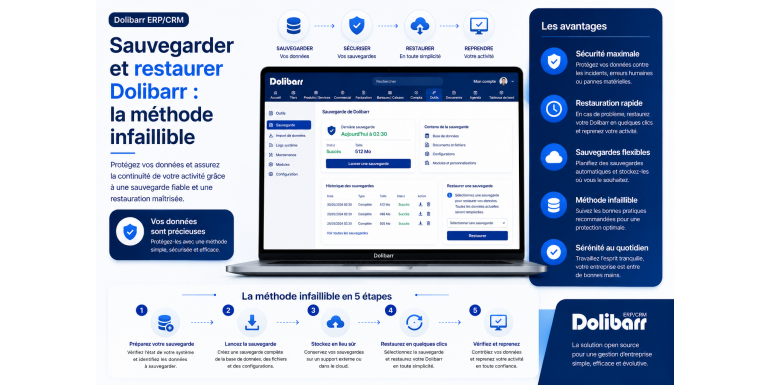
Le guide complet 2026 pour protéger vos données et restaurer votre installation Dolibarr en cas de sinistre
Vos données dans Dolibarr ERP & CRM représentent le cœur de votre entreprise : factures, devis, fiches clients, écritures comptables, contrats, documents, paramétrages personnalisés… La perte de ces informations, même partielle, peut entraîner des conséquences catastrophiques : impossibilité de facturer, perte d'historique commercial, problèmes avec l'administration fiscale, voire mise en danger de la continuité de votre activité.
Pourtant, une étude récente révèle que 60 % des PME ayant subi une perte massive de données ferment dans les six mois qui suivent. Les causes sont multiples : panne matérielle, attaque par ransomware, erreur humaine, mauvaise manipulation lors d'une mise à jour, sinistre physique (incendie, dégât des eaux), ou simplement corruption logicielle. La bonne nouvelle, c'est que tous ces risques peuvent être considérablement réduits grâce à une stratégie de sauvegarde rigoureuse.
Dans ce guide complet, nous allons explorer en détail la méthode infaillible pour sauvegarder et restaurer votre installation Dolibarr. Vous découvrirez les composants à sauvegarder, les différentes méthodes disponibles (intégrée, manuelle, automatisée, externe), comment automatiser le processus, comment tester vos sauvegardes, et surtout comment restaurer rapidement votre Dolibarr en cas de problème. Que vous soyez un utilisateur débutant ou un administrateur expérimenté, ce guide vous donnera toutes les clés pour dormir tranquille, sachant que vos données sont protégées.
Sommaire de l'article
• Pourquoi sauvegarder Dolibarr est absolument crucial
• Comprendre les composants à sauvegarder
• Méthode 1 : la sauvegarde intégrée via l'interface Dolibarr
• Méthode 2 : la sauvegarde manuelle via la ligne de commande
• Méthode 3 : la sauvegarde automatisée avec un script cron
• Méthode 4 : la sauvegarde via FTP et phpMyAdmin
• Stocker ses sauvegardes : la règle du 3-2-1
• Comment restaurer une sauvegarde Dolibarr
• Tester ses sauvegardes : l'étape souvent oubliée
• Sauvegarde et mise à jour : précautions essentielles
• Cas particuliers : DoliCloud et hébergements mutualisés
• Sécuriser ses sauvegardes face aux ransomwares
• Bonnes pratiques et erreurs fatales à éviter
• Conclusion : votre plan d'action en 10 étapes
1. Pourquoi sauvegarder Dolibarr est absolument crucial
Avant d'aborder les aspects techniques, prenons un moment pour comprendre pourquoi la sauvegarde de Dolibarr n'est pas une option, mais une obligation absolue.
Les risques qui pèsent sur vos données
Vos données Dolibarr sont menacées par de nombreux risques, parfois inattendus. Les pannes matérielles surviennent sans prévenir : un disque dur peut tomber en panne du jour au lendemain, surtout après plusieurs années d'utilisation. Les attaques informatiques sont en constante augmentation : ransomwares, malwares, injections SQL peuvent corrompre ou chiffrer vos données. Les erreurs humaines représentent une cause majeure de perte de données : suppression accidentelle, mauvaise manipulation lors d'une mise à jour, modification erronée de la base. Les sinistres physiques comme un incendie, un dégât des eaux ou un vol peuvent détruire à la fois votre serveur et vos sauvegardes locales. Enfin, la corruption logicielle peut survenir après une coupure de courant, un bug logiciel ou un problème système.
Les conséquences d'une perte de données
Au-delà du stress et de la frustration, une perte de données Dolibarr entraîne des conséquences concrètes et coûteuses. Vous perdez l'historique complet de vos clients et fournisseurs. Vos factures émises et reçues disparaissent, ce qui pose problème lors d'un contrôle fiscal. Votre comptabilité est compromise, rendant difficile la production des déclarations légales. Les paramétrages personnalisés (modèles de factures, comptes comptables, utilisateurs) sont perdus. Votre activité commerciale peut être interrompue pendant plusieurs jours, voire semaines. Les coûts de reconstitution des données peuvent atteindre plusieurs milliers d'euros.
Les obligations légales
En France, les entreprises ont l'obligation légale de conserver leurs documents comptables pendant au moins 10 ans. Cette obligation s'étend aux données numériques stockées dans Dolibarr. En cas de contrôle fiscal, vous devez pouvoir fournir le FEC (Fichier des Écritures Comptables) et les factures originales. L'absence de ces documents peut entraîner des sanctions fiscales lourdes. Une stratégie de sauvegarde robuste n'est donc pas seulement une bonne pratique, c'est une obligation légale et fiscale.
2. Comprendre les composants à sauvegarder
Pour sauvegarder Dolibarr efficacement, il est crucial de comprendre que l'application repose sur deux composants distincts qu'il faut impérativement sauvegarder ensemble.
La base de données MySQL ou MariaDB
La base de données est le cœur de Dolibarr. Elle contient absolument toutes les données structurées : informations sur les tiers (clients, fournisseurs), produits et services, devis, factures, paiements, écritures comptables, utilisateurs, paramétrages, etc. Sans la base de données, votre installation Dolibarr est totalement inutilisable. La base est généralement nommée dolibarr ou doli et peut contenir plusieurs centaines de tables. Sa taille varie de quelques mégaoctets pour une petite installation à plusieurs gigaoctets pour des structures avec un historique important.
Le dossier documents
Le dossier documents (généralement situé dans /var/lib/dolibarr/documents/ ou htdocs/documents/ selon votre installation) contient tous les fichiers physiques : PDF des factures et devis générés, pièces jointes, documents importés, photos des produits, logos, modèles personnalisés ODT, fichiers temporaires, et bien plus. Ce dossier peut rapidement devenir volumineux, atteignant plusieurs gigaoctets après quelques années d'utilisation. Sans ce dossier, vous perdriez tous les documents générés et importés, même si la base de données est intacte.
Les fichiers de configuration
Le fichier conf.php situé dans htdocs/conf/ contient les paramètres de connexion à la base de données, les chemins du système et d'autres réglages cruciaux. Il est essentiel de le sauvegarder également, car il permet de restaurer rapidement une installation fonctionnelle. Pour les installations personnalisées, n'oubliez pas non plus les modules tiers installés dans htdocs/custom/ qui peuvent contenir vos développements spécifiques.
Les fichiers du code source de Dolibarr
Le code source de Dolibarr lui-même (les fichiers PHP) peut être téléchargé à nouveau depuis le site officiel en cas de besoin, donc sa sauvegarde n'est pas strictement nécessaire. Cependant, si vous avez personnalisé le code (modèles PDF modifiés, fonctions ajoutées), il est important de sauvegarder également ces fichiers personnalisés pour ne pas perdre vos développements.
Le résumé : ce qu'il faut absolument sauvegarder
Pour résumer, une sauvegarde complète de Dolibarr doit impérativement contenir : la base de données complète (export SQL), l'intégralité du dossier documents, le fichier conf.php, et éventuellement les personnalisations du code source. Toute sauvegarde qui omet l'un de ces éléments est incomplète et vous laissera dans une situation difficile en cas de restauration.
3. Méthode 1 : la sauvegarde intégrée via l'interface Dolibarr
Dolibarr propose nativement une fonctionnalité de sauvegarde accessible directement depuis l'interface d'administration. C'est la méthode la plus simple, idéale pour les utilisateurs non techniques.
Accéder à l'outil de sauvegarde
Connectez-vous à Dolibarr avec un compte administrateur. Allez dans le menu Configuration en haut à droite, puis cliquez sur Système puis Sauvegarde. Vous accédez à l'interface dédiée aux sauvegardes.
Sauvegarder la base de données
Dans la section Sauvegarde de la base de données, plusieurs options s'offrent à vous selon votre version de Dolibarr et le système d'exploitation du serveur. Vous pouvez choisir entre une commande mysqldump (pour MySQL/MariaDB) qui produit un fichier SQL standard, ou une sauvegarde compressée au format .sql.gz pour économiser de l'espace. Sélectionnez l'option qui vous convient, ajustez les paramètres si nécessaire (compression, encodage), puis cliquez sur Générer la sauvegarde. Dolibarr produit alors un fichier que vous pouvez télécharger sur votre ordinateur.
Sauvegarder le dossier documents
Dans la section Sauvegarde des fichiers, Dolibarr propose de générer une archive ZIP contenant tout le dossier documents. Cliquez sur le bouton de génération et patientez (le temps dépend de la taille du dossier). Une fois prêt, téléchargez l'archive sur votre poste.
Avantages et limites de cette méthode
Cette méthode présente plusieurs avantages : elle est accessible à tous, ne nécessite aucune compétence technique, et fonctionne sur toutes les installations Dolibarr. Toutefois, elle a aussi des limites significatives : elle nécessite une intervention manuelle pour chaque sauvegarde, ce qui augmente le risque d'oubli, elle peut ne pas fonctionner correctement sur de très grosses bases de données (timeout PHP), elle ne sauvegarde pas automatiquement le fichier conf.php, et les fichiers générés sont stockés sur le serveur, ce qui n'offre pas de protection en cas de panne matérielle du serveur lui-même.
4. Méthode 2 : la sauvegarde manuelle via la ligne de commande
Pour les utilisateurs ayant accès à leur serveur en SSH, la sauvegarde via la ligne de commande est plus rapide et plus fiable que l'interface graphique. Voici comment procéder.
Se connecter au serveur en SSH
Ouvrez un terminal et connectez-vous à votre serveur via SSH. Sur Linux ou macOS, la commande est simple :
ssh utilisateur@adresse_serveur
Sur Windows, vous pouvez utiliser PuTTY ou le terminal intégré de Windows 10/11. Une fois connecté, vous êtes prêt à exécuter les commandes de sauvegarde.
Sauvegarder la base de données avec mysqldump
La commande mysqldump est l'outil standard pour exporter une base MySQL ou MariaDB. Exécutez la commande suivante en remplaçant les valeurs par celles de votre installation :
mysqldump -u utilisateur_db -p nom_base_dolibarr > sauvegarde_dolibarr.sql
Vous serez invité à saisir le mot de passe de la base. Une fois exécutée, la commande génère un fichier sauvegarde_dolibarr.sql contenant l'intégralité de votre base. Pour compresser la sauvegarde et économiser de l'espace, utilisez gzip :
mysqldump -u utilisateur_db -p nom_base_dolibarr | gzip > sauvegarde_dolibarr.sql.gz
Sauvegarder le dossier documents avec tar
Pour archiver le dossier documents, utilisez la commande tar avec compression gzip :
tar -czvf documents_dolibarr.tar.gz /var/lib/dolibarr/documents/
Le fichier documents_dolibarr.tar.gz contient maintenant l'intégralité de votre dossier documents, compressé. Le chemin exact du dossier documents dépend de votre installation. Sur certains serveurs, il peut être dans /home/user/dolibarr/documents/ ou /opt/dolibarr/documents/.
Sauvegarder le fichier de configuration
N'oubliez pas le fichier conf.php :
cp /var/www/html/dolibarr/htdocs/conf/conf.php conf_dolibarr_backup.php
Avantages de cette méthode
La sauvegarde en ligne de commande est plus rapide, plus fiable, ne souffre pas des limitations de timeout PHP, peut gérer des bases de très grande taille, et peut être facilement automatisée via un script. C'est la méthode recommandée pour toute installation Dolibarr en production.
5. Méthode 3 : la sauvegarde automatisée avec un script cron
La sauvegarde manuelle, même via la ligne de commande, présente un risque majeur : l'oubli. La meilleure méthode est d'automatiser entièrement le processus avec un script cron qui s'exécute régulièrement, sans intervention humaine.
Créer un script de sauvegarde complet
Créez un fichier sauvegarde_dolibarr.sh contenant le script suivant :
#!/bin/bash
DATE=$(date +%Y-%m-%d_%H-%M)
BACKUP_DIR=/home/backups/dolibarr
DB_USER=dolibarr_user
DB_PASS=motdepasse
DB_NAME=dolibarr
DOCS_PATH=/var/lib/dolibarr/documents
mkdir -p $BACKUP_DIR
mysqldump -u $DB_USER -p$DB_PASS $DB_NAME | gzip > $BACKUP_DIR/db_$DATE.sql.gz
tar -czf $BACKUP_DIR/documents_$DATE.tar.gz $DOCS_PATH
find $BACKUP_DIR -mtime +30 -delete
Ce script crée un dossier de sauvegarde, exporte la base avec un nom horodaté, archive le dossier documents, et supprime automatiquement les sauvegardes de plus de 30 jours pour éviter de saturer le disque.
Rendre le script exécutable
Donnez les droits d'exécution au script :
chmod +x /home/sauvegarde_dolibarr.sh
Testez ensuite manuellement le script pour vérifier qu'il fonctionne :
./sauvegarde_dolibarr.sh
Programmer l'exécution avec cron
Cron est un outil intégré aux systèmes Linux qui permet de programmer l'exécution automatique de tâches. Éditez la table cron avec la commande :
crontab -e
Ajoutez la ligne suivante pour exécuter une sauvegarde tous les jours à 3 heures du matin :
0 3 * * * /home/sauvegarde_dolibarr.sh > /var/log/sauvegarde_dolibarr.log 2>&1
Pour une sauvegarde toutes les six heures :
0 */6 * * * /home/sauvegarde_dolibarr.sh
Vérifier que cron fonctionne
Quelques jours après avoir mis en place le cron, vérifiez que les sauvegardes sont bien créées dans le dossier prévu. Consultez aussi les logs cron via :
grep CRON /var/log/syslog
ou consultez directement le fichier de log que vous avez défini dans la commande cron.
Envoyer une notification par email
Pour être averti en cas de problème, vous pouvez modifier le script pour qu'il envoie un email après chaque exécution. Utilisez la commande mail ou sendmail, ou configurez un service comme Mailgun, SendGrid ou Postmark pour des notifications fiables.
6. Méthode 4 : la sauvegarde via FTP et phpMyAdmin
Pour les hébergements mutualisés où vous n'avez pas accès SSH, la méthode FTP + phpMyAdmin reste la solution la plus pratique.
Exporter la base via phpMyAdmin
Connectez-vous à phpMyAdmin via votre panneau d'hébergement (cPanel, Plesk, etc.). Sélectionnez la base Dolibarr dans le menu de gauche. Cliquez sur l'onglet Exporter en haut. Choisissez l'export rapide au format SQL, ou personnalisé pour ajuster les options (notamment activer la compression gzip pour les grosses bases). Cliquez sur Exécuter. Un fichier .sql ou .sql.gz est téléchargé sur votre ordinateur.
Télécharger le dossier documents via FTP
Utilisez un client FTP comme FileZilla, Cyberduck ou WinSCP pour vous connecter à votre serveur. Naviguez jusqu'au dossier documents de Dolibarr. Téléchargez l'intégralité du dossier sur votre ordinateur local. Attention : cette opération peut prendre beaucoup de temps si le dossier est volumineux (plusieurs heures pour quelques gigaoctets en FTP standard).
Télécharger les fichiers de configuration
Toujours via FTP, accédez au dossier htdocs/conf/ et téléchargez le fichier conf.php. Si vous avez personnalisé des modules, téléchargez aussi le dossier htdocs/custom/.
Limites et précautions
Cette méthode est lente, manuelle et peut échouer pour les très grosses installations à cause des timeouts FTP. Pour les hébergements mutualisés, envisagez sérieusement de souscrire à un VPS ou à DoliCloud dès que votre installation grossit, afin de bénéficier de sauvegardes automatisées plus robustes.
7. Stocker ses sauvegardes : la règle du 3-2-1
Avoir des sauvegardes ne suffit pas : il faut aussi les stocker correctement. La règle d'or en matière de sauvegarde est la règle du 3-2-1, formulée par l'analyste Peter Krogh.
La règle 3-2-1 expliquée
Cette règle stipule que vous devez maintenir au minimum 3 copies de vos données, stockées sur 2 supports différents, dont 1 copie située hors site. Cette redondance offre une protection contre quasiment tous les scénarios de sinistre, des défaillances matérielles aux catastrophes physiques.
Application concrète pour Dolibarr
Voici comment appliquer cette règle à votre installation Dolibarr. Première copie : les données originales sur le serveur Dolibarr. Deuxième copie : une sauvegarde locale sur un disque externe USB ou un NAS dans vos locaux. Troisième copie : une sauvegarde distante sur un cloud sécurisé (Backblaze B2, Wasabi, Amazon S3, OVH Object Storage, etc.). Cette configuration vous protège contre la panne du serveur principal, contre la défaillance du disque local, et même contre un sinistre majeur (incendie, vol) qui détruirait à la fois le serveur et le disque externe.
Stockage hors site avec rsync
Pour automatiser l'envoi de vos sauvegardes vers un serveur distant, l'outil rsync est idéal. Voici un exemple de commande à ajouter dans votre script de sauvegarde :
rsync -avz /home/backups/dolibarr/ user@serveur-distant:/backups/dolibarr/
Cette commande synchronise vos sauvegardes locales avec un dossier sur un serveur distant, en ne transférant que les fichiers modifiés (gain de bande passante et de temps).
Stockage cloud avec rclone
Pour envoyer vos sauvegardes vers des services cloud comme Google Drive, OneDrive, Dropbox ou des solutions professionnelles comme Backblaze B2, l'outil rclone est devenu un standard. Il supporte plus de 40 services cloud différents. Une fois configuré, l'envoi se fait avec une simple commande :
rclone copy /home/backups/dolibarr/ cloud:dolibarr-backups/
Chiffrer les sauvegardes distantes
Si vous stockez vos sauvegardes sur un cloud, chiffrez-les impérativement avant l'envoi pour protéger vos données sensibles. Utilisez GPG ou un outil comme borg, restic ou duplicity qui intègrent nativement le chiffrement. Exemple avec GPG :
gpg --symmetric --cipher-algo AES256 sauvegarde.tar.gz
8. Comment restaurer une sauvegarde Dolibarr
Avoir des sauvegardes ne sert à rien si vous ne savez pas les restaurer rapidement en cas de besoin. Voici la procédure complète.
Préparer l'environnement de restauration
Avant toute restauration, assurez-vous d'avoir un environnement propre. Si vous restaurez sur le même serveur après un problème, faites d'abord une sauvegarde de l'état actuel (au cas où). Si vous restaurez sur un nouveau serveur, installez d'abord Apache (ou Nginx), PHP, et MySQL/MariaDB aux mêmes versions que sur le serveur d'origine.
Étape 1 : Restaurer le code source de Dolibarr
Téléchargez la même version de Dolibarr depuis le site officiel dolibarr.org. Décompressez l'archive dans le dossier prévu (généralement /var/www/html/dolibarr/ sur Linux). Si vous aviez des personnalisations dans htdocs/custom/, restaurez-les également.
Étape 2 : Restaurer le fichier de configuration
Copiez votre fichier conf.php sauvegardé vers htdocs/conf/conf.php. Ce fichier contient les paramètres de connexion à la base de données. Si vous restaurez sur un nouveau serveur avec un autre nom de base, ajustez ces paramètres en conséquence.
Étape 3 : Restaurer le dossier documents
Décompressez votre archive du dossier documents et placez-la à l'emplacement prévu (généralement /var/lib/dolibarr/documents/). Vérifiez ensuite les permissions :
chown -R www-data:www-data /var/lib/dolibarr/documents/
chmod -R 755 /var/lib/dolibarr/documents/
Étape 4 : Restaurer la base de données
Créez d'abord une base de données vide :
mysql -u root -p -e "CREATE DATABASE dolibarr CHARACTER SET utf8 COLLATE utf8_unicode_ci;"
Puis importez votre sauvegarde SQL :
gunzip < sauvegarde_dolibarr.sql.gz | mysql -u utilisateur -p dolibarr
Ou si votre sauvegarde n'est pas compressée :
mysql -u utilisateur -p dolibarr < sauvegarde_dolibarr.sql
Étape 5 : Vérifier l'installation
Accédez à votre Dolibarr via le navigateur. Connectez-vous avec vos identifiants habituels. Vérifiez que toutes vos données sont présentes : tiers, factures, paramétrages. Générez un PDF de facture pour vérifier que le dossier documents fonctionne. Si tout est OK, la restauration est réussie. Sinon, consultez les logs d'erreur d'Apache et de PHP pour identifier le problème.
Restauration partielle d'un document
Il arrive parfois qu'on ait besoin de restaurer un seul élément (une facture supprimée par erreur, par exemple) sans toucher au reste de la base. Dans ce cas, restaurez votre sauvegarde sur un serveur de test, retrouvez l'élément à restaurer, puis exportez-le manuellement vers votre serveur de production. C'est plus complexe mais évite d'écraser des données récentes.
9. Tester ses sauvegardes : l'étape souvent oubliée
Une sauvegarde non testée n'est pas une sauvegarde. C'est l'une des leçons les plus dures que beaucoup d'administrateurs apprennent au pire moment : au moment où ils ont besoin de restaurer. Trop de personnes découvrent que leurs sauvegardes sont corrompues, incomplètes ou inutilisables uniquement quand un sinistre survient.
Pourquoi tester est crucial
Plusieurs problèmes peuvent rendre une sauvegarde inutilisable : corruption pendant l'écriture, erreur silencieuse dans le script, mot de passe MySQL incorrect ne générant que des dumps vides, exclusion accidentelle de fichiers importants, problème de compression. Ces problèmes ne sont détectables qu'en effectuant une restauration réelle.
La méthode du serveur de test
La méthode la plus fiable consiste à monter périodiquement un serveur de test et à y restaurer entièrement votre sauvegarde la plus récente. Vous pouvez utiliser une machine virtuelle (VirtualBox, VMware), un conteneur Docker, ou un VPS temporaire chez un hébergeur. Une fois la restauration effectuée, connectez-vous à Dolibarr et vérifiez que tout fonctionne : connexion utilisateur, accès aux données, génération de PDF, navigation dans les menus.
Fréquence des tests recommandée
Pour une installation Dolibarr en production, testez vos sauvegardes au minimum une fois par trimestre. Pour les installations critiques, un test mensuel est recommandé. Documentez chaque test : date, version sauvegardée, résultat, problèmes rencontrés. Cette documentation vous aidera à identifier les éventuelles dégradations dans le temps.
Test rapide sans restauration complète
Pour un contrôle rapide entre deux tests complets, vous pouvez effectuer des vérifications partielles : vérifier que le fichier de sauvegarde de la base contient bien du SQL (et pas un message d'erreur), tester l'intégrité de l'archive tar avec la commande tar -tzf, vérifier que la taille des sauvegardes est cohérente avec les sauvegardes précédentes (pas de saut brutal qui indiquerait un problème).
10. Sauvegarde et mise à jour : précautions essentielles
Les mises à jour de Dolibarr sont l'un des moments les plus critiques pour vos données. Une mise à jour qui se passe mal peut corrompre la base de données ou rendre l'application inutilisable. La sauvegarde préalable est donc absolument indispensable.
Sauvegarder juste avant la mise à jour
Ne vous fiez pas à la sauvegarde de la nuit précédente. Effectuez une sauvegarde complète juste avant de lancer la mise à jour. Cela garantit que vous disposez d'un point de retour parfaitement à jour. Cette sauvegarde devrait inclure la base de données, le dossier documents et le fichier conf.php.
Conserver l'ancienne version du code
Avant de remplacer les fichiers de Dolibarr par la nouvelle version, faites une copie de l'ancienne installation. En cas de problème, vous pourrez restaurer rapidement l'ancienne version :
cp -r /var/www/html/dolibarr /var/www/html/dolibarr_backup_$(date +%Y%m%d)
Tester sur un environnement de pré-production
Si votre installation est critique, ne mettez jamais à jour directement la production. Clonez d'abord votre installation sur un serveur de test, effectuez la mise à jour, vérifiez que tout fonctionne (y compris vos modules tiers et personnalisations), puis seulement appliquez la mise à jour en production. Cette précaution évite bien des mauvaises surprises.
Plan de rollback
Préparez à l'avance votre plan de retour en arrière (rollback) : quelle sauvegarde restaurer, quelles commandes utiliser, combien de temps cela prendra. Avoir ce plan documenté permet de réagir rapidement et calmement en cas de problème, plutôt que d'improviser dans le stress.
11. Cas particuliers : DoliCloud et hébergements mutualisés
Selon votre mode d'hébergement, les méthodes de sauvegarde peuvent varier. Voici les spécificités à connaître.
Cas de DoliCloud et autres SaaS
Si vous utilisez Dolibarr en mode SaaS via DoliCloud ou un autre prestataire, les sauvegardes sont généralement gérées par l'hébergeur. Vérifiez toutefois plusieurs points : à quelle fréquence sont effectuées les sauvegardes (quotidienne, hebdomadaire), combien de temps elles sont conservées, où sont-elles stockées (idéalement dans un autre datacenter), et comment vous pouvez en récupérer une copie. Ne vous contentez jamais des sauvegardes du prestataire : exportez régulièrement vos données vous-même (export FEC, export des factures en PDF, export CSV des tiers) pour les conserver localement.
Cas des hébergements mutualisés
Sur les hébergements mutualisés (OVH, Infomaniak, o2switch, Hostinger), les sauvegardes automatiques sont souvent incluses dans l'offre mais avec des limitations : conservation courte (7 à 30 jours), restauration parfois payante, pas de contrôle granulaire. Complétez ces sauvegardes par les vôtres en téléchargeant régulièrement la base via phpMyAdmin et les documents via FTP. Stockez ces copies en local et dans le cloud.
Cas des VPS et serveurs dédiés
Sur un VPS ou un serveur dédié, vous avez la main complète et la responsabilité totale. Les hébergeurs comme OVH proposent des options de snapshot ou de backup additionnel (souvent payantes mais peu coûteuses). Activez-les en complément de vos propres sauvegardes par script. La défense en profondeur est la meilleure stratégie.
Cas de l'installation locale
Pour une installation Dolibarr en local sur votre ordinateur (avec DoliWamp par exemple), les sauvegardes sont entièrement de votre responsabilité. Configurez un script qui exporte régulièrement la base et le dossier documents vers un disque externe ou un cloud. La perte de votre ordinateur sans sauvegarde signifierait la perte totale de vos données Dolibarr.
12. Sécuriser ses sauvegardes face aux ransomwares
Les ransomwares (logiciels de rançon) sont devenus l'une des principales menaces pour les entreprises. Ils chiffrent vos données et exigent une rançon pour les déchiffrer. Pire encore, ils ciblent activement les sauvegardes pour empêcher la restauration.
Le danger des sauvegardes sur le même serveur
Si vos sauvegardes sont stockées sur le même serveur que votre Dolibarr, ou sur un serveur accessible depuis ce dernier, un ransomware peut les chiffrer en même temps que vos données originales. Vous vous retrouvez alors sans aucun recours. C'est pourquoi le stockage hors site est absolument crucial.
Le principe de l'immuabilité
La meilleure protection contre les ransomwares est d'avoir des sauvegardes immuables, c'est-à-dire qu'elles ne peuvent pas être modifiées ou supprimées, même par un compte administrateur compromis. Des services comme Amazon S3 (avec Object Lock), Backblaze B2 (avec immutability) ou Wasabi proposent cette fonctionnalité. Vos sauvegardes y sont protégées pendant une période définie.
Le stockage sur support déconnecté
Une autre approche simple et efficace est le stockage sur support physique déconnecté : disque du