
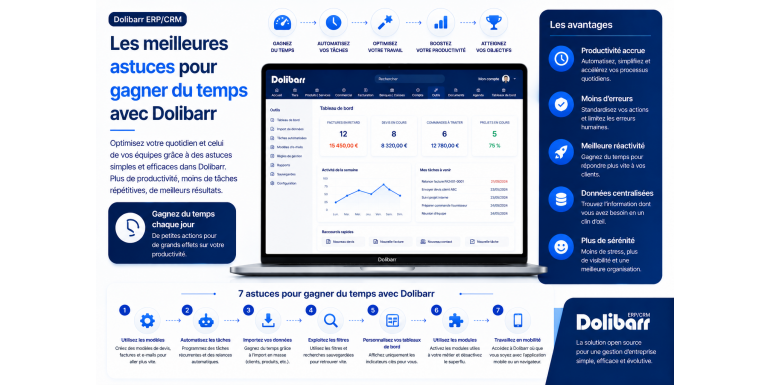
Le guide ultime 2026 des techniques, raccourcis et fonctionnalités cachées pour optimiser votre productivité
Vous utilisez Dolibarr ERP & CRM au quotidien et vous avez l'impression d'y passer trop de temps ? Vous répétez les mêmes manipulations dizaines de fois par semaine ? Vous savez que ce logiciel offre énormément de possibilités, mais vous n'exploitez probablement qu'une fraction de son potentiel ? Vous n'êtes pas seul. La grande majorité des utilisateurs de Dolibarr passent à côté de fonctionnalités qui pourraient leur faire gagner plusieurs heures chaque semaine, simplement parce qu'ils ne les connaissent pas ou ne les ont jamais explorées.
Pourtant, Dolibarr regorge d'astuces, de raccourcis, de paramètres et de modules qui peuvent transformer votre expérience utilisateur. De la simple personnalisation de l'interface aux automatisations avancées, en passant par les raccourcis clavier, les modèles, les imports massifs et l'API, il existe une multitude de techniques pour faire plus en moins de temps. Et la bonne nouvelle, c'est que la plupart de ces astuces sont gratuites, déjà incluses dans Dolibarr, et ne demandent que quelques minutes pour être mises en place.
Dans ce guide complet, nous avons rassemblé les meilleures astuces pour gagner du temps avec Dolibarr, classées par catégorie et par niveau de difficulté. Que vous soyez un débutant qui découvre le logiciel ou un utilisateur avancé qui veut pousser plus loin son optimisation, vous trouverez ici de quoi améliorer significativement votre productivité. Au programme : personnalisation de l'interface, utilisation des modèles, automatisation des tâches répétitives, raccourcis clavier, imports massifs, API et intégrations, modules essentiels, et bien plus encore. Préparez-vous à transformer votre relation avec Dolibarr et à libérer plusieurs heures de votre semaine pour ce qui compte vraiment : développer votre activité.
Sommaire de l'article
• Personnaliser son tableau de bord pour gagner du temps
• Maîtriser les raccourcis clavier et de navigation
• Utiliser les modèles pour ne plus jamais retaper
• Créer des produits et services prédéfinis
• Automatiser avec les jobs planifiés (cron)
• Importer et exporter en masse
• Exploiter la duplication intelligente
• Configurer les emails automatiques
• Utiliser l'API Dolibarr pour les intégrations
• Les modules indispensables pour gagner du temps
• Personnaliser les champs et les filtres
• Optimiser la gestion documentaire
• Le mode multi-utilisateurs : déléguer intelligemment
• Les fonctionnalités cachées méconnues
• Bonnes habitudes au quotidien
• Conclusion
1. Personnaliser son tableau de bord pour gagner du temps
Le tableau de bord est la première chose que vous voyez en vous connectant à Dolibarr. Une personnalisation intelligente peut vous faire gagner plusieurs minutes par jour en mettant en avant les informations vraiment utiles à votre activité.
Choisir les widgets pertinents
Par défaut, Dolibarr affiche de nombreux widgets sur le tableau de bord, dont certains ne vous concernent peut-être pas. Allez dans Configuration > Affichage > Tableau de bord pour activer ou désactiver les widgets selon vos besoins. Concentrez-vous sur les indicateurs vraiment utiles : factures impayées, devis en attente, trésorerie, chiffre d'affaires du mois. Plus votre tableau de bord est focalisé, plus vous gagnez en lisibilité et en efficacité.
Organiser les widgets par priorité
Dolibarr permet de déplacer les widgets par glisser-déposer. Placez en haut les informations les plus consultées, et reléguez en bas celles plus secondaires. Pour un commercial, mettez devis et opportunités en haut. Pour un comptable, factures impayées et trésorerie sont prioritaires. Cette personnalisation peut sembler anecdotique, mais elle fait gagner plusieurs secondes à chaque consultation, ce qui s'accumule rapidement.
???? ASTUCE : Cliquez sur l'icône en forme d'œil en haut de chaque widget pour le masquer rapidement sans le supprimer définitivement. Vous pourrez le réactiver à tout moment depuis les paramètres.
Personnaliser la barre de menu
La barre de menu principale peut également être personnalisée. Allez dans Configuration > Modules pour désactiver les modules que vous n'utilisez pas. Moins il y a de menus, plus vous trouvez rapidement ce que vous cherchez. Cette opération a aussi l'avantage de réduire la charge cognitive et de faciliter la prise en main pour les nouveaux utilisateurs.
Définir votre page d'accueil par défaut
Dolibarr permet de choisir la page qui s'affiche après votre connexion. Allez dans vos préférences utilisateur (en cliquant sur votre nom en haut à droite) puis dans Affichage. Si vous passez la plupart de votre temps dans les factures, configurez la liste des factures comme page d'accueil. Si c'est le CRM, choisissez la liste des tiers. Vous économisez ainsi un ou deux clics à chaque connexion.
2. Maîtriser les raccourcis clavier et de navigation
Les raccourcis clavier sont l'un des secrets les mieux gardés pour gagner du temps dans n'importe quel logiciel. Dolibarr ne fait pas exception.
Les raccourcis universels du navigateur
Dolibarr étant une application web, vous bénéficiez de tous les raccourcis classiques des navigateurs. Ctrl+T pour ouvrir un nouvel onglet (utile pour comparer plusieurs fiches), Ctrl+Tab pour passer rapidement d'un onglet à l'autre, Ctrl+L pour aller à la barre d'adresse, Ctrl+F pour chercher dans la page courante. Ces raccourcis simples mais puissants peuvent réellement transformer votre vitesse de navigation.
La recherche globale
Dolibarr propose une fonctionnalité de recherche globale particulièrement puissante mais souvent ignorée. Le champ de recherche en haut à droite de l'interface permet de rechercher simultanément dans toutes les entités : tiers, factures, devis, produits, contacts. Tapez quelques caractères et vous obtenez instantanément des suggestions. C'est largement plus rapide que de naviguer dans les menus successifs.
???? ASTUCE : Pour des recherches récurrentes (par exemple les factures d'un client important), créez des marque-pages dans votre navigateur pointant directement vers la liste filtrée. Vous y accédez en un clic.
L'historique de navigation
Dolibarr garde un historique des dernières pages visitées, accessible depuis le menu en haut. Cette fonctionnalité permet de revenir rapidement à une fiche consultée précédemment sans avoir à naviguer à nouveau. Très utile quand vous jonglez entre plusieurs dossiers.
Les onglets multiples
Profitez de la capacité de votre navigateur à ouvrir plusieurs onglets pour gagner du temps. Cliquez sur un lien avec la molette de la souris (ou Ctrl+clic) pour l'ouvrir dans un nouvel onglet sans quitter la page actuelle. Vous pouvez ainsi comparer plusieurs devis, vérifier l'historique d'un client tout en créant une nouvelle facture, etc.
Les raccourcis dans les formulaires
Dans les formulaires Dolibarr, vous pouvez naviguer rapidement entre les champs avec la touche Tab (et Shift+Tab pour revenir en arrière). La touche Entrée valide généralement le formulaire. Maîtriser ces raccourcis évite de constamment passer du clavier à la souris, ce qui peut faire gagner plusieurs secondes par saisie. Sur une centaine de saisies par jour, le gain est significatif.
3. Utiliser les modèles pour ne plus jamais retaper
Les modèles sont l'une des fonctionnalités les plus puissantes de Dolibarr pour gagner du temps. Pourtant, beaucoup d'utilisateurs continuent à retaper les mêmes informations à chaque document.
Les modèles d'emails
Au lieu de rédiger chaque email à partir de zéro, créez des modèles dans Configuration > Modèles d'emails. Préparez un modèle pour chaque situation récurrente : envoi de devis, envoi de facture, relance niveau 1, relance niveau 2, remerciement après commande, demande d'avis client, etc. Chaque modèle peut contenir des variables dynamiques qui sont remplacées automatiquement par les bonnes informations lors de l'envoi.
Les modèles de documents PDF
Dolibarr propose plusieurs modèles PDF pour les devis et factures, mais vous pouvez aussi créer vos propres modèles ODT personnalisés avec LibreOffice. Une fois votre modèle créé et testé, tous vos devis et factures seront générés instantanément à votre charte graphique. Cet investissement initial de quelques heures vous fait gagner du temps sur chaque document généré ensuite.
Les modèles d'événements
Si vous utilisez l'agenda Dolibarr, créez des modèles d'événements récurrents. Par exemple, un modèle pour les rendez-vous clients avec une durée standard de 1 heure, un modèle pour les conférences téléphoniques, etc. Ces modèles évitent de paramétrer chaque événement individuellement.
???? ASTUCE : Les variables dans les modèles d'email sont la clé du gain de temps. Apprenez les principales : {refnum} (numéro de document), {total_ttc} (montant), {date_lim_reglement} (échéance), {company_name} (client). Chaque variable correctement utilisée vous évite une saisie manuelle.
Réutiliser les notes types
Pour les descriptions de produits, les conditions particulières, les remerciements en pied de devis, créez des bibliothèques de notes types dans un document à part (ou directement dans Dolibarr via le module Notes). Copier-coller est toujours plus rapide que retaper. Au fil du temps, vous constituez une véritable base de connaissances réutilisable.
4. Créer des produits et services prédéfinis
Si vous facturez régulièrement les mêmes prestations ou produits, ne pas les créer en base est l'une des principales sources de perte de temps.
Pourquoi prédéfinir vos produits ?
À chaque création de facture, retaper manuellement le libellé, la description, le prix et le taux de TVA d'une prestation que vous facturez chaque semaine est aberrant. Avec un produit prédéfini, deux clics suffisent pour l'ajouter à un devis ou une facture, avec toutes les informations correctement remplies. Sur 50 factures par mois, le gain de temps peut atteindre plusieurs heures.
Comment créer un produit ou service
Allez dans Produits/Services > Nouveau produit ou Nouveau service. Renseignez le code (qui peut être généré automatiquement), le libellé, la description (qui peut être très détaillée), le prix de vente HT, le taux de TVA applicable, et éventuellement une image. Vous pouvez aussi définir un prix d'achat pour suivre les marges, et un stock pour les produits physiques.
Organiser avec les catégories
Si vous avez de nombreux produits, créez des catégories pour les organiser : par famille de produits, par client, par projet. Allez dans Produits/Services > Catégories pour les créer et les associer ensuite à vos produits. Cette organisation facilite considérablement la recherche au moment d'ajouter un produit à une facture.
Les prix multiples
Pour les entreprises qui pratiquent une politique de prix différenciée (tarifs particuliers, tarifs entreprises, tarifs grossistes), Dolibarr permet de définir plusieurs prix par produit. Configurez les niveaux de prix dans Configuration > Modules > Produits/Services, puis associez chaque client à un niveau. Le bon prix est ensuite proposé automatiquement selon le client.
Les variantes de produits
Pour les produits déclinés en plusieurs versions (taille, couleur, etc.), le module Variantes de produits permet de gérer toutes les déclinaisons sans créer une fiche par variante. C'est particulièrement utile pour les e-commerces ou les entreprises de vente d'articles personnalisables.
5. Automatiser avec les jobs planifiés (cron)
L'automatisation est probablement la plus grosse source de gain de temps potentiel dans Dolibarr. Tout ce qui peut être automatisé devrait l'être.
Comprendre les jobs planifiés
Dolibarr intègre un système de jobs planifiés qui permet d'exécuter automatiquement des tâches à intervalles réguliers : envoyer des emails de relance, générer des rapports périodiques, sauvegarder la base de données, importer des données depuis un fichier, etc. Ces jobs s'exécutent en arrière-plan, sans votre intervention.
Configurer le cron système
Pour que les jobs Dolibarr s'exécutent, il faut d'abord configurer une tâche cron sur le serveur. La commande à ajouter dans le crontab est typiquement : 0 * * * * php /chemin/vers/dolibarr/htdocs/cron/cron_run_jobs.php — cela déclenche l'exécution toutes les heures. Sur un hébergement mutualisé, votre hébergeur propose généralement une interface graphique pour configurer le cron.
Les jobs natifs utiles
Dolibarr propose plusieurs jobs natifs très utiles. Activez ceux qui correspondent à vos besoins :
• Récurrence des factures (envoyer automatiquement des factures à intervalles réguliers pour les abonnements).
• Envoi automatique de relances pour les factures impayées.
• Génération automatique de rapports périodiques.
• Sauvegarde automatique de la base de données.
• Nettoyage automatique des fichiers temporaires.
• Mise à jour automatique des stocks selon les mouvements.
Créer des jobs personnalisés
Pour des besoins spécifiques, vous pouvez créer vos propres jobs personnalisés via l'interface de Dolibarr. Allez dans Configuration > Système > Jobs planifiés. Vous pouvez y configurer un script PHP, une commande système, ou une méthode de classe Dolibarr à exécuter à intervalles réguliers. Cette flexibilité permet d'automatiser pratiquement tout ce qui est répétitif.
???? ASTUCE : Avant de mettre un job en production, testez-le manuellement plusieurs fois. Une erreur dans un job qui s'exécute automatiquement chaque heure peut générer rapidement de gros dégâts (emails massifs incorrects, données corrompues). Activez aussi les notifications par email en cas d'erreur.
6. Importer et exporter en masse
Saisir manuellement des centaines d'enregistrements dans Dolibarr est une perte de temps considérable quand on peut tout importer en quelques minutes via un fichier CSV ou Excel.
L'outil d'import natif
Dolibarr intègre un assistant d'import accessible via Configuration > Outils > Import. Cet assistant permet d'importer en masse : des tiers (clients, fournisseurs), des contacts, des produits, des factures, des écritures comptables, et beaucoup d'autres types de données. L'assistant vous guide étape par étape : choix du type de données, sélection du fichier, mapping des colonnes, prévisualisation, import.
Préparer un fichier d'import
Pour un import réussi, le fichier doit être bien structuré : une ligne par enregistrement, des colonnes correspondant aux champs Dolibarr, un encodage UTF-8 pour éviter les problèmes d'accents, des séparateurs cohérents (virgule ou point-virgule selon votre configuration). Pour faciliter la tâche, téléchargez d'abord un modèle d'import depuis Dolibarr : il contient toutes les colonnes possibles avec les bons noms.
Cas d'usage concrets
L'import en masse est particulièrement utile dans plusieurs situations : migration depuis un autre logiciel (importer toute votre base clients et produits), création initiale d'une grosse base de données, mise à jour ponctuelle d'informations (par exemple changement de prix sur centaines de produits), intégration de données provenant d'un autre outil (export d'un site e-commerce vers Dolibarr).
L'export pour analyse
L'export est tout aussi puissant. Allez dans Configuration > Outils > Export pour générer un fichier CSV ou Excel contenant les données de votre choix : liste des clients avec leur chiffre d'affaires, factures sur une période, état des stocks, etc. Ces exports peuvent ensuite être analysés dans Excel ou intégrés dans d'autres outils. C'est particulièrement utile pour les analyses commerciales ou comptables avancées.
Les imports récurrents
Si vous devez importer régulièrement les mêmes types de données (par exemple les commandes d'un site e-commerce chaque nuit), automatisez le processus via un script associé à un job planifié. Une fois configuré, l'import s'exécute automatiquement sans votre intervention. Cette automatisation peut faire gagner plusieurs heures par semaine pour les structures à fort volume.
7. Exploiter la duplication intelligente
Plutôt que de créer un document de zéro, dupliquer un document existant est souvent la méthode la plus rapide. Voyons comment exploiter cette fonctionnalité au maximum.
Dupliquer un devis ou une facture
Sur la fiche d'un devis ou d'une facture, un bouton Cloner ou Dupliquer permet de créer un nouveau document identique en un clic. Vous n'avez plus qu'à modifier les éléments spécifiques (client, date, quelques lignes) au lieu de tout retaper. Cette fonction est précieuse pour les prestations récurrentes ou les abonnements.
Dupliquer un tiers
Pour les structures ayant plusieurs entités liées (groupe avec plusieurs filiales, particulier avec plusieurs adresses), dupliquer un tiers est plus rapide que de tout ressaisir. Cliquez sur Cloner depuis la fiche du tiers, puis ajustez les informations spécifiques.
Dupliquer un produit
Quand vous créez un nouveau produit similaire à un produit existant (même catégorie, même fournisseur, même mécanisme de prix), dupliquer économise beaucoup de temps. Vous gardez la structure et n'avez qu'à modifier le libellé, l'image et éventuellement le prix.
???? ASTUCE : Combinez duplication et modèles : utilisez la duplication pour les variations d'un même cas (clients similaires, factures récurrentes), et les modèles pour les types totalement nouveaux. Cette double stratégie couvre quasiment toutes vos situations.
Les factures récurrentes automatiques
Pour les vraies récurrences (abonnement mensuel, contrat de maintenance trimestriel), Dolibarr propose un module de factures récurrentes. Vous créez une facture modèle, vous définissez la fréquence (mensuelle, trimestrielle, annuelle), et Dolibarr génère automatiquement les factures à chaque échéance. C'est mieux que la duplication manuelle car totalement automatique.
8. Configurer les emails automatiques
Les emails automatiques sont l'une des fonctionnalités les plus rentables en termes de temps. Une fois configurés, ils s'envoient tout seuls.
L'envoi automatique de factures
Plutôt que d'envoyer manuellement chaque facture par email après création, configurez Dolibarr pour qu'il envoie automatiquement la facture au client dès qu'elle est validée. Allez dans Configuration > Modules > Factures > Paramètres et activez l'envoi automatique. Vous gagnez les quelques minutes nécessaires à l'envoi manuel pour chaque facture, soit potentiellement plusieurs heures par mois.
Les notifications internes
Dolibarr peut envoyer des notifications automatiques à votre équipe pour les événements importants : nouvelle commande, paiement reçu, devis accepté, niveau de stock bas, etc. Configurez ces notifications dans Configuration > Notifications. Votre équipe est ainsi informée en temps réel sans que vous ayez à faire le suivi.
Les emails de remerciement
Après chaque commande ou paiement, un email de remerciement automatique est apprécié des clients et renforce la relation. Configurez un modèle d'email type et associez-le à un déclencheur (par exemple validation d'une facture). C'est automatique, professionnel et améliore l'expérience client sans effort.
Les rappels d'échéance
Configurez des rappels d'échéance qui sont envoyés automatiquement aux clients quelques jours avant la date limite de paiement. Ces rappels préventifs réduisent significativement les retards de paiement. C'est une astuce simple mais redoutablement efficace.
Le suivi automatique des devis
Après l'envoi d'un devis, programmez un email de suivi automatique 5 à 7 jours plus tard si le client n'a pas répondu. Ce simple message rappelant l'offre peut augmenter significativement le taux de conversion sans aucun effort supplémentaire de votre part.
9. Utiliser l'API Dolibarr pour les intégrations
L'API REST de Dolibarr est une fonctionnalité avancée mais extrêmement puissante. Elle permet de connecter Dolibarr à d'autres outils et d'automatiser des processus complexes.
Qu'est-ce que l'API Dolibarr ?
L'API REST est un ensemble d'URLs que vous pouvez appeler depuis d'autres logiciels pour interagir avec Dolibarr : récupérer des données, créer des entrées, mettre à jour des informations, etc. C'est ce qui permet par exemple à un site e-commerce de créer automatiquement des commandes dans Dolibarr, ou à un service de comptabilité externe d'importer vos écritures.
Activer l'API
Pour utiliser l'API, vous devez d'abord l'activer dans Configuration > Modules > API REST. Une fois activée, générez une clé API pour chaque application qui doit communiquer avec Dolibarr. Cette clé sert d'authentification et permet de tracer qui fait quoi. La documentation complète de l'API est accessible via le module Explorateur d'API.
Cas d'usage concrets
Voici quelques exemples d'intégrations utiles via l'API : synchronisation avec un site e-commerce (Prestashop, WooCommerce) pour récupérer automatiquement les commandes, intégration avec un outil de marketing automation (Sendinblue, Mailchimp) pour synchroniser la base clients, connexion avec un logiciel de comptabilité externe pour exporter automatiquement les écritures, création d'applications mobiles personnalisées pour vos commerciaux.
Les outils no-code pour faciliter
Si vous n'êtes pas développeur, des outils no-code comme Zapier, Make (anciennement Integromat) ou n8n permettent de créer des intégrations sans coder. Vous configurez visuellement les flux : « Quand une nouvelle commande arrive sur WooCommerce, créer un tiers et une facture dans Dolibarr ». Ces outils ouvrent des possibilités énormes pour les non-techniciens.
???? ASTUCE : Pour les besoins simples (synchronisation 1-1 entre deux outils), commencez par Zapier ou Make. Pour des besoins plus complexes ou plus économiques sur le long terme, investissez dans n8n ou faites appel à un développeur.
10. Les modules indispensables pour gagner du temps
Au-delà des fonctionnalités natives, plusieurs modules disponibles sur le Dolistore peuvent considérablement accélérer votre workflow.
Le module Multi-utilisateurs avancé
Si plusieurs personnes travaillent sur Dolibarr, ce module permet de définir des droits très fins et des workflows de validation. Au lieu que tout doive passer par vous, certaines tâches peuvent être déléguées avec les bons garde-fous, ce qui libère votre temps pour des activités à plus forte valeur ajoutée.
Le module de signature électronique
Pour les devis et contrats, le module de signature électronique élimine le délai d'impression, signature manuelle, scan et renvoi par email. Le client signe en ligne en quelques clics, et le devis signé est automatiquement enregistré dans Dolibarr. Gain de temps : plusieurs heures par mois pour les structures qui émettent beaucoup de devis.
Le module Synchronisation bancaire
Plutôt que de saisir manuellement chaque opération bancaire, ce module connecte Dolibarr à votre compte bancaire (via des agrégateurs comme Powens, Bridge ou Budget Insight). Les opérations sont importées automatiquement chaque jour et même rapprochées avec les factures correspondantes. Gain énorme pour la tenue de la comptabilité.
Le module Email centralisé
Ce module intègre votre boîte email directement dans Dolibarr : les emails reçus sont automatiquement associés aux fiches clients correspondantes. Vous n'avez plus à jongler entre votre client email et Dolibarr pour avoir une vue complète de la relation client.
Les modules sectoriels
Selon votre secteur d'activité, des modules spécialisés existent : module restaurant, module BTP, module immobilier, module santé, module e-commerce, etc. Ces modules sont conçus pour les spécificités de votre métier et peuvent faire gagner énormément de temps en évitant les contournements et les saisies redondantes.
11. Personnaliser les champs et les filtres
La personnalisation poussée de Dolibarr permet d'adapter parfaitement le logiciel à vos processus, ce qui élimine les saisies inutiles et les contournements chronophages.
Ajouter des champs personnalisés
Si vous avez besoin de stocker des informations spécifiques à votre activité qui ne sont pas dans les champs natifs (numéro de contrat client, type de prestation, source du lead, etc.), créez des champs personnalisés. Allez dans Configuration > Extensions > Attributs supplémentaires. Vous pouvez ajouter des champs sur les tiers, les contacts, les produits, les factures, etc. Ces champs personnalisés deviennent ensuite disponibles dans les filtres et les rapports.
Créer des filtres personnalisés
Les listes de Dolibarr permettent de filtrer par de nombreux critères. Pour les filtres que vous utilisez régulièrement (par exemple « clients actifs n'ayant pas commandé depuis 6 mois »), créez des filtres personnalisés et sauvegardez-les. Vous y accédez ensuite en un clic au lieu de redéfinir le filtre à chaque fois.
Masquer les champs inutiles
Les formulaires Dolibarr peuvent contenir de nombreux champs dont certains ne vous concernent pas. Allez dans Configuration > Modules > Préférences pour masquer les champs que vous n'utilisez jamais. Vos formulaires deviennent plus rapides à remplir et moins encombrés visuellement.
Définir des valeurs par défaut
Pour les champs où vous saisissez presque toujours la même valeur, définissez une valeur par défaut. Par exemple, si 90 % de vos clients sont français, définissez France comme pays par défaut. Si vous proposez toujours 30 jours pour payer, définissez cette condition par défaut. Sur des dizaines de saisies par jour, ces petits gains s'accumulent rapidement.
12. Optimiser la gestion documentaire
Dolibarr permet de gérer des documents associés à chaque entité (devis, factures, clients, projets). Une bonne organisation documentaire peut faire gagner énormément de temps quand on cherche un fichier.
Joindre systématiquement les documents
Prenez l'habitude de joindre tous les documents pertinents directement à la fiche concernée dans Dolibarr : contrat signé sur la fiche du tiers, devis signé sur la fiche du devis, bons de commande sur la fiche du fournisseur, etc. Quand vous cherchez un document, vous le trouvez immédiatement au bon endroit, sans avoir à fouiller dans vos dossiers Windows ou vos boîtes email.
Organiser avec des sous-dossiers
Pour les fiches comportant beaucoup de documents (gros projets, clients de longue date), créez des sous-dossiers pour organiser les fichiers : contrats, bons de commande, livrables, correspondance, etc. Cette organisation thématique facilite grandement la recherche ultérieure.
Nommer correctement les fichiers
Le nom du fichier doit être explicite : 2026-03-15_Contrat_ClientX.pdf est infiniment plus pratique que Document1.pdf ou Scan-15-03.pdf. Une convention de nommage cohérente (date + type + tiers) facilite la recherche par tri ou par mot-clé.
La GED intégrée
Dolibarr inclut une GED (Gestion Électronique des Documents) basique mais fonctionnelle. Pour les structures avec beaucoup de documents, un module GED avancé peut être pertinent : versioning des fichiers, validation par workflow, recherche full-text, droits d'accès fins. Investissement à considérer si la gestion documentaire représente une part importante de votre activité.
13. Le mode multi-utilisateurs : déléguer intelligemment
Si vous travaillez en équipe, l'optimisation passe nécessairement par une bonne organisation collaborative dans Dolibarr.
Créer des profils utilisateurs adaptés
Plutôt que de donner tous les droits à tout le monde, créez des profils adaptés à chaque rôle : commercial (accès aux devis, factures, CRM), comptable (accès à la comptabilité, paiements), assistant (accès aux tiers, agenda), dirigeant (accès complet). Cette segmentation simplifie l'interface pour chaque utilisateur et réduit les erreurs.
Déléguer les tâches répétitives
Identifiez les tâches que vous faites par habitude mais qui pourraient être déléguées : saisie des paiements, mise à jour des fiches clients, création des devis simples. Formez quelqu'un de votre équipe et libérez votre temps pour des tâches à plus forte valeur ajoutée comme la stratégie commerciale ou la prospection.
Utiliser les workflows de validation
Pour les actions sensibles (validation de devis au-dessus d'un certain montant, modification de prix, suppression de tiers), configurez des workflows de validation. Le collaborateur soumet la demande, vous validez en un clic depuis votre tableau de bord. C'est plus rapide que de tout traiter vous-même tout en gardant le contrôle.
L'agenda partagé
L'agenda partagé permet à toute l'équipe de voir les rendez-vous et les disponibilités de chacun. Plus besoin d'envoyer des emails pour fixer une réunion : vous voyez directement qui est disponible quand. Synchronisez aussi avec Google Agenda ou Outlook pour une cohérence parfaite entre Dolibarr et vos calendriers personnels.
14. Les fonctionnalités cachées méconnues
Voici quelques fonctionnalités peu connues mais redoutablement efficaces de Dolibarr.
Le module Catégories transversales
Vous pouvez catégoriser quasiment tous les objets de Dolibarr : tiers, produits, devis, factures, projets, contacts. Une bonne stratégie de catégorisation permet de filtrer rapidement les informations. Par exemple, créer une catégorie « VIP » sur les tiers pour identifier instantanément vos clients prioritaires.
Les vues personnalisées des listes
Les listes (tiers, factures, devis) peuvent être personnalisées en termes de colonnes affichées. Au lieu de toujours voir les mêmes colonnes par défaut, choisissez celles qui vous sont vraiment utiles. Sur la liste des factures, par exemple, ajoutez les colonnes Date d'échéance et Statut de paiement pour avoir une vue de gestion.
Les exports rapides
Sur n'importe quelle liste, un bouton permet d'exporter directement les résultats au format Excel ou CSV. Combinez cela avec un filtre personnalisé pour générer en quelques secondes des rapports spécifiques (par exemple « toutes les factures impayées des clients VIP »).
Les notes privées et publiques
Sur chaque fiche, vous pouvez ajouter des notes publiques (visibles par tous les utilisateurs et parfois imprimées sur les documents) et privées (internes à votre équipe). Utilisez les notes privées pour noter les informations stratégiques sur un client, les raisons d'un retard, les négociations en cours, etc.