
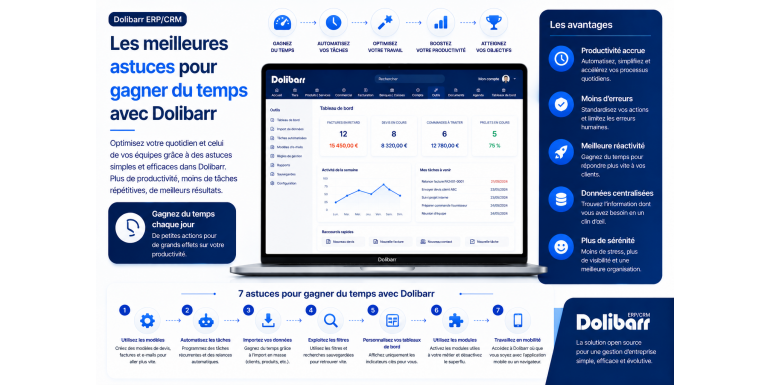
Der ultimative Leitfaden für 2026 zu Techniken, Abkürzungen und versteckten Funktionen zur Optimierung Ihrer Produktivität
Nutzen Sie Dolibarr ERP & CRM täglich und haben das Gefühl, zu viel Zeit damit zu verbringen? Wiederholen Sie dieselben Aufgaben dutzende Male pro Woche? Sie wissen, dass diese Software zahlreiche Möglichkeiten bietet, nutzen aber wahrscheinlich nur einen Bruchteil ihres Potenzials? Damit sind Sie nicht allein. Die meisten Dolibarr-Nutzer verpassen Funktionen, die ihnen wöchentlich Stunden sparen könnten, einfach weil sie diese nicht kennen oder nie ausprobiert haben.
Dolibarr bietet zahlreiche Tipps, Tastenkombinationen, Einstellungen und Module , die Ihre Benutzererfahrung grundlegend verändern können. Von der einfachen Anpassung der Benutzeroberfläche bis hin zu komplexen Automatisierungen, einschließlich Tastenkombinationen, Vorlagen, Massenimporten und der API, gibt es unzählige Möglichkeiten, mehr in kürzerer Zeit zu erreichen. Und das Beste daran: Die meisten dieser Tipps sind kostenlos, bereits in Dolibarr enthalten und lassen sich in wenigen Minuten einrichten.
In diesem umfassenden Leitfaden haben wir die besten zeitsparenden Tipps für Dolibarr übersichtlich nach Art und Schwierigkeitsgrad zusammengestellt. Egal, ob Sie die Software gerade erst entdecken oder als fortgeschrittener Nutzer Ihre Möglichkeiten weiter optimieren möchten – hier finden Sie alles, was Sie für eine deutliche Produktivitätssteigerung benötigen. Zu den behandelten Themen gehören die Anpassung der Benutzeroberfläche, die Verwendung von Vorlagen, die Automatisierung wiederkehrender Aufgaben, Tastenkombinationen, Massenimporte, APIs und Integrationen, wichtige Module und vieles mehr. Machen Sie sich bereit, Ihre Beziehung zu Dolibarr zu revolutionieren und wertvolle Stunden Ihrer Woche für das Wesentliche zu gewinnen: das Wachstum Ihres Unternehmens.
Artikelzusammenfassung
• Passen Sie Ihr Dashboard an, um Zeit zu sparen.
• Beherrschung von Tastenkombinationen und Navigation
• Verwenden Sie Vorlagen, damit Sie nie wieder tippen müssen.
• Vordefinierte Produkte und Dienstleistungen erstellen
• Automatisieren Sie mit geplanten Jobs (Cron).
• Massenimport und -export
• Nutzung intelligenter Duplizierung
• Automatische E-Mails konfigurieren
• Nutzen Sie die Dolibarr-API für Integrationen.
• Essentielle Module, um Zeit zu sparen
• Felder und Filter anpassen
• Dokumentenmanagement optimieren
• Mehrbenutzermodus: Intelligente Delegation
• Versteckte, wenig bekannte Merkmale
• Gute tägliche Gewohnheiten
• Abschluss
1. Passen Sie Ihr Dashboard an, um Zeit zu sparen
Das Dashboard ist das Erste, was Sie nach dem Einloggen bei Dolibarr sehen. Durch intelligente Anpassungsmöglichkeiten können Sie täglich mehrere Minuten sparen, indem die für Ihr Unternehmen wirklich relevanten Informationen hervorgehoben werden.
Wählen Sie die relevanten Widgets aus.
Dolibarr zeigt standardmäßig zahlreiche Widgets im Dashboard an, von denen einige für Sie möglicherweise nicht relevant sind. Unter „Konfiguration > Anzeige > Dashboard“ können Sie Widgets nach Bedarf aktivieren oder deaktivieren. Konzentrieren Sie sich auf die wirklich wichtigen Kennzahlen: offene Rechnungen, ausstehende Angebote, Cashflow und monatliche Umsätze. Je übersichtlicher Ihr Dashboard ist, desto besser können Sie arbeiten.
Widgets nach Priorität sortieren
Mit Dolibarr können Sie Widgets per Drag & Drop verschieben. Platzieren Sie die am häufigsten benötigten Informationen oben und weniger wichtige unten. Für einen Vertriebsmitarbeiter sollten Angebote und Verkaufschancen ganz oben stehen. Für einen Buchhalter hingegen sollten offene Rechnungen und der Cashflow Priorität haben. Diese Anpassung mag geringfügig erscheinen, spart aber jedes Mal beim Zugriff auf Informationen wertvolle Sekunden – und das summiert sich schnell.
???? TIPP: Klicken Sie auf das Augensymbol oben in jedem Widget, um es schnell auszublenden, ohne es dauerhaft zu löschen. Sie können es jederzeit in den Einstellungen wieder aktivieren.
Menüleiste anpassen
Die Hauptmenüleiste lässt sich individuell anpassen. Unter Einstellungen > Module können Sie nicht benötigte Module deaktivieren. Je weniger Menüs vorhanden sind, desto schneller finden Sie, was Sie suchen. Dies reduziert die kognitive Belastung und erleichtert neuen Nutzern den Einstieg.
Legen Sie Ihre Standard-Startseite fest
Mit Dolibarr können Sie die Startseite nach dem Einloggen festlegen. Gehen Sie dazu in Ihre Benutzereinstellungen (klicken Sie dazu oben rechts auf Ihren Namen) und wählen Sie dann „Anzeige“. Wenn Sie hauptsächlich mit Rechnungen arbeiten, legen Sie die Rechnungsliste als Startseite fest. Falls Sie hauptsächlich mit dem CRM arbeiten, wählen Sie die Kundenliste. So sparen Sie sich bei jedem Einloggen ein oder zwei Klicks.
2. Tastatur- und Navigations-Shortcuts beherrschen
Tastenkombinationen gehören zu den bestgehüteten Geheimnissen, um in jeder Software Zeit zu sparen. Dolibarr bildet da keine Ausnahme.
Universelle Browser-Verknüpfungen
Da Dolibarr eine Webanwendung ist, profitieren Sie von allen gängigen Browser-Tastenkombinationen. Strg+T öffnet einen neuen Tab (nützlich zum Vergleichen mehrerer Datensätze), Strg+Tab wechselt schnell zwischen Tabs, Strg+L öffnet die Adressleiste und Strg+F durchsucht die aktuelle Seite. Diese einfachen, aber leistungsstarken Tastenkombinationen können Ihre Surfgeschwindigkeit deutlich erhöhen.
Globale Forschung
Dolibarr bietet eine besonders leistungsstarke, aber oft übersehene globale Suchfunktion. Über das Suchfeld oben rechts in der Benutzeroberfläche können Sie gleichzeitig alle Entitäten durchsuchen: Dritte, Rechnungen, Angebote, Produkte und Kontakte. Geben Sie einfach ein paar Zeichen ein, und Sie erhalten sofort Vorschläge. Das ist deutlich schneller als die Navigation durch verschachtelte Menüs.
???? TIPP: Für wiederkehrende Suchanfragen (z. B. Rechnungen eines wichtigen Kunden) erstellen Sie Lesezeichen in Ihrem Browser, die direkt auf die gefilterte Liste verweisen. So können Sie mit einem Klick darauf zugreifen.
Navigationsverlauf
Dolibarr speichert den Verlauf der zuletzt besuchten Seiten, der über das obere Menü zugänglich ist. So können Sie schnell zu einer zuvor angezeigten Seite zurückkehren, ohne erneut navigieren zu müssen. Besonders praktisch, wenn Sie mit mehreren Dateien arbeiten.
Mehrere Tabs
Nutzen Sie die Möglichkeit Ihres Browsers, mehrere Tabs gleichzeitig zu öffnen, um Zeit zu sparen. Klicken Sie mit dem Mausrad (oder Strg+Klick) auf einen Link, um ihn in einem neuen Tab zu öffnen, ohne die aktuelle Seite zu verlassen. So können Sie beispielsweise mehrere Angebote vergleichen, die Historie eines Kunden beim Erstellen einer neuen Rechnung einsehen und vieles mehr.
Formular-Shortcuts
In Dolibarr-Formularen können Sie mit der Tabulatortaste (und Umschalt+Tabulator zum Zurückgehen) schnell zwischen den Feldern navigieren. Die Eingabetaste sendet das Formular in der Regel ab. Wenn Sie diese Tastenkombinationen beherrschen, vermeiden Sie das ständige Wechseln zwischen Tastatur und Maus, was pro Eingabe mehrere Sekunden sparen kann. Bei über hundert Eingaben pro Tag ist die Zeitersparnis beträchtlich.
3. Verwenden Sie Vorlagen, damit Sie nie wieder etwas neu tippen müssen
Vorlagen gehören zu den zeitsparendsten Funktionen von Dolibarr. Dennoch tippen viele Nutzer dieselben Informationen für jedes Dokument erneut ein.
E-Mail-Vorlagen
Statt jede E-Mail neu zu verfassen, erstellen Sie Vorlagen unter Einstellungen > E-Mail-Vorlagen. Legen Sie für jede wiederkehrende Situation eine Vorlage an: Angebote, Rechnungen, Follow-ups (Level 1 und 2), Dankesschreiben nach Bestellungen, Kundenfeedback-Anfragen usw. Jede Vorlage kann dynamische Variablen enthalten, die beim Versand der E-Mail automatisch durch die korrekten Informationen ersetzt werden.
PDF-Dokumentvorlagen
Dolibarr bietet verschiedene PDF-Vorlagen für Angebote und Rechnungen an. Sie können aber auch mit LibreOffice Ihre eigenen ODT-Vorlagen erstellen. Sobald Ihre Vorlage erstellt und getestet ist, werden alle Ihre Angebote und Rechnungen automatisch gemäß Ihren Markenrichtlinien generiert. Diese anfängliche Investition von wenigen Stunden spart Ihnen bei jedem weiteren Dokument wertvolle Zeit.
Ereignismodelle
Wenn Sie den Dolibarr-Kalender verwenden, erstellen Sie Vorlagen für wiederkehrende Ereignisse. Beispielsweise eine Vorlage für Kundentermine mit einer Standarddauer von einer Stunde, eine Vorlage für Telefonkonferenzen usw. Mithilfe dieser Vorlagen müssen Sie nicht jedes Ereignis einzeln konfigurieren.
???? TIPP: Variablen in E-Mail-Vorlagen sparen Ihnen wertvolle Zeit. Lernen Sie die wichtigsten: {refnum} (Dokumentnummer), {total_ttc} (Betrag), {date_lim_reglement} (Fälligkeitsdatum), {company_name} (Kunde). Durch die korrekte Verwendung der Variablen sparen Sie sich die manuelle Eingabe.
Verwenden Sie die Standardnotizen wieder.
Für Produktbeschreibungen, Sonderbedingungen und Danksagungen am Ende von Angeboten erstellen Sie Bibliotheken mit Standardnotizen in einem separaten Dokument (oder direkt in Dolibarr über das Modul „Notizen“). Kopieren und Einfügen ist immer schneller als Abtippen. So bauen Sie mit der Zeit eine wirklich wiederverwendbare Wissensdatenbank auf.
4. Vordefinierte Produkte und Dienstleistungen erstellen
Wenn Sie regelmäßig dieselben Dienstleistungen oder Produkte in Rechnung stellen, ist das Nicht-Anlegen dieser Rechnungen in der Datenbank eine der Hauptursachen für Zeitverschwendung.
Warum sollten Sie Ihre Produkte vordefinieren?
Es ist absurd, jede Woche manuell Bezeichnung, Beschreibung, Preis und Mehrwertsteuersatz für jede einzelne Rechnung neu einzugeben. Mit einem vordefinierten Produkt genügen zwei Klicks, um es einem Angebot oder einer Rechnung hinzuzufügen – alle Informationen sind dann automatisch korrekt ausgefüllt. Bei über 50 Rechnungen pro Monat können so mehrere Stunden eingespart werden.
Wie man ein Produkt oder eine Dienstleistung erstellt
Gehen Sie zu Produkte/Dienstleistungen > Neues Produkt oder Neue Dienstleistung. Geben Sie den Code (der automatisch generiert werden kann), die Bezeichnung, die Beschreibung (die sehr detailliert sein kann), den Verkaufspreis ohne MwSt., den geltenden MwSt.-Satz und optional ein Bild ein. Sie können außerdem einen Einkaufspreis zur Margenverfolgung und einen Lagerbestand für physische Produkte festlegen.
Organisieren Sie mithilfe von Kategorien
Wenn Sie viele Produkte haben, erstellen Sie Kategorien, um diese zu organisieren: nach Produktfamilie, Kunde oder Projekt. Gehen Sie zu Produkte/Dienstleistungen > Kategorien, um Kategorien anzulegen und diese anschließend Ihren Produkten zuzuordnen. Diese Organisation vereinfacht die Suche beim Hinzufügen eines Produkts zu einer Rechnung erheblich.
Mehrere Preise
Für Unternehmen mit differenzierter Preispolitik (Einzel-, Geschäfts- oder Großhandelspreise) bietet Dolibarr die Möglichkeit, mehrere Preise pro Produkt festzulegen. Konfigurieren Sie die Preisstufen unter „Konfiguration > Module > Produkte/Dienstleistungen“ und ordnen Sie anschließend jedem Kunden eine Stufe zu. Der korrekte Preis wird dann automatisch angewendet.
Produktvarianten
Für Produkte, die in mehreren Ausführungen (Größe, Farbe usw.) erhältlich sind, ermöglicht das Modul „Produktvarianten“ die Verwaltung aller Varianten, ohne für jede eine separate Seite erstellen zu müssen. Dies ist besonders nützlich für Online-Händler oder Unternehmen, die individualisierbare Artikel verkaufen.
5. Automatisierung durch geplante Jobs (Cronjobs)
Die Automatisierung ist wahrscheinlich die größte Quelle potenzieller Zeiteinsparungen in Dolibarr. Alles, was automatisiert werden kann, sollte automatisiert werden.
Geplante Aufgaben verstehen
Dolibarr beinhaltet ein System geplanter Jobs, mit dem Sie Aufgaben in regelmäßigen Abständen automatisch ausführen können: Erinnerungs-E-Mails versenden, periodische Berichte erstellen, die Datenbank sichern, Daten aus einer Datei importieren usw. Diese Jobs laufen im Hintergrund, ohne dass Sie eingreifen müssen.
Konfigurieren Sie den System-Cronjob
Um Dolibarr-Jobs auszuführen, müssen Sie zunächst einen Cron-Job auf dem Server konfigurieren. Der Befehl, der der Crontab hinzugefügt wird, lautet üblicherweise: `php /Pfad/zu/dolibarr/htdocs/cron/cron_run_jobs.php` – dadurch wird der Job stündlich ausgeführt. Bei Shared Hosting bietet Ihr Hosting-Anbieter in der Regel eine grafische Oberfläche zur Konfiguration von Cron an.
Nützliche einheimische Jobs
Dolibarr bietet mehrere sehr nützliche integrierte Funktionen. Aktivieren Sie diejenigen, die Ihren Bedürfnissen entsprechen:
• Wiederkehrende Rechnungen (automatischer Versand von Rechnungen in regelmäßigen Abständen für Abonnements).
• Automatischer Versand von Zahlungserinnerungen für unbezahlte Rechnungen.
• Automatische Erstellung periodischer Berichte.
• Automatische Datenbanksicherung.
• Automatische Bereinigung temporärer Dateien.
• Die Lagerbestände werden automatisch anhand der Warenbewegungen aktualisiert.
Benutzerdefinierte Jobs erstellen
Für spezielle Anforderungen können Sie über die Dolibarr-Oberfläche eigene Jobs erstellen. Gehen Sie zu Konfiguration > System > Geplante Jobs. Dort können Sie ein PHP-Skript, einen Systembefehl oder eine Dolibarr-Klassenmethode so konfigurieren, dass sie regelmäßig ausgeführt wird. Diese Flexibilität ermöglicht es Ihnen, nahezu alle wiederkehrenden Aufgaben zu automatisieren.
???? TIPP: Testen Sie einen Job vor der Produktivsetzung mehrmals manuell. Ein Fehler in einem Job, der stündlich automatisch ausgeführt wird, kann schnell erheblichen Schaden anrichten (falsche Massen-E-Mails, beschädigte Daten). Aktivieren Sie außerdem E-Mail-Benachrichtigungen für den Fehlerfall.
6. Massenimport und -export
Hunderte von Datensätzen manuell in Dolibarr einzugeben, ist eine erhebliche Zeitverschwendung, wenn alles in wenigen Minuten über eine CSV- oder Excel-Datei importiert werden kann.
Das native Importtool
Dolibarr bietet einen Importassistenten, der über Konfiguration > Tools > Import aufgerufen werden kann. Mit diesem Assistenten können Sie Daten in großen Mengen importieren: Daten von Drittanbietern (Kunden, Lieferanten), Kontakte, Produkte, Rechnungen, Buchungssätze und viele weitere Datentypen. Der Assistent führt Sie Schritt für Schritt durch die Datenauswahl: Datentyp auswählen, Datei auswählen, Spalten zuordnen, Vorschau anzeigen und importieren.
Importdatei vorbereiten
Für einen erfolgreichen Import muss die Datei gut strukturiert sein: eine Zeile pro Datensatz, Spalten entsprechend den Dolibarr-Feldern, UTF-8-Kodierung, um Probleme mit Akzentzeichen zu vermeiden, und einheitliche Trennzeichen (Kommas oder Semikolons, je nach Konfiguration). Um den Vorgang zu vereinfachen, laden Sie zunächst eine Importvorlage von Dolibarr herunter: Diese enthält alle möglichen Spalten mit den korrekten Namen.
Konkrete Anwendungsfälle
Der Massenimport ist in verschiedenen Situationen besonders nützlich: Migration von einer anderen Software (Import Ihrer gesamten Kunden- und Produktdatenbank), erstmalige Erstellung einer großen Datenbank, gelegentliche Aktualisierungen von Informationen (z. B. Preisänderungen bei Hunderten von Produkten), Integration von Daten aus einem anderen Tool (Export einer E-Commerce-Website nach Dolibarr).
Export zur Analyse
Der Export ist genauso leistungsstark. Gehen Sie zu Einstellungen > Tools > Exportieren, um eine CSV- oder Excel-Datei mit den gewünschten Daten zu erstellen: eine Kundenliste mit Umsatzzahlen, Rechnungen für einen bestimmten Zeitraum, Lagerbestand usw. Diese Exporte können anschließend in Excel analysiert oder in andere Tools integriert werden. Dies ist besonders nützlich für fortgeschrittene Geschäfts- oder Buchhaltungsanalysen.
Wiederkehrende Importe
Wenn Sie regelmäßig dieselben Datentypen importieren müssen (z. B. Bestellungen von einem Onlineshop jede Nacht), automatisieren Sie den Vorgang mithilfe eines Skripts, das mit einem geplanten Job verknüpft ist. Nach der Konfiguration läuft der Import automatisch und ohne Ihr Zutun. Diese Automatisierung kann Unternehmen mit hohem Datenaufkommen mehrere Stunden pro Woche sparen.
7. Intelligente Duplikation nutzen
Anstatt ein Dokument von Grund auf neu zu erstellen, ist das Duplizieren eines bestehenden Dokuments oft die schnellste Methode. Sehen wir uns an, wie man diese Funktion optimal nutzt.
Angebot oder Rechnung duplizieren
Auf Angebots- oder Rechnungsseiten können Sie mit der Schaltfläche „Klonen“ oder „Duplizieren“ mit einem Klick ein neues, identisches Dokument erstellen. Sie müssen lediglich bestimmte Details (Kunde, Datum, einige Zeilen) anpassen, anstatt alles neu einzugeben. Diese Funktion ist besonders wertvoll für wiederkehrende Dienstleistungen oder Abonnements.
Duplizieren Sie ein drittes
Bei Organisationen mit mehreren verknüpften Einheiten (z. B. einer Unternehmensgruppe mit mehreren Tochtergesellschaften oder einer Einzelperson mit mehreren Adressen) ist das Duplizieren eines Drittanbieters schneller als die erneute Eingabe aller Daten. Klicken Sie auf „Vom Datensatz des Drittanbieters klonen“ und passen Sie anschließend die gewünschten Informationen an.
Ein Produkt duplizieren
Wenn Sie ein neues Produkt erstellen, das einem bestehenden Produkt ähnelt (gleiche Kategorie, gleicher Lieferant, gleiche Preisgestaltung), sparen Sie durch das Duplizieren viel Zeit. Die Struktur bleibt erhalten, und Sie müssen lediglich die Bezeichnung, das Bild und gegebenenfalls den Preis anpassen.
???? TIPP: Kombinieren Sie Duplikate und Vorlagen: Nutzen Sie Duplikate für Varianten desselben Falls (ähnliche Kunden, wiederkehrende Rechnungen) und Vorlagen für völlig neue Fälle. Diese zweigleisige Strategie deckt praktisch alle Ihre Situationen ab.
Automatische wiederkehrende Rechnungen
Für regelmäßig wiederkehrende Rechnungen (monatliche Abonnements, vierteljährliche Wartungsverträge) bietet Dolibarr ein Modul für wiederkehrende Rechnungen. Sie erstellen eine Rechnungsvorlage, legen die Häufigkeit (monatlich, vierteljährlich, jährlich) fest, und Dolibarr generiert die Rechnungen automatisch zum jeweiligen Fälligkeitstermin. Das ist deutlich besser als die manuelle Erstellung, da der Prozess vollständig automatisiert ist.
8. Automatisierte E-Mails konfigurieren
Automatisierte E-Mails gehören zu den zeitsparendsten Funktionen. Einmal konfiguriert, versenden sie sich selbst.
Automatischer Rechnungsversand
Anstatt jede Rechnung nach der Erstellung manuell per E-Mail zu versenden, können Sie Dolibarr so konfigurieren, dass die Rechnung nach der Bestätigung automatisch an den Kunden gesendet wird. Gehen Sie zu Konfiguration > Module > Rechnungen > Einstellungen und aktivieren Sie den automatischen Versand. So sparen Sie die wenigen Minuten, die Sie sonst für den manuellen Versand jeder Rechnung benötigen würden – insgesamt mehrere Stunden pro Monat.
Interne Benachrichtigungen
Dolibarr kann Ihr Team automatisch über wichtige Ereignisse benachrichtigen: neue Bestellungen, Zahlungseingänge, Angebotsannahmen, niedrige Lagerbestände usw. Konfigurieren Sie diese Benachrichtigungen unter Einstellungen > Benachrichtigungen. So ist Ihr Team in Echtzeit informiert, ohne dass Sie nachfassen müssen.
Dankes-E-Mails
Nach jeder Bestellung oder Zahlung freuen sich Kunden über eine automatische Dankes-E-Mail, die die Kundenbindung stärkt. Richten Sie eine Standard-E-Mail-Vorlage ein und verknüpfen Sie diese mit einem Auslöser (z. B. Rechnungsfreigabe). Das ist automatisch, professionell und verbessert das Kundenerlebnis mühelos.
Erinnerungen an Fristen
Richten Sie automatische Zahlungserinnerungen ein, die einige Tage vor dem Fälligkeitstermin an Ihre Kunden versendet werden. Diese proaktiven Erinnerungen reduzieren Zahlungsverzüge deutlich. Ein einfacher, aber äußerst effektiver Tipp.
Automatische Angebotsverfolgung
Nach dem Versenden eines Angebots sollten Sie 5 bis 7 Tage später eine automatische Erinnerungs-E-Mail versenden, falls der Kunde nicht reagiert hat. Diese einfache Nachricht, die ihn an das Angebot erinnert, kann die Konversionsrate deutlich steigern – ganz ohne zusätzlichen Aufwand Ihrerseits.
9. Verwenden Sie die Dolibarr-API für Integrationen.
Die REST-API von Dolibarr ist eine fortschrittliche und zugleich äußerst leistungsstarke Funktion. Sie ermöglicht es Ihnen, Dolibarr mit anderen Tools zu verbinden und komplexe Prozesse zu automatisieren.
Was ist die Dolibarr-API?
Die REST-API ist eine Reihe von URLs, die Sie von anderer Software aus aufrufen können, um mit Dolibarr zu interagieren: Daten abrufen, Einträge erstellen, Informationen aktualisieren usw. Dadurch kann beispielsweise eine E-Commerce-Website automatisch Bestellungen in Dolibarr erstellen oder ein externer Buchhaltungsdienst Ihre Einträge importieren.
API aktivieren
Um die API zu nutzen, müssen Sie sie zunächst unter Konfiguration > Module > REST-API aktivieren. Generieren Sie anschließend für jede Anwendung, die mit Dolibarr kommunizieren soll, einen API-Schlüssel. Dieser Schlüssel dient der Authentifizierung und ermöglicht die Nachverfolgung der einzelnen Aktionen. Die vollständige API-Dokumentation finden Sie im Modul „API Explorer“.
Konkrete Anwendungsfälle
Hier einige Beispiele für nützliche Integrationen über die API: Synchronisierung mit einer E-Commerce-Website (Prestashop, WooCommerce) zum automatischen Abrufen von Bestellungen, Integration mit einem Marketing-Automatisierungstool (Sendinblue, Mailchimp) zur Synchronisierung der Kundendatenbank, Verbindung mit externer Buchhaltungssoftware zum automatischen Export von Einträgen, Erstellung von benutzerdefinierten mobilen Anwendungen für Ihre Vertriebsmitarbeiter.
No-Code-Tools erleichtern den Einstieg
Wenn Sie kein Entwickler sind, ermöglichen Ihnen No-Code-Tools wie Zapier, Make (ehemals Integromat) oder n8n die Erstellung von Integrationen ohne Programmierung. Sie konfigurieren die Workflows visuell: „Wenn eine neue Bestellung in WooCommerce eingeht, erstelle einen Drittanbieter-Prozess und eine Rechnung in Dolibarr.“ Diese Tools eröffnen Nutzern ohne Programmierkenntnisse enorme Möglichkeiten.
???? TIPP: Für einfache Anforderungen (1:1-Synchronisierung zwischen zwei Tools) eignen sich Zapier oder Make. Für komplexere oder kostengünstigere Langzeitanforderungen empfiehlt sich die Investition in n8n oder die Beauftragung eines Entwicklers.
10. Unverzichtbare Module zur Zeitersparnis
Über die nativen Funktionen hinaus können verschiedene Module, die im Dolistore verfügbar sind, Ihren Arbeitsablauf erheblich beschleunigen.
Das erweiterte Mehrbenutzermodul
Wenn mehrere Personen mit Dolibarr arbeiten, ermöglicht Ihnen dieses Modul die Definition sehr detaillierter Zugriffsrechte und Validierungsabläufe. Anstatt alles manuell abwickeln zu müssen, können bestimmte Aufgaben mit den entsprechenden Sicherheitsvorkehrungen delegiert werden, wodurch Sie Zeit für wichtigere Tätigkeiten gewinnen.
Das Modul für elektronische Signaturen
Das Modul für elektronische Signaturen bei Angeboten und Verträgen spart Zeit beim Drucken, manuellen Unterschreiben, Scannen und Versenden per E-Mail. Der Kunde signiert online mit wenigen Klicks, und das signierte Angebot wird automatisch in Dolibarr gespeichert. Dies spart Unternehmen, die viele Angebote erstellen, mehrere Stunden pro Monat.
Das Bank-Synchronisierungsmodul
Anstatt jede Banktransaktion manuell einzugeben, verbindet dieses Modul Dolibarr mit Ihrem Bankkonto (über Aggregatoren wie Powens, Bridge oder Budget Insight). Transaktionen werden täglich automatisch importiert und sogar mit den zugehörigen Rechnungen abgeglichen. Das spart Ihnen enorm viel Zeit bei der Buchhaltung.
Das zentrale E-Mail-Modul
Dieses Modul integriert Ihren E-Mail-Posteingang direkt in Dolibarr: Eingegangene E-Mails werden automatisch mit den entsprechenden Kundendatensätzen verknüpft. Sie müssen nicht mehr zwischen Ihrem E-Mail-Programm und Dolibarr wechseln, um einen vollständigen Überblick über die Kundenbeziehung zu erhalten.
Branchenspezifische Module
Je nach Branche gibt es spezialisierte Module: Restaurantmodul, Baumodul, Immobilienmodul, Gesundheitsmodul, E-Commerce-Modul usw. Diese Module sind auf die spezifischen Bedürfnisse Ihres Unternehmens zugeschnitten und können Ihnen durch die Vermeidung von Umwegen und redundanter Dateneingabe viel Zeit sparen.
11. Felder und Filter anpassen
Dank der fortschrittlichen Anpassungsmöglichkeiten von Dolibarr können Sie die Software perfekt an Ihre Prozesse anpassen und so unnötige Dateneingaben und zeitaufwändige Umwege vermeiden.
Benutzerdefinierte Felder hinzufügen
Wenn Sie unternehmensspezifische Informationen speichern müssen, die nicht in den Standardfeldern enthalten sind (z. B. Kundenvertragsnummer, Serviceart, Leadquelle), erstellen Sie benutzerdefinierte Felder. Gehen Sie zu Konfiguration > Erweiterungen > Zusätzliche Attribute. Dort können Sie Felder für Drittanbieter, Kontakte, Produkte, Rechnungen und mehr hinzufügen. Diese benutzerdefinierten Felder stehen Ihnen anschließend in Filtern und Berichten zur Verfügung.
Benutzerdefinierte Filter erstellen
Mit den Listen von Dolibarr können Sie nach zahlreichen Kriterien filtern. Für Filter, die Sie regelmäßig verwenden (z. B. „aktive Kunden, die in den letzten 6 Monaten nicht bestellt haben“), erstellen Sie benutzerdefinierte Filter und speichern Sie diese. So können Sie mit einem einzigen Klick darauf zugreifen, anstatt den Filter jedes Mal neu zu definieren.
Unnötige Felder ausblenden
Dolibarr-Formulare können viele Felder enthalten, von denen einige für Sie irrelevant sind. Gehen Sie zu Konfiguration > Module > Einstellungen, um die Felder auszublenden, die Sie nie verwenden. Dadurch lassen sich Ihre Formulare schneller ausfüllen und wirken übersichtlicher.
Standardwerte definieren
Für Felder, in denen Sie fast immer denselben Wert eingeben, sollten Sie einen Standardwert festlegen. Wenn beispielsweise 90 % Ihrer Kunden Franzosen sind, wählen Sie Frankreich als Standardland. Wenn Sie immer ein Zahlungsziel von 30 Tagen anbieten, legen Sie dies als Standard fest. Bei Dutzenden von Eingaben pro Tag summieren sich diese kleinen Einsparungen schnell.
12. Dokumentenmanagement optimieren
Mit Dolibarr können Sie Dokumente verwalten, die mit jedem einzelnen Element verknüpft sind (Angebote, Rechnungen, Kunden, Projekte). Eine gute Dokumentenorganisation spart viel Zeit bei der Suche nach einer Datei.
Fügen Sie die Dokumente immer bei.
Machen Sie es sich zur Gewohnheit, alle relevanten Dokumente direkt dem entsprechenden Datensatz in Dolibarr zuzuordnen: unterzeichnete Verträge dem Datensatz des Drittanbieters, unterzeichnete Angebote dem Angebotsdatensatz, Bestellungen dem Lieferantendatensatz usw. Wenn Sie ein Dokument suchen, finden Sie es sofort am richtigen Ort, ohne Ihre Windows-Ordner oder E-Mail-Postfächer durchsuchen zu müssen.
Organisieren Sie mithilfe von Unterordnern
Bei Datensätzen mit vielen Dokumenten (große Projekte, langjährige Kunden) sollten Unterordner zur Organisation der Dateien erstellt werden: Verträge, Bestellungen, Liefergegenstände, Korrespondenz usw. Diese thematische Organisation erleichtert die spätere Suche erheblich.
Benennen Sie die Dateien korrekt.
Der Dateiname sollte aussagekräftig sein: 2026-03-15_Contrat_ClientX.pdf ist wesentlich praktischer als Document1.pdf oder Scan-15-03.pdf. Eine einheitliche Namenskonvention (Datum + Typ + Drittanbieter) erleichtert die Suche nach Sortierung oder Stichworten.
Integriertes Dokumentenmanagement
Dolibarr beinhaltet ein einfaches, aber funktionales Dokumentenmanagementsystem (DMS). Für Organisationen mit einem großen Dokumentenaufkommen kann ein erweitertes DMS-Modul von Vorteil sein: Dateiversionierung, Workflow-Validierung, Volltextsuche und differenzierte Zugriffsrechte. Dies ist eine Investition, die sich lohnt, wenn die Dokumentenverwaltung einen wesentlichen Teil Ihres Geschäfts ausmacht.
13. Mehrbenutzermodus: Intelligente Delegation
Wenn Sie in einem Team arbeiten, erfordert Optimierung in Dolibarr zwangsläufig eine gute kollaborative Organisation.
Geeignete Benutzerprofile erstellen
Anstatt jedem uneingeschränkten Zugriff zu gewähren, erstellen Sie Profile, die auf die jeweilige Rolle zugeschnitten sind: Vertriebsmitarbeiter (Zugriff auf Angebote, Rechnungen, CRM), Buchhalter (Zugriff auf Buchhaltung, Zahlungen), Assistent (Zugriff auf Drittanbieter, Kalender), Manager (uneingeschränkter Zugriff). Diese Segmentierung vereinfacht die Benutzeroberfläche und reduziert Fehler.
Wiederkehrende Aufgaben delegieren
Identifizieren Sie Aufgaben, die Sie aus Gewohnheit erledigen, aber delegieren könnten: Zahlungsabwicklung, Aktualisierung von Kundendaten, Erstellung einfacher Angebote. Schulen Sie jemanden aus Ihrem Team und gewinnen Sie so Zeit für wertvollere Aufgaben wie Vertriebsstrategie oder Neukundengewinnung.
Validierungs-Workflows verwenden
Für sensible Vorgänge (Genehmigung von Angeboten ab einem bestimmten Betrag, Preisänderungen, Entfernung von Drittanbietern) richten Sie Genehmigungsworkflows ein. Der Mitarbeiter stellt den Antrag, und Sie genehmigen ihn mit einem Klick in Ihrem Dashboard. Das ist schneller, als alles selbst zu erledigen, und Sie behalten trotzdem die Kontrolle.
Der gemeinsame Kalender
Der gemeinsame Kalender ermöglicht es dem gesamten Team, die Termine und Verfügbarkeiten aller einzusehen. Schluss mit dem Versenden von E-Mails zur Terminvereinbarung: Sie sehen direkt, wer wann verfügbar ist. Synchronisieren Sie Ihren Kalender mit Google Kalender oder Outlook für eine perfekte Übereinstimmung zwischen Dolibarr und Ihren persönlichen Kalendern.
14. Versteckte, wenig bekannte Merkmale
Hier sind einige wenig bekannte, aber bemerkenswert effektive Funktionen von Dolibarr.
Das Modul „Querschnittskategorien“
In Dolibarr lassen sich nahezu alle Objekte kategorisieren: Dritte, Produkte, Angebote, Rec