
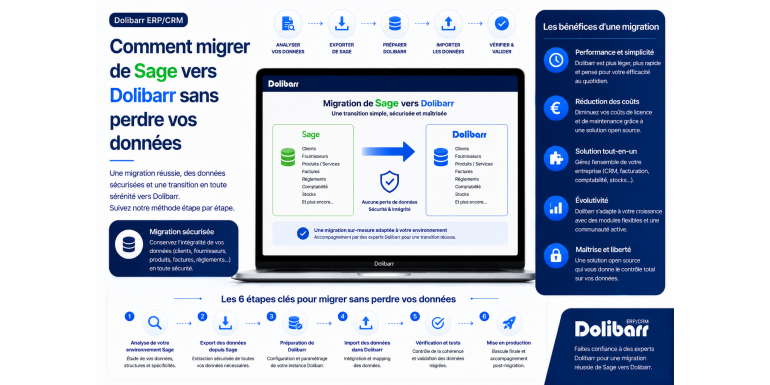
Der vollständige Leitfaden für 2026 zur erfolgreichen Umstellung von proprietärer Software auf ein Open-Source-ERP-System.
Nutzen Sie Sage schon seit Jahren für Ihre Geschäftsverwaltung, aber die Abonnementkosten werden zu hoch, die Funktionen entsprechen nicht mehr Ihren Bedürfnissen oder Sie wünschen sich einfach mehr Flexibilität und Unabhängigkeit? Die Migration zu Dolibarr ERP & CRM , einer kostenlosen und modularen Open-Source-Lösung, ist eine hervorragende Alternative, die immer mehr französische Unternehmen überzeugt. Die Vorstellung, Buchhaltungsdaten, Kundendaten, Rechnungen und Einstellungen aus mehreren Jahren zu migrieren, kann jedoch abschreckend wirken.
Die Migration von Sage zu Dolibarr ist durchaus machbar , vorausgesetzt, Sie folgen einer stringenten Methodik und bereiten Ihr Projekt gründlich vor. Tausende Unternehmen haben diesen Schritt bereits gewagt, einige erfolgreich, andere mit Schwierigkeiten, die sich durch eine sorgfältige Vorbereitung hätten vermeiden lassen. Der Schlüssel zum Erfolg liegt in vorausschauender Planung und der Einhaltung präziser Schritte. Eine schlecht vorbereitete Migration kann zu Datenverlust, Buchhaltungsfehlern und sogar zu Steuernachzahlungen führen, wenn wichtige Informationen verloren gehen.
In diesem umfassenden Leitfaden begleiten wir Sie Schritt für Schritt durch Ihr Migrationsprojekt von Sage zu Dolibarr. Sie erfahren, warum diese Migration vorteilhaft sein kann, wie Sie ihren Umfang einschätzen, wie Sie Ihre Daten aus Sage exportieren (egal ob Sage 50, Sage 100 oder Sage Business Cloud), wie Sie sie in Dolibarr importieren, welche Vorsichtsmaßnahmen zu treffen sind, wie Sie den Übergang für Ihr Team managen und wie Sie häufige Fehler vermeiden. Ob Sie Kleinunternehmer, Verwaltungsleiter eines kleinen oder mittelständischen Unternehmens (KMU) oder Steuerberater sind – dieser Leitfaden bietet Ihnen alle notwendigen Werkzeuge, um Ihre Migration stressfrei und ohne Datenverlust erfolgreich abzuschließen.
Artikelzusammenfassung
• Warum von Sage zu Dolibarr wechseln?
• Schätzen Sie den Umfang Ihres Migrationsprojekts ein.
• Die verschiedenen zu berücksichtigenden Sage-Umgebungen
• Vorbereitung des Bodens: Prüfung und Bereinigung der Daten
• Dolibarr installieren und konfigurieren
• Schritt 1: Daten aus Sage exportieren
• Schritt 2: Bereiten Sie die Dateien für Dolibarr vor
• Schritt 3: Importieren Sie die Drittanbieter in Dolibarr
• Schritt 4: Produkte und Dienstleistungen importieren
• Schritt 5: Rechnungshistorie importieren
• Schritt 6: Buchhaltung und Kontenplan migrieren
• Schritt 7: Migration testen und validieren
• Die Periode der doppelten Ausbeutung
• Schulen Sie das Team in der neuen Software.
• Häufige Fehler, die es zu vermeiden gilt
• Sollten Sie einen Dienstleister in Anspruch nehmen oder nicht?
• Abschluss
1. Warum von Sage zu Dolibarr wechseln?
Bevor man ein komplexes Projekt wie eine Migration angeht, ist es wichtig, klare Beweggründe zu haben. Schauen wir uns die Hauptgründe an, warum Unternehmen Sage zugunsten von Dolibarr aufgeben.
Die drastische Kostenreduzierung
Sage berechnet monatliche Abonnementgebühren zwischen 30 € und mehreren Hundert Euro, abhängig vom gewählten Tarif und der Anzahl der Nutzer. Über ein Jahrzehnt summieren sich die Kosten auf mehrere Tausend oder sogar Zehntausende Euro. Dolibarr hingegen ist bei Selbsthosting komplett kostenlos und selbst als SaaS-Lösung kostengünstiger als Sage. Dieser finanzielle Unterschied kann zu einer sehr schnellen Amortisation führen, oft schon im ersten oder zweiten Jahr.
Das Ende der Abhängigkeit von einem Verlag
Mit Sage sind Sie an einen Anbieter gebunden, der jederzeit Preise erhöhen, Angebote ändern, Produkte einstellen oder Sie zum Umstieg auf eine neue Version zwingen kann. Mit Dolibarr hingegen gehören Ihnen Ihre Installation und Ihre Daten. Kein Anbieter kann Sie dazu zwingen. Diese technologische Unabhängigkeit ist ein echter Vorteil, der insbesondere von Unternehmen geschätzt wird, denen digitale Souveränität wichtig ist.
Flexibilität und Anpassbarkeit
Sage ist eine proprietäre Software mit begrenzten Anpassungsmöglichkeiten oder kostenpflichtigen Anpassungen. Dolibarr hingegen ist Open Source: Sie können alles an Ihre Bedürfnisse anpassen (benutzerdefinierte Felder, Dokumentvorlagen, Workflows, Integrationen mit anderen Tools). Diese Flexibilität ist besonders wertvoll für Unternehmen mit spezifischen Geschäftsprozessen.
Modularität
Sage bietet verschiedene Produkte an (Sage 50, Sage 100, Sage Business Cloud, Sage Generation i7 usw.), die kombiniert werden müssen, um alle Ihre Anforderungen abzudecken – jedes mit eigenem Preis. Dolibarr hingegen bietet alles in einem einzigen modularen Softwarepaket: Vertriebsmanagement, CRM, Buchhaltung, Projektmanagement, Personalwesen, Warenwirtschaft usw. Sie aktivieren nur die Module, die Sie benötigen.
Eine aktive und internationale Gemeinschaft
Dolibarr profitiert von einer sehr aktiven globalen Community mit Mitwirkenden, Integratoren und Nutzern weltweit. Diese Community gewährleistet die kontinuierliche Weiterentwicklung der Software, die regelmäßige Veröffentlichung neuer Module und eine umfangreiche Wissensdatenbank. Insbesondere für die französischsprachige Community stehen zahlreiche Ressourcen zur Verfügung.
Entwicklungsfähigkeit und Modernität
Dolibarr entwickelt sich rasant weiter und erhält regelmäßig Updates mit neuen Funktionen. Die moderne Weboberfläche ist von jedem Gerät aus zugänglich. Die REST-API ermöglicht die nahtlose Integration mit anderen Tools. Für Unternehmen, die ihre Informationssysteme modernisieren möchten, gilt Dolibarr oft als zukunftssicherer als herkömmliche Sage-Lösungen.
2. Schätzen Sie den Umfang Ihres Migrationsprojekts ein.
Nicht alle Migrationen von Sage zu Dolibarr sind gleich. Bevor Sie beginnen, sollten Sie sich die Zeit nehmen, den Projektumfang genau zu analysieren, um die richtige Vorgehensweise zu wählen.
Das zu migrierende Datenvolumen
Wie viele Drittparteien (Kunden, Lieferanten) haben Sie in Sage hinterlegt? Wie viele Produkte und Dienstleistungen bieten Sie an? Wie viele Rechnungen wurden in den letzten Jahren ausgestellt und empfangen? Wie viele Buchungssätze? Diese Zahlen bestimmen direkt die Komplexität der Migration. Ein Unternehmen mit 50 Kunden und 200 Rechnungen pro Jahr benötigt nicht denselben Ansatz wie ein KMU mit 2.000 Kunden und 10.000 Rechnungen pro Jahr.
Geschichte bewahren
Müssen Sie alle historischen Daten aus Sage migrieren oder nur die der letzten Jahre? Laut französischem Gesetz müssen Buchhaltungsunterlagen 10 Jahre lang aufbewahrt werden. Dies kann auf verschiedene Weise erfolgen. Sie können beispielsweise nur die Daten der letzten 3 bis 5 Jahre nach Dolibarr migrieren und die Sage-Archive aus rechtlichen Gründen schreibgeschützt lassen. Dieser Ansatz vereinfacht die Migration erheblich.
Die in Sage verwendeten Funktionen
Listen Sie genau die Funktionen auf, die Sie in Sage nutzen: Rechnungsstellung, Hauptbuchhaltung, Kostenrechnung, Vertriebsmanagement, CRM, Lohnbuchhaltung, Projektmanagement, Anlagenbuchhaltung usw. Prüfen Sie, ob jede dieser Funktionen in Dolibarr verfügbar ist (gegebenenfalls mit einem Zusatzmodul). Falls eine wichtige Funktion fehlt, müssen Sie vor der Migration eine Lösung finden.
Bestehende Integrationen
Ist Sage mit anderer Software in Ihrem Unternehmen verbunden (z. B. E-Commerce-Website, Lohnabrechnungssoftware, Bank, externes CRM-System)? Diese Integrationen müssen mit Dolibarr neu eingerichtet werden. Ermitteln Sie alle ein- und ausgehenden Datenflüsse und prüfen Sie, ob es entsprechende Lösungen für Dolibarr gibt (über die REST-API, bestehende Module oder Tools wie Zapier).
Die Anzahl der betroffenen Nutzer
Je größer das Team, desto komplexer die Migration: Schulungen, Unterstützung im Change-Management und der Umgang mit Widerständen sind unerlässlich. Für Teams mit mehr als 10 Personen sollte ein umfassendes Change-Management-Projekt geplant werden, inklusive Schulungsphasen, Anwenderunterstützung und internen Ansprechpartnern.
???? TYPISCHE DAUER: Für Kleinstunternehmen mit weniger als 5 Nutzern und einem überschaubaren Datenvolumen ist mit einer Projektdauer von 4 bis 8 Wochen zu rechnen. Für kleine und mittlere Unternehmen (KMU) mit 10 bis 30 Nutzern und einem umfangreichen Datenbestand sollten Sie 3 bis 6 Monate einplanen. Darüber hinaus entspricht die Projektdauer in etwa einer Standard-ERP-Migration.
3. Die verschiedenen zu berücksichtigenden Sage-Umgebungen
Sage bietet verschiedene Produkte an, die sich in ihrer Funktionsweise unterscheiden. Die genaue Identifizierung Ihrer Sage-Umgebung ist für die Planung der Migration unerlässlich.
Sage 50cloud (ehemals Ciel)
Sage 50cloud ist die Lösung für Kleinstunternehmen und Freiberufler. Es wird lokal auf einer Workstation installiert, gegebenenfalls mit Cloud-Synchronisierung. Der Datenexport erfolgt in der Regel über interne Tools: Export von Buchhaltungsdaten im Textformat, Export von Journaleinträgen und Export von Kundendatensätzen. Sage 50 verwendet außerdem ein eigenes .mae-Format für Buchhaltungsdaten, was die Migration erschweren kann. Die Migration von Sage 50 ist aufgrund der geringeren Datenmengen in der Regel am einfachsten.
Sage 100cloud
Sage 100cloud ist die Lösung für KMU und in verschiedenen Modulen verfügbar: Buchhaltung, Vertriebsmanagement, Lohnbuchhaltung, Anlagenbuchhaltung usw. Die Daten werden in einer proprietären SQL-Server-Datenbank gespeichert. Der Export ist komplexer als bei Sage 50, Sage bietet jedoch Standard-Exporttools (Sage Export, ImportExport.exe). Die Datenmengen sind in der Regel größer, was den Migrationsprozess erschwert.
Sage Business Cloud
Sage Business Cloud (ehemals Sage One) ist die Online-SaaS-Lösung. Die Daten werden von Sage gehostet. Der Export erfolgt über die Weboberfläche oder die Sage-API. Verfügbare Formate sind in der Regel CSV oder Excel. Die Migration von Sage Business Cloud kann durch die API erleichtert werden, erfordert jedoch mitunter einen höheren Aufwand für die Datenzuordnung.
Sage Generation i7 und andere ältere Versionen
Ältere Sage-Versionen (Sage Line 30, Line 100, Generation i7) werden in manchen Unternehmen noch verwendet. Diese nutzen häufig ältere Datenformate. Sollte dies auf Sie zutreffen, prüfen Sie zunächst die verfügbaren Exportfunktionen. Gegebenenfalls ist ein Zwischenschritt erforderlich (Export in eine aktuelle Version von Sage 100 und anschließend nach Dolibarr).
Sage X3 (für große Unternehmen)
Sage X3 ist die Lösung für Großunternehmen und mittelständische Betriebe. Es handelt sich um ein vollwertiges ERP-System mit hochentwickelten Funktionen (Mehrere Unternehmen, Länder, Währungen, komplexe Geschäftsprozesse). Eine Migration von Sage X3 zu Dolibarr lohnt sich nur selten, außer zur deutlichen Vereinfachung von Prozessen. Für große Organisationen erfüllt Dolibarr möglicherweise nicht alle Anforderungen von Sage X3.
Identifizieren Sie Ihre Version genau
Ermitteln Sie zunächst genau Ihre Sage-Version und alle aktivierten Module. Diese Informationen sind entscheidend, um die richtigen Exportwerkzeuge zu finden, Datenstrukturen zu verstehen und mögliche Probleme vorherzusehen. Sie finden diese Informationen üblicherweise im Menü „Hilfe > Über Sage“.
4. Bereiten Sie den Boden vor: Prüfen und bereinigen Sie die Daten.
Eine Migration bietet die perfekte Gelegenheit, Ihre Daten gründlich zu bereinigen. Übertragen Sie nicht einfach die Daten, die sich über die Jahre in Sage angesammelt haben, zu Dolibarr.
Prüfung von Drittanbietern
Überprüfen Sie Ihre Kunden- und Lieferantendatenbank in Sage. Identifizieren Sie Duplikate (derselbe Kunde wurde mehrfach mit unterschiedlicher Schreibweise angelegt), unvollständige Datensätze (fehlende Kontaktdaten), veraltete Datensätze (Kunden, die seit 5 oder 10 Jahren inaktiv sind) sowie Test- oder Demonstrationsdatensätze, die bei der Einrichtung erstellt wurden. Durch die Bereinigung dieser Daten vor der Migration verhindern Sie, dass Ihre neue Dolibarr-Installation beeinträchtigt wird.
Überprüfen Sie die Kontostände.
Prüfen Sie vor der Migration, ob Ihr Sage-Buchhaltungssystem aktuell und ausgeglichen ist. Die Kunden- und Lieferantenkonten müssen mit den offenen Rechnungen übereinstimmen. Auch das Hauptbuch muss ausgeglichen sein. Jegliche vor der Migration festgestellte Unstimmigkeit lässt sich in Sage wesentlich einfacher korrigieren als nach dem Import in Dolibarr.
Dokumentieren Sie die spezifischen Einstellungen
Dokumentieren Sie sorgfältig alle Ihre spezifischen Sage-Einstellungen: individuelle Zahlungsbedingungen, spezifische Mehrwertsteuersätze, individuelle Buchhaltungskonten, Produktcodes, Kategoriecodes usw. Diese Einstellungen müssen in Dolibarr manuell nachgebildet werden. Ohne Dokumentation riskieren Sie, wichtige Details zu übersehen.
Liste der Nutzer und ihrer Rechte
Erstellen Sie eine Übersicht der aktuellen Sage-Benutzer und ihrer Zugriffsrechte. Notieren Sie für jeden Benutzer: Wer darf welche Aktionen ausführen, welche Module werden verwendet und welche Berichte sind für ihn unerlässlich? Diese Informationen werden zur Konfiguration der Benutzerprofile in Dolibarr verwendet.
Identifizieren Sie die Dokumente und Anhänge.
Wenn Sie Dokumente und Anhänge (z. B. gescannte Rechnungen, Verträge, Fotos) in Sage speichern, identifizieren Sie diese und bereiten Sie deren separate Migration vor. Auch Dolibarr ermöglicht die Speicherung von Dokumenten, der Massenimport ist jedoch weniger intuitiv. Bei wichtigen Dokumenten kann eine manuelle Migration erforderlich sein.
⚠️ WARNUNG: Führen Sie niemals eine Migration durch, ohne vorher eine gründliche Bereinigung vorgenommen zu haben. Der Import von 5.000 Kundendatensätzen, von denen die Hälfte Duplikate oder veraltet sind, wird Ihre neue Dolibarr-Installation dauerhaft beschädigen.
5. Dolibarr installieren und konfigurieren
Vor der Datenmigration benötigen Sie natürlich eine funktionierende und korrekt konfigurierte Dolibarr-Installation. Hier die wichtigsten Punkte.
Wählen Sie Ihre Unterkunftsart.
Erste Entscheidung: SaaS oder Selbsthosting? Beim Umstieg von Sage, wo Sie wahrscheinlich eine Komplettlösung gewohnt waren, bietet SaaS (wie DoliCloud) oft mehr Sicherheit. Wenn Sie über technische Kenntnisse verfügen oder einen Serviceprovider haben, ist Selbsthosting (Shared Hosting, VPS) wirtschaftlicher und flexibler. Diese Entscheidung muss ganz am Anfang des Projekts getroffen werden, da sie alle weiteren Schritte beeinflusst.
Installieren Sie dieselbe Version, die auch in der Produktion eingesetzt wird.
Installieren Sie die Dolibarr-Version, die Sie produktiv einsetzen möchten. Testen Sie nicht mit einer älteren Version und migrieren Sie dann auf eine neuere; dies führt zu Problemen. Wählen Sie stattdessen die neueste stabile (LTS-)Version, um von der langfristigen Wartung zu profitieren.
Konfigurieren Sie die Grundeinstellungen
Konfigurieren Sie Dolibarr vor dem Import: Ihre Unternehmensinformationen (Name, Adresse, SIRET-Nummer, Umsatzsteuer-Identifikationsnummer), Abrechnungszeitraum, Standardwährung, Sprache und allgemeine Einstellungen. Aktivieren Sie die benötigten Module: Dritte, Rechnungen, Buchhaltung usw. Diese Erstkonfiguration sollte Ihren aktuellen Sage-Einstellungen entsprechen.
Erstellen Sie den Kontenplan neu.
Importieren oder erstellen Sie in Dolibarr den Kontenplan, der dem in Sage verwendeten entspricht. Für Frankreich ist in der Regel der französische Standardkontenplan (PCG) geeignet. Falls Sie spezielle Konten (Kundenunterkonten, Analysekonten) verwenden, fügen Sie diese vor dem Import von Buchhaltungsdaten manuell in Dolibarr hinzu.
Mehrwertsteuersätze konfigurieren
Prüfen Sie, ob alle in Sage verwendeten Mehrwertsteuersätze (20 %, 10 %, 5,5 %, 2,1 % und gegebenenfalls ausländische Sätze) in Dolibarr korrekt angewendet werden. Unter „Konfiguration > Wörterbücher > Mehrwertsteuersätze“ können Sie die Einträge prüfen und gegebenenfalls vervollständigen. Fehler bei den Mehrwertsteuersätzen nach der Migration können zu fehlerhaften Buchungssätzen führen.
Die Zahlungsbedingungen festlegen
Erstellen Sie in Dolibarr alle Zahlungsbedingungen, die Sie in Sage verwenden: bei Zahlungseingang, 30 Tage, 60 Tage zum Monatsende usw. Gehen Sie zu Konfiguration > Wörterbücher > Zahlungsbedingungen. Die exakte Übereinstimmung der Sage- und Dolibarr-Codes erleichtert zukünftige Importe.
6. Schritt 1: Daten aus Sage exportieren
Dies ist der erste technische Schritt der Migration. Sehen wir uns an, wie Sie Ihre Daten korrekt aus Sage extrahieren.
In Sage verfügbare Exporte.
Sage bietet je nach verwendetem Modul verschiedene Exportfunktionen. Im Menü „Datei > Exportieren“ finden Sie in der Regel Optionen zum Exportieren von: Drittparteien (Kunden und Lieferanten), Produkten und Dienstleistungen, Rechnungen (Kopf- und Detaildaten), Buchungssätzen (im Text-, CSV- oder Excel-Format) und dem Kontenplan. Wählen Sie das CSV- oder Excel-Format, da dieses die spätere Weiterverarbeitung erleichtert.
Exportieren der FEC (Buchhaltungsdatei)
Für Buchhaltungszwecke ist der Export in das FEC-Format die gängigste Option. Es handelt sich um ein von den französischen Steuerbehörden vorgeschriebenes Standardformat, das von jeder Buchhaltungssoftware unterstützt werden muss. In Sage gehen Sie zu „Buchhaltung“ > „Journalbuchungsdatei“. Wählen Sie den Zeitraum aus und starten Sie die Generierung. Sie erhalten eine strukturierte .txt-Datei mit all Ihren Journalbuchungen.
Export von Drittparteien
Für Drittanbieter erfolgt der Export in der Regel über einen Assistenten, der folgende Optionen bietet: Auswahl der einzuschließenden Felder (Name, Adresse, Telefonnummer, E-Mail-Adresse, SIRET-Nummer usw.), Filterung (alle Drittanbieter oder eine Auswahl) und Ausgabeformat (CSV, Excel). Exportieren Sie so viele Felder wie möglich: Das Entfernen von Informationen ist immer einfacher als das Hinzufügen.
Export von Produkten und Dienstleistungen
Exportieren Sie Ihren Produkt-/Dienstleistungskatalog aus Sage. Geben Sie dabei folgende Daten an: Produktcode, Etikett, Beschreibung, Verkaufspreis ohne MwSt., MwSt.-Satz, Buchungscode, Maßeinheit sowie optional Einkaufspreis und Lagerbestand. Dieser Export dient als Grundlage für Ihren Dolibarr-Katalog.
Exportrechnungshistorie
Der Export der Rechnungshistorie ist komplexer, da er zwei Ebenen umfasst: Rechnungskopfdaten (mit Kunde, Datum und Summen) und Rechnungspositionen (mit Produkten, Mengen und Preisen). Möglicherweise müssen Sie zwei separate Exporte durchführen, die anschließend beim Import abgeglichen werden. Je nach Ihrer Sage-Version kann dieser Vorgang mehr oder weniger einfach sein.
Prüfen Sie, ob die Exporte vollständig sind.
Sobald die Exporte abgeschlossen sind, überprüfen Sie deren Richtigkeit sorgfältig. Vergleichen Sie die Anzahl der exportierten Zeilen mit den Daten in Sage. Stellen Sie sicher, dass die Finanzsummen übereinstimmen. Prüfen Sie einige Zeilen auf Datenkonsistenz. Alle in diesem Schritt entdeckten Anomalien ersparen Ihnen später stundenlange Fehlersuche.
⚠️ WARNUNG: Erstellen Sie vor jedem Export eine vollständige Sicherung Ihrer Sage-Installation. Im Falle von Problemen während der Migration müssen Sie in der Lage sein, zum Ausgangszustand zurückzukehren.
7. Schritt 2: Bereiten Sie die Dateien für Dolibarr vor
Sage-Exporte können nicht direkt in Dolibarr importiert werden. Sie müssen in das erwartete Format konvertiert werden.
Das Dolibarr-Format verstehen
Dolibarr bietet einen Importassistenten, der CSV-Dateien mit bestimmten Spalten verarbeitet. Laden Sie zunächst die Importvorlagen von Dolibarr herunter: Diese enthalten die benötigten Spalten mit ihren exakten Namen. Sie dienen Ihnen als Referenz für die Datenaufbereitung.
Spaltenzuordnung
Beim Mapping werden die Spalten Ihrer Sage-Exportdatei mit den von Dolibarr erwarteten Spalten abgeglichen. Beispielsweise entspricht die Spalte „Firmenname“ in Sage der Spalte „Name“ in Dolibarr, „Adresse“ der Spalte „Adresse“, „Postleitzahl“ der Spalte „Postleitzahl“ usw. Erstellen Sie vor Beginn der Transformation eine präzise Mapping-Tabelle.
Verwenden Sie Excel oder Google Sheets, um zu transformieren
Um Ihre Dateien zu konvertieren, verwenden Sie Excel oder Google Tabellen. Öffnen Sie den Sage-Export, erstellen Sie eine neue Datei mit den von Dolibarr erwarteten Spalten und kopieren Sie anschließend die korrekten Werte mithilfe von Formeln an die richtigen Stellen. Für komplexe Transformationen sind die Funktionen VERKETTEN, LINKS, RECHTS und SVERWEIS sehr hilfreich.
Verwaltung von Sonderzeichen und Kodierung
Die Zeichenkodierung ist eine häufige Fehlerquelle. Sage verwendet oft die Windows-1252-Kodierung, während Dolibarr UTF-8 bevorzugt. Eine Konvertierung ist daher notwendig. Wählen Sie beim Speichern in Excel explizit „CSV UTF-8“. Andernfalls können Sonderzeichen in unlesbare Symbole umgewandelt werden.
Bereinigen und validieren Sie die Daten.
Nutzen Sie diese Gelegenheit, um Ihre Daten zu bereinigen: Standardisieren Sie Telefonnummern, schreiben Sie Städtenamen groß, überprüfen Sie E-Mail-Adressen und formatieren Sie SIRET-Nummern auf exakt 14 Stellen. Diese Vorabprüfungen verhindern Importablehnungen und verbessern die Qualität Ihrer Dolibarr-Datenbank.
Mehrere Importdateien vorbereiten
Anstatt einer großen Datei sollten Sie mehrere Dateien pro Kategorie erstellen: Kunden, Lieferanten, Produkte, Dienstleistungen, Rechnungen usw. Diese Organisation erleichtert nachfolgende Importe und ermöglicht es Ihnen, zu einer vorherigen Kategorie zurückzukehren, ohne die anderen zu beeinträchtigen.
???? NÜTZLICHES TOOL: Für komplexe Transformationen können kostenlose ETL-Tools wie Talend Open Studio oder Pentaho Data Integration Mapping und Transformation automatisieren. Ein erheblicher Schulungsaufwand ist erforderlich, lohnt sich aber bei großen Datenmengen.
8. Schritt 3: Import von Drittanbietern in Dolibarr
Drittparteien (Kunden und Lieferanten) sind im Allgemeinen das erste Element, das importiert wird, da sie als Referenz für alles andere dienen.
Greifen Sie auf das Importtool zu.
Gehen Sie in Dolibarr zu Konfiguration > Tools > Importieren. Wählen Sie den zu importierenden Entitätstyp (Drittanbieter) aus. Wählen Sie das für Ihre Bedürfnisse passende Importprofil oder erstellen Sie ein benutzerdefiniertes. Der Assistent führt Sie Schritt für Schritt durch die Dateiauswahl, Spaltenzuordnung, Vorschau und Ausführung.
Testen Sie zunächst mit einer kleinen Stichprobe.
Bevor Sie 2.000 Drittanbieter auf einmal importieren, testen Sie den Import mit nur 5 bis 10 Zeilen. Dieser Testimport ermöglicht es Ihnen zu überprüfen, ob die Zuordnung korrekt ist, die Daten in Dolibarr wie erwartet angezeigt werden und Sonderzeichen korrekt verarbeitet werden. Wenn mit diesem kleinen Beispiel alles in Ordnung ist, können Sie den vollständigen Import bedenkenlos starten.
Drittanbietercodes verwalten
Entscheiden Sie sich für eine Strategie zur Codierung von Drittanbieterdaten. Sie können: die bestehenden Sage-Codes beibehalten (praktisch für die Kontinuität), neue Codes von Dolibarr generieren lassen (übersichtlicher) oder ein hybrides Codierungssystem verwenden. Unabhängig von Ihrer Entscheidung ist es wichtig, dass Sie während des gesamten Importvorgangs einheitlich vorgehen.
Verwaltung von Duplikaten
Falls in Dolibarr bereits Einträge von Drittanbietern vorhanden sind (z. B. wenn Sie testweise Datensätze manuell angelegt haben), kann der Importvorgang Duplikate erzeugen. Aktivieren Sie die Duplikatsprüfung im Importassistenten oder führen Sie nach dem Import eine manuelle Bereinigung durch. Identifizieren Sie Duplikate anhand ihrer SIRET-Nummer (ein eindeutiges Feld für französische Unternehmen).
Import prüfen
Prüfen Sie nach dem Import Folgendes: Die Gesamtzahl der Drittanbieter entspricht Ihren Erwartungen, einige zufällig ausgewählte Datensätze sind korrekt ausgefüllt (alle Informationen sind vorhanden), Sonderzeichen werden korrekt angezeigt und Ländercodes sowie andere Verweise sind gültig. Sollten Sie auf ein schwerwiegendes Problem stoßen, löschen Sie alle Daten und beginnen Sie nach der Korrektur der Quelldatei von vorn.
9. Schritt 4: Import von Produkten und Dienstleistungen
Der Import des Produktkatalogs folgt einer ähnlichen Logik wie der Import von Drittanbietern, es gibt jedoch einige spezifische Punkte zu beachten.
Unterscheidung zwischen Produkten und Dienstleistungen
In Dolibarr werden Produkte (physische Güter) und Dienstleistungen getrennt verwaltet. Erstellen Sie zwei separate Importdateien, falls Ihr Katalog beide Produkttypen enthält. Diese Trennung ist insbesondere für die Bestandsverwaltung (nur für Produkte) und die Buchhaltung (unterschiedliche Konten) wichtig.
Produktcodes definieren
Wie bei Drittanbietern sollten Sie entscheiden, ob Sie die Sage-Codes beibehalten oder neu generieren. Es empfiehlt sich, die bestehenden Codes beizubehalten, um den Übergang für das Team zu erleichtern: Die Vertriebsmitarbeiter müssen die Codes nicht neu lernen. Achten Sie lediglich darauf, dass die Codes den Codierungsregeln von Dolibarr (zulässige Zeichen, Länge) entsprechen.
Importpreise
Importieren Sie für jedes Produkt den Verkaufspreis vor Steuern und den geltenden Mehrwertsteuersatz. Wenn Sie mehrere Preisstufen verwalten (Einzelhandel, Gewerbe, Großhandel), ermöglicht Dolibarr dies über das Modul „Preisstufen“, das zunächst aktiviert werden muss. Importieren Sie anschließend die verschiedenen Preise in entsprechende Spalten.
Verwaltung von Buchhaltungsunterlagen
Jedes Produkt muss mit einem Umsatzkonto (700, 701, 706 oder 707, je nach Ihrem Geschäftsmodell) verknüpft sein. Diese Verknüpfung ist für die automatische Erstellung von Buchungssätzen unerlässlich. Überprüfen Sie die Konten in Sage und übertragen Sie sie in die Dolibarr-Importdatei.
Produktkategorien
Wenn Ihre Sage-Produkte in Kategorien organisiert sind, erstellen Sie dieselbe Hierarchie in Dolibarr (Konfiguration > Kategorien) vor dem Import. Während des Importvorgangs können Sie dann jedes Produkt seiner Kategorie zuordnen. Diese Organisation erleichtert die Suche und Berichterstellung.
Anfangsbestände
Wenn Sie die Lagerverwaltung nutzen, sollten Sie auch den Anfangsbestand für jedes Produkt importieren. Dies kann in derselben Importdatei (Spalte „Bestand“) oder über einen separaten Import erfolgen. Der Anfangsbestand muss exakt dem Bestand in Sage zum Umstellungsdatum entsprechen.
10. Schritt 5: Rechnungshistorie importieren
Das Importieren historischer Rechnungen ist wahrscheinlich der heikelste Schritt bei der Migration. Es gibt mehrere Vorgehensweisen.
Ist es wirklich notwendig, den Verlauf zu migrieren?
Die erste Frage, die Sie sich stellen sollten, lautet: Benötige ich wirklich die vollständige Rechnungshistorie in Dolibarr? Es gibt mehrere Alternativen: Sie können nur die offenen Rechnungen migrieren (am sinnvollsten für den täglichen Betrieb), nur die Rechnungen des laufenden Geschäftsjahres oder die alten Rechnungen als separate PDFs archivieren. Dieser optimierte Ansatz vereinfacht die Migration erheblich.
Migrieren Sie nur offene Verkäufe
Am pragmatischsten ist es, nur die offenen Salden zum Zeitpunkt der Umstellung zu importieren. Für jeden Kunden erstellen Sie in Dolibarr eine „historische Rechnung“ über den gesamten ausstehenden Betrag. Die detaillierte Historie bewahren Sie aus rechtlichen Gründen in Sage auf, Dolibarr verwaltet jedoch nur die laufenden Transaktionen ab dem Umstellungszeitpunkt. Diese Vorgehensweise ist für die meisten Unternehmen völlig ausreichend.
Die vollständige Historie migrieren
Wenn Sie Ihre gesamte Rechnungshistorie importieren möchten, sollten Sie sich auf einen erheblichen Aufwand einstellen. Sie müssen folgende Daten importieren: Rechnungskopfdaten mit allen relevanten Informationen, die einzelnen Rechnungspositionen sowie die zugehörigen Zahlungen. Die Datenzuordnung ist komplex, und große Datenmengen können den Prozess deutlich verlangsamen. Diese Vorgehensweise empfiehlt sich daher nur für Unternehmen, die regelmäßig auf historische Rechnungen zugreifen.
Importieren über das Importmodul
Mit dem Dolibarr-Importassistenten können Sie Rechnungen importieren. Gehen Sie zu Konfiguration > Tools > Importieren und wählen Sie Kundenrechnungen. Bereiten Sie Ihre Datei mit allen benötigten Spalten vor. Hinweis: Beim Import von Rechnungen müssen Verweise (z. B. auf Dritte, Produkte, Zahlungsbedingungen usw.) in Dolibarr vorhanden sein.
Überprüfen Sie die Summen nach dem Import.
Vergleichen Sie nach dem Import der Rechnungen die Summen in Sage und Dolibarr. Der kumulierte Umsatz im Migrationszeitraum muss identisch sein. Die Summen pro Kunde müssen übereinstimmen. Jede Abweichung deutet auf ein Problem hin (fehlende Rechnungen, Duplikate, Rundungsfehler), das umgehend vor dem Fortfahren untersucht werden muss.
⚠️ WICHTIG: Sobald Rechnungen in Dolibarr importiert und validiert wurden, können sie nicht mehr geändert werden (außer bei Stornierung). Stellen Sie sicher, dass Ihr Import korrekt ist, bevor Sie ihn validieren.
11. Schritt 6: Migration der Buchhaltung und des Kontenplans
Für Unternehmen, die Sage für ihre Buchhaltung (und nicht nur für ihr Vertriebsmanagement) nutzen, ist die Migration der Buchhaltung ein entscheidender Schritt.
Importieren Sie den Kontenplan
Weicht Ihr Sage-Kontenplan von den französischen Rechnungslegungsgrundsätzen (PCG) ab, exportieren und importieren Sie ihn in Dolibarr. Gehen Sie zu Buchhaltung > Kontenplan. Der Import kann über das Standard-Importtool oder durch manuelles Anlegen spezifischer Konten erfolgen. Dies ist eine wichtige Voraussetzung für den Import von Buchungssätzen.
Importieren Sie die Einträge über die FEC.
Die FEC-Datei ist das gängigste Format für die Migration von Buchhaltungsdaten. Wenn Sie die FEC-Datei mit Sage erstellt haben, kann Dolibarr sie potenziell importieren. Der Import von FEC-Dateien in Dolibarr ist jedoch nicht immer unkompliziert: Prüfen Sie, ob ein spezielles Modul im Dolistore diesen Prozess vereinfacht.
Wiederaufnahme des neuen
Am einfachsten ist es, nicht alle historischen Einträge zu importieren, sondern lediglich einen Eröffnungsbuchungssatz zu erfassen, der die Salden aller Konten zum Abstimmungszeitpunkt widerspiegelt. Dieses Vorgehen entspricht gängigen Rechnungslegungsgrundsätzen und ist weit verbreitet. Sie beginnen in Dolibarr mit den korrekten Salden, ohne sich mit detaillierten historischen Daten auseinandersetzen zu müssen.
Fortsetzung der Bankabstimmungen
Falls zum Zeitpunkt der Umstellung noch nicht abgeglichene Banktransaktionen vorliegen, importieren Sie diese bitte in Dolibarr. Erfassen Sie sie in Sage und geben Sie sie manuell in Dolibarr ein, bevor Sie mit Ihrer regulären Dateneingabe fortfahren. Dies ist unerlässlich für die Konsistenz zukünftiger Bankabstimmungen.
Fragen Sie Ihren Steuerberater.
Die Umstellung der Buchhaltung ist zu umfangreich, um sie ohne die Zustimmung Ihres Steuerberaters durchzuführen. Lassen Sie ihn Ihr Vorgehen (vollständiger Datentransfer, Anfangssalden usw.) prüfen, die Salden nach dem Import verifizieren und einen Umstellungsbericht unterzeichnen, der den Übergang vom alten zum neuen Softwaresystem formalisiert. Diese Bestätigung ist im Falle einer späteren Steuerprüfung unerlässlich.
12. Schritt 7: Migration testen und validieren
Vor der Umstellung auf die Serienproduktion ist eine gründliche Testphase unerlässlich. Überspringen Sie diesen Schritt nicht.
Erstellen Sie einen Testplan
Entwickeln Sie einen Testplan, der alle kritischen Geschäftsprozesse abdeckt: Neukundenanlage, Angebotserstellung, Rechnungsstellung, Zahlungserfassung, Berichtserstellung usw. Definieren Sie für jeden Test das erwartete Ergebnis klar. Dokumentieren Sie die beobachteten Ergebnisse, um etwaige Abweichungen zu identifizieren.
Testen der Importe
Prüfen Sie die Qualität der importierten Daten sorgfältig: Vergleichen Sie