
Le guide pratique 2026 pour rédiger, envoyer et convertir vos devis en factures
Le devis est bien plus qu'un simple document commercial : c'est la première véritable interaction formelle entre votre entreprise et un prospect, et souvent l'élément déclencheur d'une relation commerciale durable. Un devis bien conçu, clair, professionnel et envoyé rapidement peut faire la différence entre décrocher un contrat ou voir le prospect partir chez un concurrent. À l'inverse, un devis brouillon, tardif ou incomplet peut ruiner instantanément des semaines d'efforts commerciaux.
Heureusement, Dolibarr ERP & CRM propose un module de devis complet, intuitif et puissant qui vous permet de créer des propositions commerciales de qualité professionnelle en seulement quelques minutes. Que vous soyez auto-entrepreneur, freelance, dirigeant de TPE ou responsable commercial d'une PME, ce module va transformer votre processus de devis : fini les modèles Word laborieux à mettre à jour, les calculs manuels source d'erreurs, ou les pertes de trace des devis envoyés.
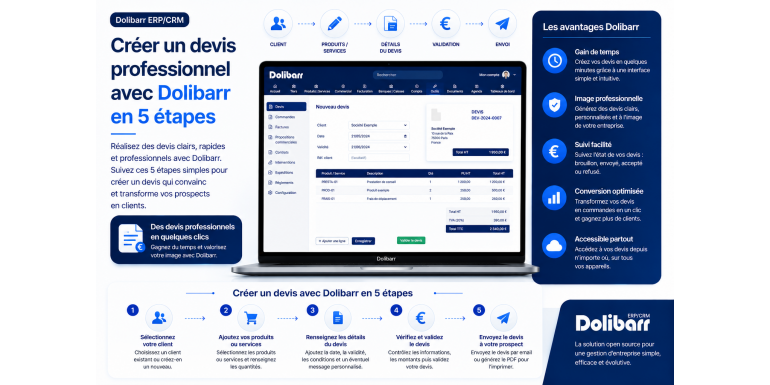
Dans ce guide pratique complet, nous allons vous montrer comment créer un devis professionnel avec Dolibarr en seulement 5 étapes claires et reproductibles. Vous découvrirez également les meilleures pratiques pour structurer vos devis, les mentions légales obligatoires, les astuces pour augmenter votre taux de conversion, comment relancer les prospects, et comment transformer automatiquement vos devis acceptés en factures. À la fin de cette lecture, vous maîtriserez parfaitement le processus de devis dans Dolibarr et pourrez gagner plusieurs heures par semaine sur votre gestion commerciale.
Sommaire de l'article
• Pourquoi utiliser Dolibarr pour créer vos devis ?
• Les prérequis avant de créer votre premier devis
• Étape 1 : Activer et configurer le module Propositions commerciales
• Étape 2 : Créer ou sélectionner le client destinataire
• Étape 3 : Rédiger le contenu du devis (produits, services, remises)
• Étape 4 : Personnaliser le devis et ajouter les mentions essentielles
• Étape 5 : Envoyer le devis au client et suivre sa validation
• Transformer un devis accepté en facture
• Les mentions légales obligatoires sur un devis
• Astuces pour augmenter votre taux de conversion
• Gérer les relances et les devis expirés
• Erreurs courantes à éviter
• Conclusion
1. Pourquoi utiliser Dolibarr pour créer vos devis ?
Avant de plonger dans la pratique, comprenons pourquoi Dolibarr est un choix particulièrement pertinent pour la gestion de vos devis. Cela vous aidera à exploiter au mieux toutes ses fonctionnalités.
Un gain de temps considérable
Combien de temps passez-vous actuellement à créer un devis sur Word ou Excel ? Entre la mise en forme, les calculs, la copie des coordonnées du client, l'ajout des conditions générales, l'export en PDF et l'envoi par email, comptez en moyenne 30 à 45 minutes par devis. Avec Dolibarr, ce temps tombe à 5 à 10 minutes pour un devis classique, voire moins si vous avez des produits récurrents pré-enregistrés. Sur une centaine de devis par an, c'est plus de 50 heures économisées.
Un suivi commercial professionnel
Dolibarr maintient automatiquement un historique complet de tous vos devis : devis brouillons, devis envoyés, devis signés, devis refusés, devis expirés. Vous pouvez à tout moment savoir où en est chaque proposition commerciale, ce qui est crucial pour relancer efficacement et ne laisser passer aucune opportunité. Cette traçabilité est impossible à maintenir manuellement avec des fichiers Word éparpillés.
Une image professionnelle renforcée
Les devis générés par Dolibarr ont une apparence professionnelle, avec votre logo, votre charte graphique, vos coordonnées complètes et toutes les mentions légales obligatoires. Cette qualité visuelle inspire confiance et crédibilité aux prospects. À l'inverse, un devis bricolé sur Word avec des polices différentes ou une mise en page approximative donne une impression d'amateurisme préjudiciable.
Une conversion automatique en facture
L'un des grands atouts de Dolibarr est la transformation automatique d'un devis accepté en facture, en un seul clic. Plus besoin de recopier les informations, plus de risque d'erreur, et l'historique commercial reste cohérent. C'est aussi un excellent moyen de garantir que vous facturez exactement ce qui a été convenu dans le devis.
Une intégration native avec votre CRM
Dans Dolibarr, le devis est intégré au sein d'un véritable CRM. Vous pouvez associer un devis à un projet, à un contact spécifique, à une opportunité commerciale. Cette vision à 360 degrés de votre relation client est précieuse pour comprendre vos cycles de vente et optimiser votre approche commerciale.
2. Les prérequis avant de créer votre premier devis
Avant de vous lancer dans la création de votre premier devis, quelques préparatifs sont nécessaires pour garantir que tout se passera bien. Ces étapes ne prennent que quelques minutes mais vous éviteront des allers-retours et des frustrations par la suite.
Renseigner les informations de votre entreprise
Vos coordonnées d'entreprise apparaîtront automatiquement sur tous vos devis. Il est donc essentiel qu'elles soient complètes et exactes. Allez dans Configuration > Société/Organisation et remplissez minutieusement : nom commercial, adresse complète, code postal, ville, pays, téléphone, email professionnel, site web si vous en avez un, numéro SIRET, code APE/NAF, numéro de TVA intracommunautaire (si applicable), capital social et forme juridique (SARL, SAS, EURL, etc.), et téléversez votre logo en haute résolution.
Configurer la TVA selon votre situation
Si vous êtes assujetti à la TVA, vérifiez que les taux applicables (20 %, 10 %, 5,5 %, 2,1 %) sont bien activés. Si vous êtes auto-entrepreneur en franchise de TVA, désactivez la TVA dans la configuration de la société pour que vos devis soient générés en HT uniquement, avec la mention obligatoire « TVA non applicable, article 293 B du CGI ».
Définir vos conditions de paiement par défaut
Les conditions de paiement (à réception, sous 30 jours, sous 60 jours, etc.) doivent être configurées avant de créer des devis. Allez dans Configuration > Dictionnaires > Conditions de règlement pour vérifier les options disponibles et en ajouter si nécessaire. Définissez ensuite la condition par défaut dans Configuration > Modules > Propositions commerciales.
Préparer vos produits et services
Si vous proposez régulièrement les mêmes prestations ou produits, créez-les une fois pour toutes dans le module Produits/Services. Pour chaque entrée, renseignez le nom, la description, le prix unitaire, le taux de TVA applicable et éventuellement une image. Ces produits pourront ensuite être ajoutés à un devis en quelques clics, ce qui fera gagner un temps précieux.
Personnaliser le modèle de devis
Dolibarr propose plusieurs modèles PDF pour générer vos devis (Azur, Cyan, etc.). Allez dans Configuration > Modules > Propositions commerciales pour activer les modèles disponibles et choisir celui qui correspond le mieux à votre image de marque. Vous pouvez aussi importer un modèle ODT personnalisé pour une apparence sur mesure.
3. Étape 1 : Activer et configurer le module Propositions commerciales
ÉTAPE 1 ACTIVATION ET CONFIGURATION
Dolibarr fonctionne par modules. Le module qui gère les devis s'appelle « Propositions commerciales ». Voyons comment l'activer et le paramétrer correctement.
Activer le module
Connectez-vous à Dolibarr avec un compte administrateur. Allez dans le menu Configuration en haut à droite, puis cliquez sur Modules/Applications. Recherchez le module « Propositions commerciales » dans la catégorie Gestion commerciale et activez-le en cliquant sur le bouton à droite de la ligne. Une fois activé, le module apparaît dans le menu principal et permet la création de devis.
Configurer la numérotation des devis
Cliquez sur l'icône en forme d'engrenage à droite de la ligne Propositions commerciales pour accéder aux paramètres. La numérotation des devis doit suivre une logique claire. Plusieurs masques sont proposés : numérotation simple (PR2026-0001), numérotation avec date complète, numérotation avec code client, etc. Choisissez celui qui correspond à votre organisation. Pour une petite structure, un format comme DEVIS-2026-0001 ou PR2026-001 est idéal car il intègre l'année et reste lisible.
Définir la durée de validité par défaut
Un devis doit toujours avoir une durée de validité. En France, la durée standard est de 30 ou 90 jours, mais vous pouvez choisir une durée différente selon votre secteur d'activité. Configurez cette valeur par défaut dans les paramètres du module. Vous pourrez toujours la modifier au cas par cas pour chaque devis.
Activer les fonctionnalités utiles
Dans les paramètres, vous pouvez activer plusieurs options pratiques : utiliser les remises globales, autoriser les remises sur ligne, gérer les acomptes, afficher la marge brute (utile pour les commerciaux), permettre les devis multi-devises si vous travaillez à l'international. Activez les options pertinentes pour votre activité, désactivez les autres pour ne pas surcharger l'interface.
Choisir le modèle PDF par défaut
Toujours dans les paramètres du module, sélectionnez le modèle PDF par défaut pour vos devis. Le modèle Azur est le plus utilisé pour son rendu moderne et épuré. Vous pouvez prévisualiser chaque modèle en cliquant sur l'icône loupe à droite de son nom. Si aucun ne vous convient, vous pourrez personnaliser un modèle ODT plus tard.
4. Étape 2 : Créer ou sélectionner le client destinataire
ÉTAPE 2 CRÉER OU SÉLECTIONNER LE CLIENT
Un devis s'adresse forcément à un client (existant ou prospect). Avant de créer le devis lui-même, il faut donc avoir le destinataire dans la base de données Dolibarr. Voyons les différentes manières de procéder.
Cas 1 : le client existe déjà
Si vous avez déjà travaillé avec ce client ou si vous l'avez ajouté précédemment, ses informations sont déjà dans Dolibarr. Allez dans le menu Tiers > Liste, recherchez le client par son nom, et vérifiez que ses coordonnées sont à jour (adresse, email, téléphone, contact principal). Si nécessaire, mettez à jour les informations avant de créer le devis.
Cas 2 : créer un nouveau client
Pour un nouveau prospect, allez dans Tiers > Nouveau tiers. Renseignez les informations essentielles : nom de la société (ou nom et prénom pour un particulier), type de tiers (client, prospect, ou les deux), code client (généré automatiquement ou personnalisé), adresse complète, code postal, ville, pays, téléphone, email, et éventuellement le numéro de TVA intracommunautaire pour les entreprises. Validez la création en cliquant sur Créer.
Cas 3 : créer le client directement depuis le devis
Dolibarr permet aussi de créer le devis d'abord et de gérer le client à la volée. Lors de la création du devis, dans le champ Tiers, commencez à taper le nom du client. Si aucune correspondance n'apparaît, vous aurez l'option de créer le tiers directement. C'est pratique pour aller vite, mais nous recommandons plutôt la première méthode pour bien renseigner toutes les informations du client.
Ajouter des contacts au tiers
Pour les entreprises, n'oubliez pas d'ajouter un ou plusieurs contacts (personnes physiques) au tiers. Allez dans la fiche du tiers, onglet Contacts/Adresses, puis Nouveau contact. Renseignez le nom, le prénom, la fonction, l'email professionnel et le téléphone. Vous pourrez ensuite désigner ce contact comme destinataire du devis, ce qui personnalise l'envoi.
Catégoriser le tiers
Pour faciliter le suivi commercial, classez votre nouveau client dans une ou plusieurs catégories : prospect chaud, prospect froid, client VIP, client récurrent, etc. Ces catégories vous permettront ensuite de filtrer vos devis et de mener des actions ciblées (relances, offres promotionnelles, etc.).
5. Étape 3 : Rédiger le contenu du devis
ÉTAPE 3 RÉDIGER LE CONTENU DU DEVIS
C'est l'étape centrale de la création du devis : ajouter les produits ou services proposés, leurs quantités, leurs prix, et les éventuelles remises. C'est aussi l'étape qui demande le plus d'attention car une erreur ici peut coûter cher.
Créer un nouveau devis
Allez dans Commercial > Propositions commerciales > Nouvelle proposition. Une fiche vierge s'ouvre avec plusieurs champs à renseigner : le tiers (client) que vous avez préparé à l'étape précédente, la date du devis (par défaut aujourd'hui), la date de validité (calculée automatiquement selon votre configuration), la référence interne si vous souhaitez en ajouter une, et éventuellement le projet associé si vous gérez vos affaires par projet.
Renseigner les conditions générales
Avant d'ajouter les lignes, complétez les conditions de paiement (par défaut celles définies dans la configuration, mais vous pouvez les modifier pour ce devis spécifique), le mode de règlement préféré (virement, chèque, espèces, prélèvement, etc.), la condition de livraison si applicable, et éventuellement les notes publiques (visibles par le client) et privées (internes à votre équipe).
Ajouter des lignes de produits ou services
C'est le cœur du devis. Cliquez sur Ajouter une ligne. Pour chaque ligne, vous pouvez sélectionner un produit/service existant dans votre base (le prix se remplit automatiquement) ou saisir une ligne libre avec une description personnalisée. Renseignez la quantité, le prix unitaire HT, le taux de TVA, et éventuellement une remise (en pourcentage ou en montant). Dolibarr calcule automatiquement le total HT et TTC de la ligne.
Ajouter des descriptions détaillées
Pour chaque ligne, vous pouvez ajouter une description longue qui sera affichée sous le titre principal sur le PDF. Cette description est précieuse pour détailler le contenu d'une prestation, lister les livrables inclus, ou préciser les conditions spécifiques. Plus vos descriptions sont claires et complètes, plus le client comprendra ce qu'il achète et moins il y aura de malentendus par la suite.
Organiser les lignes avec des titres et séparateurs
Pour un devis comportant de nombreuses lignes, organisez le contenu en sections. Vous pouvez ajouter des lignes de titre (sans prix) pour regrouper les prestations par catégories : par exemple Phase 1 : Audit et analyse, Phase 2 : Conception, Phase 3 : Réalisation. Cette structuration améliore considérablement la lisibilité et facilite la compréhension du projet par le client.
Appliquer des remises globales
Vous pouvez accorder une remise globale sur l'ensemble du devis : remise commerciale ponctuelle, remise pour quantité, remise fidélité, etc. Cette remise s'ajoute aux éventuelles remises sur les lignes individuelles. Indiquez clairement la nature de la remise dans la description pour valoriser le geste commercial auprès du client.
Vérifier les totaux
En bas du devis, Dolibarr affiche les totaux : total HT, montant de la TVA (détaillé par taux si plusieurs taux sont appliqués), et total TTC. Vérifiez attentivement ces montants avant de valider. C'est aussi le moment de vérifier que toutes les lignes ont été correctement saisies et qu'aucune prestation n'a été oubliée.
6. Étape 4 : Personnaliser le devis et ajouter les mentions essentielles
ÉTAPE 4 PERSONNALISER ET COMPLÉTER
Le contenu de base est en place, mais un devis vraiment professionnel se distingue par les détails. Voici comment peaufiner votre devis pour maximiser son impact.
Ajouter une introduction personnalisée
Avant de présenter les prestations chiffrées, ajoutez quelques lignes d'introduction qui contextualisent l'offre. Vous pouvez rappeler le besoin exprimé par le client, présenter brièvement votre approche, mentionner les bénéfices attendus. Cette introduction se place dans le champ Note publique ou en première ligne du devis (ligne de texte sans prix). Elle humanise la proposition et montre que vous avez bien compris la demande.
Préciser les conditions générales de vente
Vos conditions générales de vente (CGV) doivent figurer sur tous vos devis. Vous pouvez les inclure en pied de page du modèle PDF, en pièce jointe, ou via un lien vers votre site web. Les éléments essentiels à mentionner : modalités de paiement, pénalités de retard, conditions de résiliation, garanties, conditions de livraison, droit applicable et juridiction compétente en cas de litige.
Inclure les mentions obligatoires
Plusieurs mentions sont obligatoires sur un devis en France : la date d'émission, le numéro du devis, l'identité complète du vendeur et de l'acheteur, la durée de validité de l'offre, le détail des prestations avec quantités et prix unitaires, le total HT, le détail de la TVA (ou la mention « TVA non applicable, article 293 B du CGI » pour les auto-entrepreneurs en franchise), le total TTC, les conditions et délais de paiement, et la mention « Bon pour accord » suivi de la date et signature pour la validation.
Ajouter des conditions particulières
Au-delà des CGV générales, vous pouvez ajouter des conditions particulières propres à ce devis : pénalités spécifiques, modalités de livraison, conditions de résiliation, droits de propriété intellectuelle pour les prestations créatives, modalités de paiement échelonné, etc. Plus vos conditions sont claires en amont, moins vous aurez de litiges en aval.
Soigner la présentation visuelle
Vérifiez que votre logo apparaît bien sur le devis, que les couleurs respectent votre charte graphique, et que la mise en page est aérée. Si nécessaire, modifiez le modèle PDF utilisé ou créez un modèle ODT personnalisé pour obtenir un rendu parfaitement aligné avec votre image de marque. Un devis bien présenté inspire confiance dès la première seconde.
Joindre des documents complémentaires
Dolibarr permet de joindre des documents à un devis : présentation détaillée de l'entreprise, références clients, fiches techniques produits, CGV complètes, planning prévisionnel, etc. Ces documents enrichissent l'offre et apportent les éléments de réassurance nécessaires. Allez dans l'onglet Documents de la fiche du devis pour téléverser les pièces jointes.
7. Étape 5 : Envoyer le devis au client et suivre sa validation
ÉTAPE 5 ENVOI ET SUIVI DU DEVIS
Le devis est prêt. Il ne reste plus qu'à l'envoyer au client et à suivre sa réponse. Dolibarr facilite grandement cette dernière étape cruciale.
Valider le devis
Avant tout envoi, le devis doit être validé. Dans Dolibarr, un devis a plusieurs statuts : Brouillon (modifiable, sans numéro définitif), Validé (avec numéro définitif, prêt à être envoyé), Signé/Accepté (le client a accepté), Refusé (le client a refusé), Facturé (transformé en facture), Expiré (date de validité dépassée sans réponse). Cliquez sur le bouton Valider en haut de la fiche pour passer du statut Brouillon à Validé. Le devis reçoit alors un numéro définitif et ne peut plus être modifié.
Générer le PDF
Une fois validé, Dolibarr génère automatiquement un PDF du devis selon le modèle sélectionné. Vous pouvez le télécharger pour le vérifier visuellement. Si le rendu ne vous convient pas (logo mal positionné, mise en page incorrecte, etc.), retournez aux paramètres du modèle pour effectuer les ajustements nécessaires avant l'envoi.
Envoyer le devis par email depuis Dolibarr
Cliquez sur Envoyer par email en haut de la fiche. Une fenêtre s'ouvre avec : le destinataire pré-rempli avec l'email du contact principal (modifiable), un sujet par défaut (modifiable), un message type que vous pouvez personnaliser, et le PDF du devis joint automatiquement. Personnalisez le message pour qu'il soit chaleureux et engageant, mentionnez la date limite de validité du devis, et invitez le client à vous contacter pour toute question. Envoyez le mail.
Configurer les modèles d'email
Pour gagner du temps sur les envois récurrents, configurez des modèles d'email dans Configuration > Emails. Vous pouvez créer un modèle Envoi de devis qui contient votre signature, un texte d'accompagnement standard, et des variables dynamiques comme {refnum} pour insérer automatiquement le numéro de devis. Ce modèle sera proposé lors de chaque envoi de devis.
Suivre l'ouverture et la lecture du devis
Certains modules tiers disponibles sur le Dolistore permettent de suivre si votre email a été ouvert et si le PDF du devis a été consulté. C'est précieux pour relancer au bon moment : si le client a déjà ouvert le devis plusieurs fois sans répondre, c'est qu'il hésite, c'est le moment de l'appeler pour lever ses objections.
Marquer le devis comme accepté ou refusé
Lorsque le client répond, mettez à jour le statut du devis dans Dolibarr. Pour un devis accepté, cliquez sur Marquer comme signé. Vous pouvez aussi téléverser le devis signé numériquement ou scanné dans l'onglet Documents. Pour un devis refusé, cliquez sur Marquer comme refusé et notez la raison du refus dans les notes privées (prix, délai, concurrence, etc.). Ces informations sont précieuses pour analyser vos taux de conversion et améliorer vos prochaines propositions.
8. Transformer un devis accepté en facture
L'une des fonctionnalités les plus puissantes de Dolibarr est la transformation automatique d'un devis accepté en facture. Voyons comment procéder et quels sont les avantages.
Le processus de transformation
Sur la fiche d'un devis signé, un bouton Créer une facture apparaît. Cliquez dessus pour créer automatiquement une facture reprenant toutes les informations du devis : tiers, lignes de produits/services, prix, remises, conditions de paiement. Vous pouvez ajuster certains éléments (date de facturation, échéance) avant de valider la nouvelle facture.
Les avantages de cette transformation
Cette automatisation présente plusieurs avantages majeurs : aucun risque d'erreur de retranscription, gain de temps considérable, cohérence parfaite entre devis et facture (ce qui évite les contestations clients), historique commercial conservé (le lien entre devis et facture reste visible dans Dolibarr), facturation plus rapide donc paiement plus rapide. C'est un cercle vertueux pour votre trésorerie.
Facturer un acompte
Pour les gros devis, il est courant de demander un acompte avant de démarrer la prestation. Dolibarr permet de générer une facture d'acompte directement depuis le devis : choisissez le pourcentage d'acompte (typiquement 30 % ou 50 %), la facture d'acompte est créée automatiquement. Lors de la facturation finale, le montant de l'acompte est déduit du solde dû.
Facturer en plusieurs fois
Pour les projets à étapes, vous pouvez créer plusieurs factures à partir d'un même devis : une facture par phase, par livrable ou par échéance. Dolibarr garde la trace de ce qui a été facturé et de ce qui reste à facturer, ce qui évite les oublis ou les doublons. Cette fonctionnalité est particulièrement utile pour les agences, consultants et prestataires de services à forte valeur.
9. Les mentions légales obligatoires sur un devis
Un devis n'est pas seulement un document commercial : c'est aussi un document à valeur juridique qui doit respecter certaines obligations légales. Voici les mentions à ne jamais oublier.
Identification du vendeur
Votre devis doit comporter : la dénomination sociale complète de votre entreprise, l'adresse du siège social, le numéro SIRET, le code APE/NAF, la forme juridique (SARL, SAS, EURL, EI, etc.), le capital social pour les sociétés commerciales, le numéro RCS et la ville d'immatriculation, le numéro de TVA intracommunautaire si vous êtes assujetti.
Identification du client
Les informations du client doivent également apparaître clairement : nom de la société (ou nom et prénom pour un particulier), adresse complète, numéro SIRET et de TVA pour les professionnels. Ces informations sont importantes en cas de litige ou de contrôle fiscal.
Caractéristiques du devis
Plusieurs éléments doivent être présents et clairement identifiés : la date d'émission du devis, le numéro de devis (séquentiel et unique), la durée de validité de l'offre (généralement 30 à 90 jours), la mention « Devis » bien visible (pour distinguer d'une facture), la description détaillée des produits ou services proposés, les prix unitaires HT, les quantités, le total HT, le détail de la TVA (ou la mention de franchise pour les auto-entrepreneurs), le total TTC, les conditions et délais de paiement, les éventuelles pénalités de retard.
Mentions spécifiques aux auto-entrepreneurs
Si vous êtes auto-entrepreneur en franchise de TVA, votre devis doit comporter la mention obligatoire « TVA non applicable, article 293 B du CGI ». Cette mention doit apparaître clairement, généralement en bas du devis ou à proximité des montants. Dolibarr l'ajoute automatiquement si vous avez correctement configuré la franchise de TVA dans les paramètres.
Cas particulier des marchés publics et BTP
Pour les devis dans le secteur du BTP ou pour des marchés publics, des mentions supplémentaires sont obligatoires : numéro d'identification du professionnel (Qualibat, RGE, etc.), assurance décennale ou garantie biennale selon les prestations, références aux normes applicables, mention de la médiation de la consommation pour les particuliers. Renseignez-vous sur les obligations spécifiques à votre secteur.
10. Astuces pour augmenter votre taux de conversion
Créer un devis est une chose, le faire signer en est une autre. Voici des astuces éprouvées pour transformer un maximum de vos devis en commandes effectives.
Envoyer le devis rapidement
Le délai d'envoi du devis est l'un des facteurs les plus déterminants du taux de conversion. Selon plusieurs études commerciales, un devis envoyé dans les 24 heures suivant la demande a un taux de conversion deux à trois fois supérieur à un devis envoyé après une semaine. Avec Dolibarr, vous pouvez préparer et envoyer un devis en quelques minutes, ce qui constitue un avantage concurrentiel majeur.
Personnaliser au maximum
Un devis générique donne l'impression d'un travail à la chaîne. Au contraire, un devis qui reprend précisément les besoins exprimés par le client, qui mentionne des détails spécifiques de votre échange, qui propose des solutions sur mesure, sera perçu comme un signe d'attention et de professionnalisme. Prenez quelques minutes pour personnaliser chaque devis, même si vous partez d'un modèle.
Soigner l'introduction
Les premiers mots du devis sont cruciaux. Évitez les formules génériques type « Veuillez trouver ci-joint notre offre ». Préférez une introduction qui rappelle le contexte, montre que vous avez compris le besoin, et présente brièvement votre solution. Le client doit sentir que ce devis est fait pour lui, pas un copié-collé.
Présenter plusieurs options
Plutôt qu'une offre unique, proposez 2 ou 3 options à différents niveaux de prix et de prestations : option économique, option standard, option premium. Cette présentation augmente significativement le taux de conversion car elle évite le choix binaire « oui ou non » et oriente le client vers le choix d'une option parmi plusieurs.
Justifier les prix
Un prix sans contexte peut paraître élevé. Détaillez ce qui est inclus dans chaque prestation, le temps estimé, les livrables précis, votre méthodologie. Plus le client comprend ce qu'il paye, moins le prix paraît élevé. La transparence est un excellent argument commercial.
Créer un sentiment d'urgence
La durée de validité du devis joue un rôle psychologique important. Une validité de 30 jours incite le client à se décider plus rapidement qu'une validité de 6 mois. Vous pouvez également proposer des conditions spéciales valables uniquement jusqu'à une certaine date : remise commerciale, démarrage anticipé, bonus inclus, etc.
Faciliter la signature
Plus le processus de signature est simple, plus le client signe vite. Indiquez clairement la procédure à suivre : retourner le devis signé par email, signer en ligne via un service comme Yousign ou DocuSign, valider par retour de mail avec la mention « Bon pour accord ». Évitez les processus complexes qui découragent.
11. Gérer les relances et les devis expirés
Tous les devis envoyés ne reçoivent pas une réponse immédiate. La gestion des relances est cruciale pour ne laisser passer aucune opportunité commerciale.
Quand relancer ?
La règle générale est de relancer 5 à 7 jours après l'envoi initial si vous n'avez pas eu de réponse. Une seconde relance peut être effectuée 10 à 15 jours plus tard. Au-delà de 3 relances espacées, il devient contre-productif d'insister : le prospect comprendra le message. Marquez plutôt le devis comme expiré et concentrez votre énergie sur d'autres opportunités.
Comment relancer efficacement ?
Une bonne relance n'est pas une simple demande de réponse. Elle doit apporter une valeur ajoutée : une information complémentaire, une référence client similaire, une réponse à une objection potentielle, un avantage supplémentaire. Évitez les relances génériques type « Avez-vous reçu notre devis ? ». Préférez des messages personnalisés qui montrent votre engagement.
Suivre les devis dans Dolibarr
Dolibarr permet de filtrer les devis selon leur statut : en attente de réponse, expirés, signés, refusés. Allez régulièrement (au moins une fois par semaine) dans Commercial > Propositions commerciales > Liste pour faire le point sur les devis en cours. Identifiez ceux qui méritent une relance et planifiez vos actions.
Utiliser le module Agenda pour planifier les relances
Lorsque vous envoyez un devis, créez immédiatement un événement dans l'agenda Dolibarr pour la relance prévue. Vous serez ainsi notifié au bon moment et n'oublierez aucun suivi. Cette discipline simple peut augmenter significativement votre taux de signature.
Gérer les devis expirés
Un devis expiré n'a plus de valeur juridique : les prix, conditions et délais peuvent avoir changé. Si le client revient longtemps après en demandant à valider le devis, ne le signez surtout pas en l'état. Émettez un nouveau devis avec les conditions à jour. Dolibarr permet de dupliquer facilement un ancien devis : utilisez cette fonction et ajustez ce qui doit l'être.
12. Erreurs courantes à éviter
Pour conclure ce guide, voici les erreurs les plus fréquemment commises lors de la création de devis dans Dolibarr, et comment les éviter.
Erreur 1 : Devis trop succinct
Un devis qui se résume à trois lignes vagues laisse le client dans l'incertitude. Il ne sait pas exactement ce qu'il achète, ce qui peut générer des malentendus et des conflits par la suite. Soyez précis : détaillez les livrables, les délais, les conditions. Un devis détaillé inspire confiance et prévient les litiges.
Erreur 2 : Oublier les mentions légales
L'absence de mentions obligatoires peut rendre votre devis non opposable juridiquement en cas de litige. Configurez correctement Dolibarr pour qu'il intègre automatiquement toutes les mentions requises selon votre statut. Vérifiez régulièrement que rien ne manque.
Erreur 3 : Prix mal calculés
Une erreur de prix sur un devis peut vous coûter cher : soit vous perdez le contrat parce que le prix est trop élevé, soit vous devez assumer une prestation à un prix non rentable parce que vous avez sous-évalué. Prenez le temps de calculer précisément vos coûts et vos marges avant d'établir un prix. Dolibarr vous permet d'afficher la marge brute pendant la rédaction du devis, utilisez cette fonctionnalité.
Erreur 4 : Ne pas suivre les devis envoyés
Envoyer un devis et oublier de le suivre est l'une des erreurs les plus coûteuses en termes de chiffre d'affaires perdu. Mettez en place un processus rigoureux de suivi et de relance pour chaque devis envoyé.
Erreur 5 : Modèle PDF non personnalisé
Utiliser le modèle par défaut sans le personnaliser donne une image générique de votre entreprise. Prenez le temps de personnaliser le modèle avec votre logo, vos couleurs, vos mentions spécifiques. C'est un investissement initial qui se rentabilise sur tous les devis suivants.
Erreur 6 : Conditions de paiement floues
Des conditions de paiement floues sont une cause majeure de retards de paiement. Indiquez clairement les modalités : pourcentage d'acompte, échéances, modes de paiement acceptés, pénalités de retard. Plus c'est clair en amont, moins il y aura de problèmes en aval.
Erreur 7 : Ne pas archiver les devis
Tous vos devis, qu'ils soient signés ou refusés, doivent être archivés. Les devis signés ont une valeur juridique pendant 10 ans. Les devis refusés sont précieux pour analyser vos performances commerciales et améliorer vos futures propositions. Heureusement, Dolibarr archive automatiquement tous vos devis dans sa base de données.
13. Conclusion
Créer un devis professionnel avec Dolibarr en 5 étapes est à la portée de tous, même sans compétences techniques particuli