
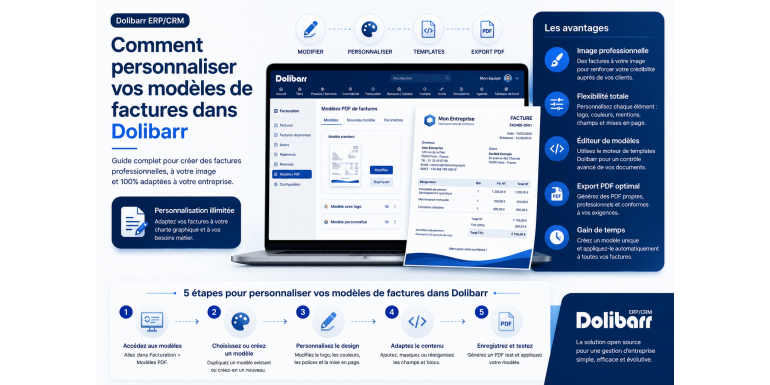
Guide complet 2026 pour adapter vos factures à votre identité d'entreprise
Dolibarr ERP & CRM est l'une des solutions de gestion d'entreprise open source les plus utilisées au monde. Que vous soyez une TPE, une PME, une association ou un travailleur indépendant, Dolibarr vous permet de gérer l'ensemble de votre activité depuis une interface unique : devis, factures, commandes, stocks, comptabilité, gestion des contacts, et bien plus encore. Cependant, l'un des éléments les plus visibles pour vos clients reste la facture. Une facture bien conçue, claire et alignée avec votre identité visuelle renforce considérablement la crédibilité de votre entreprise et améliore l'expérience client.
Dans cet article détaillé, vous allez découvrir comment personnaliser vos modèles de factures dans Dolibarr étape par étape. Nous aborderons les modèles natifs, l'ajout de votre logo, la modification des couleurs et des polices, la création de modèles PDF personnalisés via ODT, l'utilisation du module Customreports, et même les techniques avancées de développement pour créer un modèle 100 % sur-mesure. Ce guide s'adresse autant aux débutants qu'aux utilisateurs avancés souhaitant aller plus loin.
Sommaire de l'article
• Pourquoi personnaliser vos factures dans Dolibarr ?
• Comprendre les modèles de factures natifs de Dolibarr
• Configuration initiale avant la personnalisation
• Personnaliser les modèles PDF intégrés (Crabe, Sponge, Eratosthène)
• Créer un modèle de facture personnalisé avec un fichier ODT
• Modifier les couleurs, polices et logo de vos factures
• Personnalisation avancée : créer son propre modèle PHP
• Gérer les mentions légales et les conditions de paiement
• Bonnes pratiques SEO et UX pour vos factures
• Erreurs courantes à éviter
• Conclusion et prochaines étapes
1. Pourquoi personnaliser vos factures dans Dolibarr ?
La facture n'est pas un simple document comptable. C'est un véritable outil de communication entre votre entreprise et vos clients. Une facture personnalisée transmet une image professionnelle, renforce votre branding et facilite la lecture pour vos clients. Voici les raisons principales pour lesquelles vous devriez investir du temps dans la personnalisation de vos factures Dolibarr :
Renforcer votre image de marque
Lorsque vos clients reçoivent une facture, ils ne voient pas seulement un montant à payer. Ils perçoivent l'identité de votre entreprise : couleurs, logo, typographie, ton employé. Une facture neutre et générique peut donner l'impression d'un manque de professionnalisme, tandis qu'une facture aux couleurs de votre marque renforce immédiatement la confiance.
Améliorer l'expérience client
Une facture bien structurée, avec des informations claires sur les produits, les remises, la TVA et les conditions de paiement, réduit considérablement les questions des clients. Cela diminue le nombre d'appels au service comptabilité et accélère les paiements.
Se conformer aux obligations légales
En France, en Belgique, au Maroc, au Canada ou en Suisse, les mentions obligatoires sur une facture diffèrent. Personnaliser vos modèles permet d'intégrer automatiquement le numéro SIRET, le numéro de TVA intracommunautaire, l'ICE (Identifiant Commun de l'Entreprise au Maroc), les conditions générales de vente et les pénalités de retard, sans avoir à les ajouter manuellement à chaque facture.
Gagner du temps au quotidien
Une fois votre modèle parfaitement configuré, vous n'avez plus à vous soucier de la mise en forme. Chaque facture émise depuis Dolibarr respectera automatiquement votre charte graphique. C'est un investissement initial qui se rentabilise rapidement, surtout si vous émettez plusieurs dizaines de factures par mois.
2. Comprendre les modèles de factures natifs de Dolibarr
Avant de personnaliser quoi que ce soit, il est essentiel de comprendre quels modèles Dolibarr propose nativement. Lorsque vous installez Dolibarr, plusieurs modèles PDF sont déjà disponibles dans le module Factures. Voici les principaux :
Le modèle Crabe
C'est le modèle par défaut de Dolibarr et probablement le plus utilisé. Il offre une présentation classique et sobre, avec un en-tête contenant les informations de votre société, un bloc destinataire à droite, un tableau central listant les produits ou services, et un pied de page avec les totaux et conditions de paiement. Il est compatible avec la plupart des besoins courants.
Le modèle Sponge
Plus moderne que Crabe, ce modèle propose une présentation légèrement plus aérée. Il est particulièrement adapté pour les entreprises de services qui veulent une facture épurée et lisible. Il inclut également des options pour afficher ou masquer certains éléments comme les remises ou les références produits.
Le modèle Eratosthène
Ce modèle est plus compact et convient parfaitement aux entreprises qui émettent des factures avec de nombreuses lignes. Il optimise l'espace afin de loger plus d'informations sur une seule page, ce qui réduit le nombre de feuilles imprimées.
Le modèle Octopus
Plus récent, le modèle Octopus a été conçu pour répondre aux exigences de modernité et offre une présentation plus contemporaine. Il intègre par défaut un meilleur support des codes QR pour le paiement bancaire et est particulièrement adapté pour les entreprises tournées vers le numérique.
3. Configuration initiale avant la personnalisation
Avant de plonger dans la personnalisation à proprement parler, il faut s'assurer que les informations de base de votre société sont correctement renseignées dans Dolibarr. Ces informations apparaîtront automatiquement sur toutes vos factures.
Étape 1 : Renseigner les informations de la société
Connectez-vous à Dolibarr avec un compte administrateur. Allez dans Configuration > Société/Organisation. Remplissez minutieusement tous les champs : nom commercial, adresse complète, code postal, ville, pays, téléphone, email, site web, numéro SIRET, code APE, numéro de TVA intracommunautaire, capital social, forme juridique, etc.
Étape 2 : Téléverser votre logo
Toujours dans la page Société/Organisation, vous trouverez un champ pour téléverser votre logo. Privilégiez un fichier au format PNG transparent pour une meilleure intégration sur la facture. La taille recommandée est d'environ 300 pixels de large pour une bonne qualité d'impression. Évitez les logos trop volumineux qui ralentiraient la génération des PDF.
Étape 3 : Configurer les devises et la langue
Allez dans Configuration > Divers et vérifiez que la devise par défaut correspond à votre activité (EUR, MAD, USD, CHF, CAD, etc.). Configurez également la langue par défaut. Dolibarr supporte plus de 70 langues et vous pouvez générer des factures dans la langue de votre client si vous travaillez à l'international.
Étape 4 : Activer le module Factures
Si ce n'est pas déjà fait, allez dans Configuration > Modules et activez le module Factures. Sans ce module, vous ne pourrez ni créer ni personnaliser de factures. Une fois activé, un nouveau menu Facturation apparaît dans le tableau de bord principal.
4. Personnaliser les modèles PDF intégrés
Dolibarr permet une personnalisation directement depuis l'interface d'administration, sans toucher au code. Voici comment procéder.
Accéder aux paramètres du module Factures
Rendez-vous dans Configuration > Modules > Modules standards > Gestion Financière > Factures. Cliquez sur l'icône en forme d'engrenage à droite de la ligne Factures pour accéder aux paramètres détaillés.
Activer ou désactiver les modèles
Dans la section Modèles de documents, vous verrez la liste des modèles disponibles (Crabe, Sponge, Eratosthène, Octopus). Vous pouvez activer plusieurs modèles simultanément et choisir lequel utiliser au moment de générer chaque facture. Pour définir un modèle par défaut, cliquez sur l'étoile à côté du modèle souhaité.
Modifier les options d'affichage
Pour chaque modèle activé, vous pouvez configurer plusieurs options en cliquant sur l'icône d'aperçu ou de configuration. Vous pourrez par exemple choisir d'afficher ou non les remises, les références produits internes, les codes-barres, les images des produits, ou encore les mentions personnalisées de bas de page.
Personnaliser les en-têtes et pieds de page
Allez dans Configuration > PDF et formulaires pour configurer les en-têtes et pieds de page communs à tous vos modèles. Vous pourrez y définir un texte personnalisé qui apparaîtra sur toutes vos factures, comme un slogan, des coordonnées bancaires (IBAN, BIC), une mention RGPD, ou des informations légales obligatoires.
5. Créer un modèle de facture personnalisé avec un fichier ODT
C'est probablement la méthode la plus puissante pour personnaliser vos factures sans toucher au code PHP. Dolibarr permet d'utiliser des fichiers ODT (OpenDocument Text), créés avec LibreOffice ou OpenOffice, comme modèles dynamiques.
Étape 1 : Activer le module ODT
Allez dans Configuration > Modules et activez le module Modèles de documents ODT/ODS pour factures. Ce module permet à Dolibarr de générer des factures à partir de fichiers ODT au lieu de modèles PDF natifs.
Étape 2 : Télécharger un modèle ODT de base
Dolibarr fournit des modèles ODT de démonstration que vous pouvez télécharger et adapter. Ces modèles se trouvent généralement dans le dossier documents/doctemplates/invoices/ de votre installation Dolibarr. Téléchargez un de ces modèles sur votre ordinateur pour le modifier.
Étape 3 : Modifier le fichier ODT avec LibreOffice
Ouvrez le fichier ODT avec LibreOffice Writer. Vous verrez que le modèle contient des variables encadrées entre crochets, comme [company_name], [invoice_ref], [invoice_date], [customer_name], [line_desc], [line_qty], [line_price], [total_ht], [total_tva], [total_ttc], etc. Ces variables seront remplacées automatiquement par Dolibarr lors de la génération.
Vous pouvez modifier librement la mise en forme : changer les polices, les couleurs, ajouter des images, créer des tableaux personnalisés, insérer votre logo, modifier l'agencement des blocs, etc. L'important est de ne pas modifier le nom des variables entre crochets, sinon elles ne seront pas reconnues.
Étape 4 : Importer le modèle dans Dolibarr
Une fois votre modèle ODT prêt, connectez-vous à Dolibarr et allez dans Configuration > Modules > Factures > Paramètres. Dans la section Modèles ODT, vous pouvez téléverser votre nouveau fichier ODT. Il sera ensuite disponible dans la liste des modèles lors de la génération d'une facture.
Étape 5 : Tester votre nouveau modèle
Créez une facture de test et générez-la avec votre nouveau modèle ODT. Vérifiez que toutes les variables sont correctement remplacées et que la mise en forme correspond à vos attentes. Effectuez des allers-retours entre LibreOffice et Dolibarr jusqu'à obtenir le résultat parfait.
6. Modifier les couleurs, polices et logo de vos factures
La personnalisation visuelle est l'un des aspects les plus importants pour aligner vos factures avec votre charte graphique. Voici comment maîtriser ces éléments.
Changer le logo
Le logo se modifie principalement depuis Configuration > Société/Organisation. Toutefois, certains modèles permettent d'utiliser un logo différent pour les factures par rapport au logo général de la société. Pour cela, allez dans Configuration > PDF et placez votre logo spécifique dans le dossier prévu. Privilégiez un format PNG avec fond transparent et une résolution d'au moins 300 DPI pour une impression de qualité.
Modifier les couleurs
Les couleurs des modèles natifs ne sont pas directement modifiables depuis l'interface utilisateur. Pour les changer, vous avez deux options. La première consiste à utiliser un modèle ODT personnalisé et à y définir vos couleurs depuis LibreOffice. La deuxième consiste à modifier directement le code PHP du modèle, ce qui requiert des compétences techniques.
Si vous optez pour la modification PHP, ouvrez le fichier pdf_crabe.modules.php situé dans htdocs/core/modules/facture/doc/. Recherchez les variables liées aux couleurs, généralement définies en hexadécimal ou en RGB. Modifiez-les pour qu'elles correspondent à vos codes couleur de marque. Attention : ces modifications seront écrasées lors d'une mise à jour de Dolibarr. Il est donc préférable de dupliquer le fichier sous un nouveau nom pour créer votre propre modèle.
Changer les polices
Les polices utilisées dans les modèles PDF natifs sont définies dans le code source. Pour les modifier, vous pouvez à nouveau choisir entre la méthode ODT (qui supporte n'importe quelle police installée sur votre serveur) et la méthode PHP. La méthode ODT est largement plus simple. Pour la méthode PHP, sachez que Dolibarr utilise la bibliothèque TCPDF pour générer les PDF, et que cette bibliothèque inclut uniquement quelques polices standards. Si vous voulez utiliser une police custom, vous devrez l'ajouter au répertoire de TCPDF et la déclarer explicitement.
Adapter la taille et la disposition du logo
La taille du logo sur la facture peut être ajustée. Dans Configuration > PDF, vous trouverez généralement des options pour définir la hauteur maximale du logo en pixels. Si vous avez besoin d'un contrôle plus fin, modifiez directement les paramètres dans le code PHP ou utilisez un modèle ODT où la taille de l'image est contrôlée par LibreOffice.
7. Personnalisation avancée : créer son propre modèle PHP
Pour les utilisateurs disposant de compétences techniques en PHP, créer un modèle de facture entièrement personnalisé est la solution ultime. Cette méthode offre une liberté totale sur tous les aspects du document généré.
Comprendre la structure d'un modèle PDF Dolibarr
Chaque modèle PDF est un fichier PHP qui hérite de la classe ModelePDFFactures. Ce fichier contient les méthodes nécessaires pour générer le document : initialisation du PDF, ajout de l'en-tête, génération du corps avec les lignes de produits, calcul des totaux, ajout du pied de page et finalisation.
Étape 1 : Dupliquer un modèle existant
Le moyen le plus rapide de créer son propre modèle est de copier un modèle existant, comme pdf_crabe.modules.php, et de le renommer, par exemple pdf_monentreprise.modules.php. Placez ce nouveau fichier dans htdocs/core/modules/facture/doc/. Modifiez ensuite le nom de la classe à l'intérieur du fichier pour qu'il corresponde au nouveau nom.
Étape 2 : Personnaliser les méthodes
Modifiez les différentes méthodes du fichier pour adapter le rendu. Les méthodes les plus importantes sont _pagehead (en-tête de page), _tableau (tableau des produits), _tableau_info (informations sur les totaux et conditions) et _pagefoot (pied de page). Vous pouvez y intégrer des images, des couleurs spécifiques, des polices différentes et même des éléments dynamiques basés sur les données du client ou du produit.
Étape 3 : Activer votre modèle dans Dolibarr
Une fois votre modèle créé, allez dans Configuration > Modules > Factures > Paramètres. Votre nouveau modèle devrait apparaître automatiquement dans la liste. Activez-le en cliquant sur la coche correspondante, puis définissez-le comme modèle par défaut si vous le souhaitez.
Étape 4 : Tester et déboguer
Créez une facture et générez-la avec votre nouveau modèle. Si vous rencontrez des erreurs, activez le mode debug de Dolibarr dans Configuration > Sécurité pour voir les messages d'erreur détaillés. Vous pouvez aussi utiliser des fonctions de log PHP pour tracer le déroulement de la génération.
Bonnes pratiques pour le développement de modèles
• Toujours partir d'une copie d'un modèle existant pour éviter de réinventer la roue.
• Versionner votre modèle avec Git pour suivre vos modifications.
• Tester avec différents jeux de données : factures avec une seule ligne, avec plusieurs pages, avec des remises, avec différents taux de TVA.
• Documenter votre code pour faciliter la maintenance future.
• Sauvegarder votre modèle avant chaque mise à jour de Dolibarr, car les fichiers personnalisés peuvent être affectés.
8. Gérer les mentions légales et les conditions de paiement
Une facture professionnelle doit comporter un certain nombre de mentions obligatoires selon votre pays et votre activité. Dolibarr permet de gérer ces mentions de manière centralisée.
Les mentions obligatoires en France
En France, toute facture doit comporter au minimum : la dénomination sociale du vendeur et de l'acheteur, leurs adresses respectives, le numéro SIRET, le numéro de TVA intracommunautaire si applicable, la date d'émission, le numéro de facture, la description précise des produits ou services, les quantités et prix unitaires HT, le taux et le montant de TVA, le total HT et TTC, les conditions de paiement, la date d'échéance, le taux des pénalités de retard et l'indemnité forfaitaire pour frais de recouvrement de 40 euros.
Les mentions obligatoires au Maroc
Au Maroc, les factures doivent contenir : l'identifiant fiscal (IF), l'identifiant commun de l'entreprise (ICE), le numéro de patente, le numéro de la taxe professionnelle, le numéro de CNSS, la dénomination sociale, l'adresse complète, le numéro de facture, la date, et le détail des produits ou services avec mention de la TVA.
Configurer les mentions de bas de page
Allez dans Configuration > PDF et formulaires. Vous trouverez plusieurs champs pour configurer les mentions automatiquement intégrées au bas de chaque facture : conditions générales, informations bancaires, mentions légales obligatoires, et notes spécifiques. Ces mentions apparaîtront sur toutes vos factures sans avoir à les ajouter manuellement.
Définir des conditions de paiement par défaut
Dans Configuration > Modules > Factures, vous pouvez définir des conditions de paiement par défaut : à réception, 30 jours fin de mois, 60 jours nets, etc. Ces conditions seront pré-sélectionnées lors de la création d'une nouvelle facture, ce qui vous fera gagner un temps précieux.
9. Bonnes pratiques SEO et UX pour vos factures
Vous vous demandez peut-être ce que le SEO vient faire dans une facture. En réalité, si vos factures sont accessibles en ligne via un portail client ou si elles sont indexées par un moteur interne, plusieurs principes UX et de référencement peuvent s'appliquer.
Nommer correctement vos fichiers PDF
Configurez Dolibarr pour générer des noms de fichiers explicites du type Facture-2026-001-NomClient.pdf au lieu de fact_xxx.pdf. Cela facilite la recherche pour vos clients et améliore l'organisation des fichiers.
Optimiser la lisibilité
Utilisez une police lisible, d'au moins 10 points pour le corps du document et 14 à 18 points pour les titres. Privilégiez les polices sans-serif comme Arial, Helvetica ou Open Sans pour une meilleure lecture à l'écran. Limitez l'utilisation de couleurs vives qui peuvent fatiguer les yeux.
Structurer l'information
Organisez l'information de manière hiérarchique : les informations importantes en haut (numéro de facture, date, total à payer), les détails au milieu (lignes de produits), et les informations secondaires en bas (mentions légales, RIB). Utilisez des séparateurs visuels comme des traits horizontaux ou des changements de couleur de fond pour différencier les sections.
Inclure un QR code de paiement
Pour faciliter le règlement, vous pouvez intégrer un QR code de paiement SEPA (EPC QR code) ou un lien vers un portail de paiement en ligne. De plus en plus de modèles Dolibarr, comme Octopus, intègrent cette fonctionnalité nativement. Vos clients pourront alors payer simplement en scannant le code avec leur application bancaire.
Adopter un design responsive pour la consultation mobile
Bien qu'un PDF soit par nature non responsive, vous pouvez optimiser sa lecture sur mobile en utilisant une police lisible, des marges suffisantes, et en évitant les tableaux trop larges. Si vos clients consultent souvent leurs factures sur smartphone, envisagez un format vertical avec des sections compactes.
10. Erreurs courantes à éviter
Lors de la personnalisation de vos modèles de factures dans Dolibarr, certains pièges sont fréquemment rencontrés. Voici les principaux à éviter.
Modifier directement les fichiers core de Dolibarr
L'erreur la plus courante est de modifier directement les fichiers de modèles natifs comme pdf_crabe.modules.php. Lors de la prochaine mise à jour de Dolibarr, ces modifications seront écrasées. Toujours dupliquer le fichier sous un nouveau nom avant de le modifier.
Oublier de tester sur différents scénarios
Tester votre modèle uniquement avec une facture simple à une ligne n'est pas suffisant. Pensez à tester avec des factures longues sur plusieurs pages, avec des remises, avec différents taux de TVA, avec des produits incluant des images, etc. Vous découvrirez souvent des bugs ou des problèmes de mise en forme dans ces cas particuliers.
Utiliser un logo de mauvaise qualité
Un logo pixelisé donne une mauvaise image de votre entreprise. Utilisez toujours un logo en haute résolution, idéalement vectoriel ou au minimum à 300 DPI. Évitez les JPG de basse qualité ou les fichiers trop compressés.
Surcharger la facture d'informations
Tenter d'inclure trop d'informations sur une facture la rend illisible. Concentrez-vous sur l'essentiel : informations légales obligatoires, détail des produits ou services, total et conditions de paiement. Les informations marketing ou les longs paragraphes promotionnels n'ont pas leur place sur une facture.
Négliger les sauvegardes avant modification
Avant toute modification de modèle, surtout via le code PHP, faites une sauvegarde complète de votre dossier Dolibarr et de votre base de données. Cela vous permettra de revenir en arrière en cas de problème.
Ne pas former les utilisateurs
Si plusieurs personnes dans votre entreprise utilisent Dolibarr, formez-les à l'utilisation des modèles personnalisés. Expliquez-leur comment changer de modèle au moment de la génération, comment vérifier les informations, et comment éviter les erreurs courantes.
11. Conclusion et prochaines étapes
Personnaliser vos modèles de factures dans Dolibarr est un investissement qui porte rapidement ses fruits. Une facture bien conçue renforce votre image de marque, améliore l'expérience de vos clients, vous aide à respecter vos obligations légales et vous fait gagner un temps précieux au quotidien.
Que vous choisissiez la personnalisation simple via les paramètres natifs, l'utilisation de modèles ODT, ou le développement d'un modèle PHP entièrement sur-mesure, l'important est de commencer. Vous pouvez démarrer avec une personnalisation basique (logo et informations société) et faire évoluer votre modèle au fil du temps en fonction des retours de vos clients et de vos besoins métiers.
Pour aller plus loin, nous vous recommandons de consulter la documentation officielle de Dolibarr, de participer à la communauté francophone autour du forum officiel, et d'explorer le Dolistore qui propose de nombreux modules complémentaires pour étendre les fonctionnalités de Dolibarr. Si la personnalisation avancée dépasse vos compétences techniques, n'hésitez pas à faire appel à un intégrateur Dolibarr certifié qui pourra concevoir un modèle 100 % adapté à votre entreprise.
En définitive, Dolibarr offre une flexibilité remarquable pour la personnalisation des factures. C'est l'un des grands avantages de cette solution open source : vous avez le contrôle total sur l'apparence et le contenu de vos documents commerciaux, sans dépendre d'un éditeur tiers ni payer des frais récurrents pour des fonctionnalités basiques. Profitez-en pour créer des factures qui reflètent véritablement l'identité et les valeurs de votre entreprise.
─── Fin de l'article ───
Si cet article vous a été utile, partagez-le avec d'autres utilisateurs de Dolibarr !