
1. Einleitung
In einer Zeit, in der die Digitalisierung von Unternehmen unverzichtbar geworden ist, stellt ein leistungsfähiges Management-Tool einen echten Wachstumstreiber dar. ERP-Systeme (Enterprise Resource Planning) ermöglichen es heute, alle Unternehmensaktivitäten auf einer einzigen Plattform zu zentralisieren. Zu den zugänglichsten und leistungsfähigsten Lösungen auf dem Markt gehört Dolibarr ERP CRM, das sich durch seine Einfachheit, Modularität und sein Open-Source-Modell auszeichnet. Um jedoch alle Funktionen optimal nutzen zu können, ist es entscheidend, die Installation und Konfiguration zu beherrschen. Dieser vollständige Leitfaden begleitet Sie Schritt für Schritt bei der Installation und Konfiguration von Dolibarr, auch wenn Sie Anfänger sind.
2. Warum Dolibarr wählen
Bevor wir auf die technischen Schritte eingehen, ist es wichtig zu verstehen, warum Dolibarr eine relevante Wahl ist. Dolibarr wurde für kleine und mittlere Unternehmen, Selbstständige und Unternehmer entwickelt. Es ermöglicht die Verwaltung von Rechnungen, Kunden, Lieferanten, Produkten, Lagerbeständen und vieles mehr. Seine Benutzerfreundlichkeit macht es für jeden zugänglich, während seine Modularität eine Anpassung an jede Tätigkeit ermöglicht. Da es sich um Open Source handelt, fallen keine teuren Lizenzkosten an, was es zu einer wirtschaftlichen Lösung macht.
3. Technische Voraussetzungen für die Installation von Dolibarr
Für die Installation von Dolibarr benötigen Sie eine kompatible technische Umgebung. Dazu gehören ein Webserver (Apache oder Nginx), ein Datenbankserver (MySQL oder MariaDB) und PHP. Sie können diese Komponenten manuell installieren oder Komplettlösungen wie XAMPP oder WAMP verwenden, um den Prozess zu vereinfachen. Es wird außerdem empfohlen, über ein Webhosting zu verfügen, wenn Sie Ihr ERP online zugänglich machen möchten.
4. Download von Dolibarr
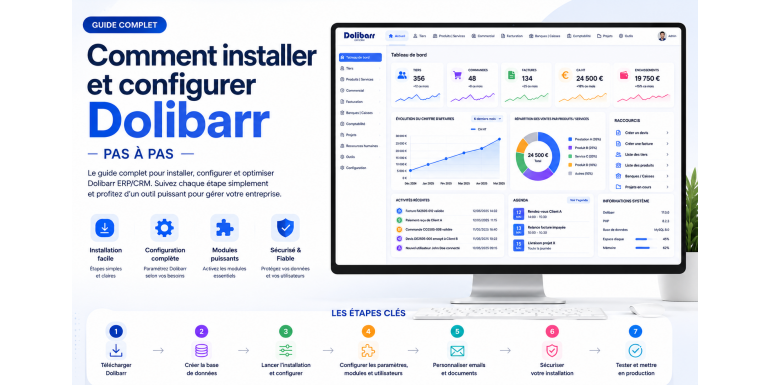
Der erste Schritt besteht darin, die neueste Version von Dolibarr von der offiziellen Website herunterzuladen. Nach dem Download müssen Sie die Datei in das Verzeichnis Ihres Webservers entpacken. Wenn Sie einen lokalen Server verwenden, platzieren Sie die Dateien im Ordner htdocs (für XAMPP) oder www (für WAMP). Wenn Sie ein Online-Hosting nutzen, übertragen Sie die Dateien per FTP.
5. Erstellung der Datenbank
Bevor Sie mit der Installation beginnen, müssen Sie eine Datenbank erstellen. Verwenden Sie dazu ein Tool wie phpMyAdmin. Erstellen Sie eine neue Datenbank und notieren Sie sich den Namen, den Benutzernamen und das Passwort, da Sie diese Informationen während der Installation benötigen. Stellen Sie sicher, dass der Benutzer vollständige Zugriffsrechte auf die Datenbank besitzt.
6. Start der Dolibarr-Installation
Sobald die Dateien hochgeladen und die Datenbank erstellt wurden, öffnen Sie Ihren Browser und rufen Sie die URL Ihres Servers auf (zum Beispiel http://localhost/dolibarr). Der Installationsassistent startet automatisch und führt Sie durch mehrere Schritte, einschließlich der Überprüfung der Serverkonfiguration.
7. Erste Konfiguration
Während der Installation müssen Sie die Datenbankinformationen eingeben. Geben Sie den Datenbanknamen, den Benutzernamen und das Passwort ein. Das System erstellt anschließend automatisch die erforderlichen Tabellen. Danach müssen Sie das Administratorkonto einrichten, indem Sie einen sicheren Benutzernamen und ein Passwort festlegen.
8. Konfiguration der allgemeinen Einstellungen
Nach der Installation melden Sie sich in Ihrer Dolibarr-Oberfläche an. Der erste Schritt besteht darin, die allgemeinen Einstellungen Ihres Unternehmens zu konfigurieren. Geben Sie den Firmennamen, die Adresse, die Kontaktdaten, die Währung und die Steuereinstellungen ein. Diese Informationen werden in den generierten Dokumenten verwendet.
9. Aktivierung der Module
Dolibarr arbeitet mit einem modularen System. Sie müssen die für Ihre Tätigkeit relevanten Module aktivieren. Zu den wichtigsten Modulen gehören Kundenverwaltung, Rechnungsstellung, Produkte und Lager. Sie können Module jederzeit je nach Bedarf aktivieren oder deaktivieren.
10. Konfiguration von Benutzern und Berechtigungen
Um Ihr ERP zu sichern, ist es wichtig, Benutzer und deren Berechtigungen zu verwalten. Erstellen Sie Konten für jeden Benutzer und weisen Sie spezifische Rechte zu. So können Sie den Zugriff auf verschiedene Funktionen kontrollieren und sensible Daten schützen.
11. Einrichtung der Rechnungsstellung
Die Rechnungsstellung ist eine zentrale Funktion von Dolibarr. Konfigurieren Sie Rechnungsvorlagen, automatische Nummerierungen und Zahlungsbedingungen. Sie können Dokumente auch mit Ihrem Logo und rechtlichen Informationen personalisieren.
12. Verwaltung von Produkten und Dienstleistungen
Fügen Sie Ihre Produkte und Dienstleistungen dem System hinzu. Definieren Sie Preise, Kategorien und Einheiten. Dieser Schritt ist entscheidend, um die Erstellung von Angeboten und Rechnungen zu erleichtern. Bei Bedarf können Sie auch den Lagerbestand verwalten.
13. E-Mail-Konfiguration
Dolibarr ermöglicht das Versenden von E-Mails direkt aus der Anwendung. Konfigurieren Sie Ihren SMTP-Server, um diese Funktion zu aktivieren. Dadurch können Sie automatisch Rechnungen, Mahnungen oder Benachrichtigungen an Ihre Kunden senden.
14. Sicherung Ihrer Installation
Die Sicherheit ist ein entscheidender Faktor. Schützen Sie Ihre Installation durch die Verwendung starker Passwörter, regelmäßige Updates von Dolibarr und die richtige Konfiguration von Dateizugriffsrechten. Es wird außerdem empfohlen, regelmäßig Backups Ihrer Datenbank zu erstellen.
15. Installation zusätzlicher Module
Um die Funktionalität von Dolibarr zu erweitern, können Sie zusätzliche Module installieren. Diese ermöglichen neue Funktionen wie erweiterte Lagerverwaltung, ein verbessertes CRM oder Integrationen mit anderen Tools.
16. Tests und Validierung
Bevor Sie Ihr ERP in Betrieb nehmen, sollten Sie umfassende Tests durchführen. Überprüfen Sie, ob alle Funktionen korrekt arbeiten, ob Dokumente richtig erstellt werden und ob Benutzer Zugriff auf die benötigten Module haben.
17. Inbetriebnahme
Nach erfolgreichen Tests können Sie Ihr ERP in den produktiven Betrieb überführen. Wenn Sie Dolibarr lokal installiert haben, können Sie es auf einen Online-Server migrieren. Stellen Sie sicher, dass Ihr Hosting sicher und leistungsfähig ist.
18. Wartung und Updates
Dolibarr wird regelmäßig weiterentwickelt. Es ist wichtig, Updates zu verfolgen, um von neuen Funktionen und Sicherheitsverbesserungen zu profitieren. Vor jeder Aktualisierung sollten Sie eine vollständige Sicherung durchführen.
19. Best Practices für eine optimale Nutzung
Um das Beste aus Dolibarr herauszuholen, sollten Sie bewährte Praktiken anwenden. Strukturieren Sie Ihre Daten, schulen Sie Ihre Benutzer und nutzen Sie Automatisierungsfunktionen. Eine gute Nutzung des ERP verbessert die Produktivität und die gesamte Unternehmensführung.
20. Fazit
Die Installation und Konfiguration von Dolibarr kann zunächst komplex erscheinen, aber durch das Befolgen der in diesem Leitfaden beschriebenen Schritte können Sie ein leistungsfähiges und auf Ihre Bedürfnisse zugeschnittenes ERP-System einrichten. Dank seiner Flexibilität, Einfachheit und niedrigen Kosten ist Dolibarr eine ideale Lösung für Unternehmen, die ihre Verwaltung digitalisieren möchten. Nach einer korrekten Einrichtung wird es zu einem strategischen Werkzeug, um Ihre Aktivitäten zu steuern und Ihre Effizienz zu steigern.