
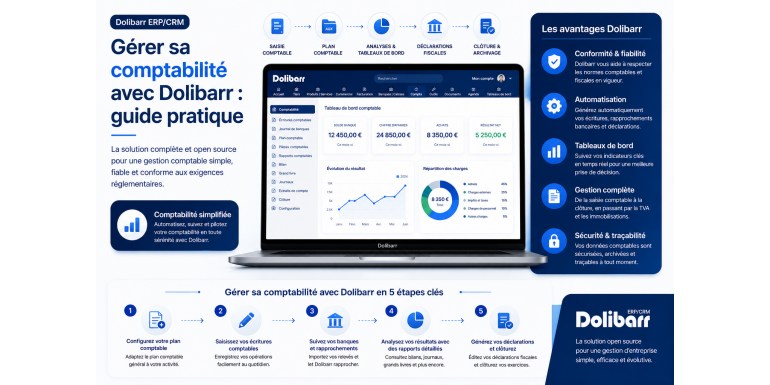
Alles, was Sie wissen müssen, um im Jahr 2026 die Buchhaltung in Dolibarr zu meistern
Die Buchhaltung ist ein Grundpfeiler jedes Unternehmens, ob Kleinstunternehmen, KMU , Verein oder Selbstständiger. Dennoch wird sie oft als zeitaufwendige, komplexe und stressige Angelegenheit wahrgenommen. Steuerpflichten, Buchungssätze, Bankabstimmungen, Umsatzsteuererklärungen, Hauptbuch, Bilanz, Gewinn- und Verlustrechnung … all das kann für Führungskräfte ohne Buchhaltungskenntnisse schnell zu einer echten Belastung werden.
Genau um diesen Herausforderungen zu begegnen, integriert Dolibarr ERP & CRM ein vollständiges, benutzerfreundliches und kostenloses Buchhaltungsmodul. Ob Sie Ihre Buchhaltung selbst führen oder mit einem Steuerberater zusammenarbeiten: Dolibarr bietet alle notwendigen Werkzeuge, um wiederkehrende Aufgaben zu automatisieren, Ihre Buchungssätze zu erstellen, Ihre Konten zu verfolgen und die erforderlichen Rechtsdokumente zu generieren. Alles über eine einzige Benutzeroberfläche, ohne auf teure Buchhaltungssoftware von Drittanbietern angewiesen zu sein.
In diesem umfassenden Praxisleitfaden erkunden wir alle Aspekte der Buchhaltung mit Dolibarr. Sie erfahren, wie Sie das Buchhaltungsmodul aktivieren und konfigurieren, den Kontenplan verstehen, Konten einrichten, Buchungssätze aus Rechnungen und Zahlungen generieren, Bankabstimmungen durchführen, Jahresabschlüsse erstellen, die Umsatzsteuer verwalten, Daten für Ihren Steuerberater exportieren und vieles mehr. Egal, ob Sie Buchhaltungseinsteiger oder fortgeschrittener Anwender sind – dieser Leitfaden hilft Ihnen, die Buchhaltungsfunktionen von Dolibarr optimal zu nutzen.
Artikelzusammenfassung
• Warum sollten Sie Dolibarr für Ihre Buchhaltung nutzen?
• Aktivieren Sie das Buchhaltungsmodul in Dolibarr
• Den allgemeinen Rechnungslegungsplan (PCG) verstehen
• Buchhaltungskonten in Dolibarr konfigurieren
• Automatische Erstellung von Buchungssätzen
• Bankabstimmung: Wie funktioniert sie?
• Mehrwertsteuerverwaltung mit Dolibarr
• Erstellen Sie die Finanzberichte: Bilanz, Gewinn- und Verlustrechnung, Hauptbuch.
• Exportieren Sie die Daten für Ihren Buchhalter.
• Führen eines Rezeptbuchs (für Selbstständige)
• Verwaltung des jährlichen Rechnungsabschlusses
• Bewährte Vorgehensweisen und Fehler, die es zu vermeiden gilt
• Nützliche Erweiterungen
• Fazit und nächste Schritte
1. Warum sollten Sie Dolibarr für Ihre Buchhaltung nutzen?
Bevor wir zum Kern der Sache kommen, ist es wichtig, die konkreten Vorteile zu verstehen, die Dolibarr im Vergleich zu anderen Buchhaltungsmanagementlösungen bietet.
Native Integration in Ihr Unternehmen
Der Hauptvorteil von Dolibarr liegt darin, dass die Buchhaltung nicht isoliert arbeitet. Jede ausgestellte Rechnung, jede eingegangene Zahlung und jeder erfasste Einkauf generiert automatisch die entsprechenden Buchungssätze. Sie müssen die Informationen nicht erneut in separate Buchhaltungssoftware eingeben, was Fehler vermeidet und viel Zeit spart.
Eine kostenlose Open-Source-Lösung
Im Gegensatz zu herkömmlicher Buchhaltungssoftware wie Sage, EBP oder Cegid, die mehrere Hundert oder sogar Tausende von Euro pro Jahr kosten kann, ist Dolibarr komplett kostenlos. Dieser finanzielle Vorteil ist entscheidend für Kleinstunternehmen und Freiberufler, die ihre Verwaltungskosten im Griff behalten möchten.
Buchhaltung gemäß französischen Standards
Dolibarr integriert den französischen Kontenplan (PCG) und ermöglicht die Erstellung von Buchungssätzen gemäß den aktuellen Rechnungslegungsstandards. Bei internationaler Geschäftstätigkeit (z. B. in Marokko, Belgien, der Schweiz oder Kanada) können Sie auch andere Kontenpläne konfigurieren.
Einfachere Zusammenarbeit mit Ihrem Steuerberater
Dolibarr ermöglicht den einfachen Export von Buchungssätzen in Formaten, die mit führender Buchhaltungssoftware kompatibel sind. So kann Ihr Steuerberater Ihre Daten problemlos für Prüfungen, Jahresabschlüsse und Steuererklärungen abrufen.
Volle Flexibilität
Mit Dolibarr können Sie Ihre Cashflows ganz einfach verfolgen und URSSAF-Erklärungen (für Selbstständige) erstellen oder die vollständige doppelte Buchführung aktivieren, um Ihre traditionelle Unternehmensbuchhaltung zu verwalten. Diese Modularität ist einzigartig auf dem Markt.
2. Aktivieren Sie das Buchhaltungsmodul in Dolibarr
Das erweiterte Buchhaltungsmodul ist in Dolibarr standardmäßig deaktiviert. Hier erfahren Sie, wie Sie es aktivieren und konfigurieren, um loszulegen.
Schritt 1: Melden Sie sich mit einem Administratorkonto an.
Um ein Modul zu aktivieren, benötigen Sie Administratorrechte in Dolibarr. Melden Sie sich mit Ihrem Administratorkonto an und gehen Sie anschließend im oberen rechten Bereich der Benutzeroberfläche zum Menü „Konfiguration“.
Schritt 2: Zugriff auf die Modulliste
Klicken Sie unter „Konfiguration“ auf „Module/Anwendungen“. Dort finden Sie die vollständige Liste der in Dolibarr verfügbaren Module, sortiert nach Kategorie. Die Buchhaltung befindet sich in der Kategorie „Buchhaltung und Finanzen“.
Schritt 3: Aktivieren Sie die erforderlichen Module
Für eine umfassende Buchhaltungsverwaltung aktivieren Sie die folgenden Module: Buchhaltung (erweiterte doppelte Buchführung), Banken und Kasse (Verwaltung von Bankkonten und Finanztransaktionen), Kundenrechnungen und Lieferantenrechnungen (zur Erstellung von Verkaufs- und Einkaufsbuchungen). Für eine einfachere Verwaltung können Sie auch nur das Modul „Banken“ aktivieren, wenn Sie keine doppelte Buchführung benötigen.
Schritt 4: Moduleinstellungen konfigurieren
Sobald das Buchhaltungsmodul aktiviert ist, klicken Sie auf das Zahnradsymbol rechts neben der Zeile, um die Einstellungen aufzurufen. Dort können Sie Folgendes festlegen: den Beginn des Geschäftsjahres, die Dauer des Geschäftsjahres (in der Regel 12 Monate), den zu verwendenden Kontenplan (z. B. französische Rechnungslegungsgrundsätze, marokkanische Rechnungslegungsgrundsätze), die Standardkonten für Umsatzerlöse, Einkäufe, Banktransaktionen, Umsatzsteuer und weitere spezifische Optionen.
Schritt 5: Autorisierte Benutzer definieren
Die Buchhaltung enthält sensible Informationen. Unter „Benutzer und Gruppen“ können Sie genau festlegen, wer Buchungseinträge einsehen, bearbeiten oder genehmigen darf. In kleinen Organisationen können Sie alles selbst verwalten, in Teams ist es jedoch wichtig, die Rollen klar zu definieren.
3. Den allgemeinen Rechnungslegungsplan (PCG) verstehen
Bevor wir uns mit der technischen Konfiguration befassen, ist es unerlässlich zu verstehen, was der allgemeine Buchhaltungsplan ist und wie er aufgebaut ist.
Wie sieht der allgemeine Rechnungslegungsplan aus?
Der französische Kontenplan (PCG) ist ein Rahmenwerk, das die Erfassung von Geschäftsvorfällen in Frankreich regelt. Er ordnet alle möglichen Unternehmenskonten in einem hierarchischen numerischen Codesystem ein und bildet die Grundlage der gesamten französischen Buchhaltung.
Die Einteilung in acht Klassen
Die PCG ist in acht Hauptklassen unterteilt, die jeweils durch eine Zahl gekennzeichnet sind:
• Klasse 1: Kapitalkonten (Kapital, Rücklagen, Darlehen).
• Klasse 2: Konten für Anlagevermögen (Ausrüstung, Möbel, Software).
• Klasse 3: Lagerbestände und unfertige Erzeugnisse.
• Klasse 4: Konten von Drittanbietern (Kunden, Lieferanten, Mitarbeiter, Regierung).
• Klasse 5: Finanzbuchhaltung (Banken, Bargeld).
• Klasse 6: Aufwandskonten (Einkäufe, Gehälter, Mieten, Steuern).
• Klasse 7: Erlöskonten (Verkäufe, Dienstleistungen).
• Klasse 8: Sonderkonten (selten verwendet).
Hierarchische Kodierung
Jedes Konto hat einen mehrstelligen Code. Beispielsweise steht Konto 411000 für Kunden (Klasse 4 = Dritte, Unterklasse 41 = Kunden). Konto 707000 steht für Warenverkäufe (Klasse 7 = Produkte). Konto 512000 steht für die Bank (Klasse 5 = Finanzkonten, Unterklasse 51 = Banken). Je mehr Ziffern der Code enthält, desto genauer ist das Konto.
Warum ist diese Struktur wichtig?
Dieses Kodierungssystem ermöglicht es jedem Buchhalter in ganz Frankreich, die Art eines Buchungssatzes sofort zu verstehen. Es ist auch die Grundlage für die automatische Erstellung von Bilanz und Gewinn- und Verlustrechnung aus diesen Buchungssätzen. Dolibarr nutzt diese Struktur transparent, doch ihr Verständnis ist hilfreich für die korrekte Konfiguration Ihres Systems.
4. Buchhaltungskonten in Dolibarr konfigurieren
Sobald das Modul aktiviert ist, müssen Sie die zu Ihrem Unternehmen gehörenden Buchhaltungskonten konfigurieren. Dieser Schritt ist für die folgenden Vorgänge entscheidend.
Laden Sie den grundlegenden Kontenplan.
Dolibarr enthält mehrere vorkonfigurierte Kontenpläne (Frankreich, Belgien, Marokko, Schweiz, Kanada usw.). Gehen Sie zu Buchhaltung > Konfiguration > Kontenpläne und laden Sie den für Ihr Land passenden Kontenplan. Anschließend können Sie Konten nach Bedarf hinzufügen, ändern oder löschen.
Standardkonten festlegen
Um die Erstellung von Buchungssätzen zu automatisieren, müssen Sie Dolibarr mitteilen, welche Konten in den verschiedenen Kontexten verwendet werden sollen. Gehen Sie zu Buchhaltung > Konfiguration > Standardkonten und konfigurieren Sie: Standard-Verkaufskonto (in der Regel 707000 für Warenverkäufe oder 706000 für Dienstleistungen), Standard-Einkaufskonto (607000 für Warenkäufe oder 604000 für Studien und Dienstleistungen), Bankkonto (512000), Kassenkonto (530000) sowie, falls Sie umsatzsteuerpflichtig sind, Konten für die erhobene und abgezogene Umsatzsteuer.
Verknüpfung von Produkten und Dienstleistungen mit Konten
Jedes verkaufte Produkt oder jede Dienstleistung kann einem bestimmten Buchhaltungskonto zugeordnet werden. Diese Verknüpfung ist besonders wertvoll, wenn Sie verschiedene Produktkategorien mit unterschiedlichen Mehrwertsteuersätzen anbieten. Rufen Sie den jeweiligen Produkt-/Dienstleistungsdatensatz auf und füllen Sie das Feld „Umsatzbuchhaltungskonto“ aus.
Verknüpfung von Drittanbietern mit Konten
Für jeden Kunden und Lieferanten können Sie ein spezifisches Buchhaltungskonto definieren (standardmäßig 411XXX für Kunden und 401XXX für Lieferanten). Für kleine Unternehmen ist das Standardkonto ausreichend. Für eine detailliertere Buchhaltung können Sie für jeden wichtigen Kunden ein Unterkonto anlegen.
Zahlungsmethoden konfigurieren
Jede Zahlungsmethode (Überweisung, Scheck, Barzahlung, Kreditkarte) muss mit einem Buchhaltungskonto verknüpft sein. Unter Einstellungen > Zahlungsmethoden können Sie diese Verknüpfungen überprüfen und anpassen. Dadurch wird sichergestellt, dass bei Zahlungseingängen und -ausgängen korrekte Buchungssätze erstellt werden.
5. Buchungssätze automatisch generieren
Einer der größten Vorteile von Dolibarr ist die automatische Generierung von Buchungssätzen aus Geschäftsbelegen. Schauen wir uns an, wie das funktioniert.
Das Prinzip der Übertragung in die Rechnungslegung
Wenn Sie in Dolibarr eine Rechnung, eine Zahlung oder einen Bankeintrag erstellen, bleiben diese Informationen in den Vertriebsmodulen gespeichert, bis Sie sie explizit an die Buchhaltung übermitteln. Dieser Mechanismus ermöglicht es Ihnen, die Daten zu überprüfen, bevor sie endgültig verbucht werden.
Kundenrechnungen übertragen
Gehen Sie zu Buchhaltung > Kontenzuordnung > Kundenrechnungen. Dort sehen Sie eine Liste aller ausgestellten Rechnungen. Wählen Sie die zu übertragenden Rechnungen aus (in der Regel die aus einem bestimmten Zeitraum), prüfen Sie die Richtigkeit der vorgeschlagenen Konten und klicken Sie auf „An Buchhaltung übertragen“. Die Buchungssätze werden dann automatisch im Verkaufsjournal erstellt.
Lieferantenrechnungen übertragen
Die Vorgehensweise ist für Lieferantenrechnungen ähnlich. Gehen Sie zu Buchhaltung > Kontenzuordnung > Lieferantenrechnungen, prüfen Sie die vorgeschlagenen Konten und bestätigen Sie die Übertragung. Die Buchungen werden im Einkaufsjournal erstellt.
Überweisungen und Bankeinträge
Kundenzahlungen und Lieferantenzahlungen müssen ebenfalls in das Buchhaltungssystem übertragen werden. Gehen Sie zu Buchhaltung > Kontenzuordnung > Zahlungen und verfahren Sie wie gewohnt. Die Buchungen werden anschließend im Bankjournal erfasst.
Die generierten Einträge ansehen
Sobald die Überweisungen abgeschlossen sind, finden Sie unter „Buchhaltung“ > „Buchhaltungstransaktionen“ alle generierten Einträge. Sie können nach Journal, Periode, Konto oder Belegnummer filtern. Jeder Eintrag wird detailliert angezeigt, einschließlich Soll- und Habenzeilen.
Eintrag korrigieren oder stornieren
Sollten Sie einen Fehler in einem zuvor übertragenen Buchungssatz feststellen, können Sie diesen über die Buchhaltungsoberfläche stornieren. Bitte beachten Sie jedoch: Nach Abschluss der Buchungsperiode können Buchungssätze nicht mehr geändert werden. Nehmen Sie daher alle Korrekturen vor dem Abschluss der Bücher vor.
6. Bankabstimmung: So funktioniert es
Der Bankabgleich ist ein wesentlicher Schritt in der Buchhaltung. Dabei wird überprüft, ob die im Buchhaltungssystem erfassten Transaktionen mit denen auf dem Kontoauszug übereinstimmen.
Warum sollte man einen Bankabgleich durchführen?
Der Bankabgleich ermöglicht die schnelle Erkennung von Fehlern (fehlende, doppelte oder falsche Buchungen) und potenziellen Betrugsfällen. Er stellt sicher, dass Ihre Buchhaltung Ihre finanzielle Situation korrekt widerspiegelt. Zudem ist er eine gesetzliche Pflicht für die Unternehmensbuchhaltung.
Banktransaktionen manuell eingeben
Die einfachste Methode ist, jede Banktransaktion manuell in Dolibarr einzugeben. Gehen Sie zu Bank > Kontenliste, wählen Sie Ihr Konto aus und klicken Sie auf „Transaktion erfassen“. Geben Sie Datum, Beschreibung, Betrag und Transaktionstyp ein. Diese Methode ist zuverlässig, aber zeitaufwändig.
Importieren Sie einen Kontoauszug
Die meisten Banken ermöglichen den Export von Kontoauszügen im CSV-, OFX- oder QIF-Format. Dolibarr bietet eine Importfunktion, mit der Sie diese Dateien mit wenigen Klicks laden können. Gehen Sie zu „Bank“ > „Importieren“ und wählen Sie die gewünschte Datei aus. Überprüfen Sie die vorgeschlagenen Einträge, bevor Sie den Import bestätigen.
Die heiligen Schriften einander näher bringen
Sobald die Banktransaktionen erfasst oder importiert wurden, gehen Sie zu „Bank“ > „Bankabstimmung“. Wählen Sie das entsprechende Konto und den gewünschten Zeitraum aus. Dolibarr zeigt Ihnen die nicht abgeglichenen Transaktionen an. Markieren Sie die Kontrollkästchen neben den Transaktionen, die mit Ihrem Kontoauszug übereinstimmen, und bestätigen Sie die Auswahl. Nach dem Abgleich werden diese Transaktionen entsprechend markiert und nicht mehr angezeigt.
Anomalien erkennen
Wenn nach dem Abgleich noch Transaktionen in Dolibarr vorhanden sind, die nicht auf Ihrem Kontoauszug erscheinen (oder umgekehrt), deutet dies auf eine Anomalie hin, die untersucht werden muss: eine fehlende Transaktion, ein Datumsfehler, ein falscher Betrag usw. Je regelmäßiger Sie den Abgleich durchführen (idealerweise monatlich), desto einfacher wird es.
7. Mehrwertsteuerverwaltung mit Dolibarr
Die Mehrwertsteuer zählt zu den komplexesten Aspekten der französischen Buchhaltung. Dolibarr bietet umfassende Tools für deren korrekte Abwicklung.
Mehrwertsteuersätze konfigurieren
In Frankreich gibt es verschiedene Mehrwertsteuersätze: 20 % (Regelsatz), 10 % (Zwischensatz), 5,5 % (ermäßigter Satz) und 2,1 % (Sondersatz). Unter Einstellungen > Wörterbücher > Mehrwertsteuersätze können Sie überprüfen, ob alle für Ihr Unternehmen geltenden Sätze aufgeführt sind. Bei Bedarf können Sie weitere hinzufügen (z. B. ausländische Sätze, Sondersätze für französische Überseegebiete).
Definition von Umsatzsteuerkonten
Die eingenommene Mehrwertsteuer (auf Ihre Verkäufe) und die abzugsfähige Mehrwertsteuer (auf Ihre Einkäufe) müssen bestimmten Konten zugeordnet werden: Konto 44571 für 20 % eingenommene Mehrwertsteuer, Konto 44566 für abzugsfähige Mehrwertsteuer auf Waren und Dienstleistungen sowie weitere Unterkonten für die unterschiedlichen Steuersätze. Konfigurieren Sie diese Konten unter Buchhaltung > Einrichtung > Standardkonten.
Berechnen Sie die anzugebende Mehrwertsteuer.
Gehen Sie zu Buchhaltung > Umsatzsteuererklärung, um einen detaillierten Bericht zu erstellen. Dolibarr berechnet automatisch die eingenommene Umsatzsteuer, die abzugsfähige Umsatzsteuer und den fälligen (oder erstatteten) Betrag für einen bestimmten Zeitraum. Dieser Bericht enthält alle Informationen, die Sie für Ihre Umsatzsteuererklärung auf impots.gouv.fr benötigen.
Umsatzsteuerverwaltung auf Bareinnahmen
Bei Dienstleistungen wird die Mehrwertsteuer erst mit Zahlungseingang fällig, nicht mit Rechnungsstellung. Dolibarr ermöglicht Ihnen die Verwaltung dieses Systems durch die korrekte Konfiguration der Einstellungen unter Buchhaltung > Konfiguration. Die Mehrwertsteuer wird dann nur auf tatsächlich eingegangene Zahlungen berechnet.
Sonderfall: Mehrwertsteuerbefreiungsschwelle
Sind Sie selbstständig oder ein Kleinstunternehmen und von der Mehrwertsteuer befreit, deaktivieren Sie einfach die Mehrwertsteuerverwaltung unter Einstellungen > Unternehmen. Ihre Rechnungen werden dann ohne Mehrwertsteuer ausgestellt, und der Hinweis „Mehrwertsteuer nicht anwendbar, Artikel 293 B des französischen Steuergesetzbuchs“ erscheint automatisch.
8. Erstellen Sie die Finanzberichte: Bilanz, Gewinn- und Verlustrechnung, Hauptbuch
Sobald Ihre Buchungssätze erfasst und geprüft wurden, kann Dolibarr automatisch die wichtigsten obligatorischen Buchhaltungsdokumente generieren.
Das große Buch
Das Hauptbuch fasst alle Buchungseinträge übersichtlich nach Konto sortiert zusammen. Um es zu erstellen, gehen Sie zu Buchhaltung > Berichte > Hauptbuch. Wählen Sie den Zeitraum und optional ein oder mehrere Konten aus. Der Bericht kann als PDF- oder Excel-Datei exportiert werden. Er ist ein wichtiges Dokument, um die Details jedes Kontos zu verstehen.
Der Buchhaltungssaldo
Die Saldenliste zeigt für jedes Konto die Summe der Sollbuchungen, die Summe der Habenbuchungen und den Saldo. Sie ist ein wichtiges Kontrollinstrument: Stimmt die Summe der Sollbuchungen nicht mit der Summe der Habenbuchungen überein, liegt ein Buchhaltungsfehler vor. Sie können die Saldenliste unter Buchhaltung > Berichte > Saldenliste erstellen.
Gewinn- und Verlustrechnung
Die Gewinn- und Verlustrechnung fasst die Aufwendungen (Klasse 6) und Erträge (Klasse 7) eines bestimmten Zeitraums, in der Regel des Geschäftsjahres, zusammen. Sie ermöglicht die Ermittlung des Jahresüberschusses (Gewinn oder Verlust) des Unternehmens. Sie finden die Gewinn- und Verlustrechnung unter „Buchhaltung“ > „Berichte“ > „Gewinn- und Verlustrechnung“.
Die Ergebnisse
Die Bilanz zeigt die finanzielle Lage des Unternehmens zu einem bestimmten Stichtag: Vermögen (das, was dem Unternehmen gehört) und Verbindlichkeiten (seine Finanzierungsquellen). Sie finden die Bilanz unter „Buchhaltung > Berichte > Bilanz“. Beachten Sie, dass die Bilanz in der Regel zum Ende des Geschäftsjahres erstellt wird und mitunter spezifische Buchungen des Warenbestands erfordert.
Exportieren und Drucken von Berichten
Alle diese Berichte können als PDFs zur Archivierung oder für Ihren Steuerberater exportiert werden, oder als Excel-Dateien zur weiteren Analyse. Speichern Sie sie regelmäßig, idealerweise am Ende jedes Monats oder Quartals.
9. Exportieren Sie die Daten für Ihren Buchhalter.
Wenn Sie mit einem Steuerberater zusammenarbeiten, müssen Sie ihm regelmäßig Ihre Buchhaltungsdaten übermitteln. Dolibarr bietet verschiedene geeignete Exportformate an.
Die Buchhaltungsdatei (FEC)
Die FEC (Fichier des Écritures Comptables – Buchungssatzdatei) ist ein von den französischen Steuerbehörden vorgeschriebenes Standardformat. Jedes Unternehmen, das computergestützte Buchhaltung führt, muss diese Datei im Falle einer Steuerprüfung vorlegen können. Gehen Sie zu Buchhaltung > FEC exportieren, um sie zu generieren. Dolibarr erstellt eine TXT-Datei, die den Vorgaben der DGFiP (französische Finanzdirektion) entspricht.
Export in das CSV- und Excel-Format
Für eine flexiblere Analyse oder um Ihre Daten in einem einheitlichen Format zu teilen, können Sie die Einträge als CSV- oder Excel-Datei exportieren. Gehen Sie zu Buchhaltung > Buchhaltungstransaktionen, filtern Sie nach dem gewünschten Zeitraum und klicken Sie auf „Exportieren“. Die resultierende Datei kann in Excel, LibreOffice Calc, Google Tabellen oder einem anderen Tabellenkalkulationsprogramm geöffnet werden.
Kompatibilität mit Buchhaltungssoftware
Die gängigen Softwareprogramme für französische Steuerberater (Sage, Cegid, EBP, ACD, ISACOMPTA) akzeptieren in der Regel Importe im FEC- oder CSV-Format. Fragen Sie Ihren Steuerberater, welches Format er bevorzugt, und konfigurieren Sie Ihre Exporte entsprechend.
Planen Sie regelmäßige Tauschvorgänge
Um Ihrem Buchhalter die Arbeit zu erleichtern, vereinbaren Sie regelmäßige Übermittlungszeiten: monatliche Einreichung der Buchungssätze zur Überwachung, vierteljährliche Einreichung der Umsatzsteuererklärungen und jährliche Einreichung der Bilanz. Dieser regelmäßige Ablauf vermeidet umfangreiche Korrekturen zum Ende des Geschäftsjahres.
10. Führen Sie ein Rezeptbuch (für Selbstständige)
Für Selbstständige (Kleinstunternehmer) gelten vereinfachte Buchführungspflichten: Sie müssen lediglich eine Aufzeichnung der Einnahmen und, bei Verkaufstätigkeiten, ein Einkaufsregister führen.
Das Rezeptbuch
Das Quittungsbuch listet alle im Zusammenhang mit dem Geschäft eingegangenen Zahlungen chronologisch auf. Für jede Zahlung müssen folgende Angaben gemacht werden: Datum, Name des Kunden, Zahlungsart, Betrag und Art der verkauften Dienstleistung oder des Produkts.
Generieren Sie das Buch aus Dolibarr
Gehen Sie in Dolibarr zu Buchhaltung > Berichte > Debitorenbuch (oder nutzen Sie das spezielle Modul für Selbstständige im Dolistore). Dolibarr erstellt automatisch ein den gesetzlichen Anforderungen entsprechendes Dokument auf Basis Ihrer erfassten Zahlungen.
Das Einkaufsregister
Wenn Sie Waren verkaufen, müssen Sie außerdem ein Einkaufsbuch führen, in dem Lieferanten, Beträge und Daten aufgeführt sind. Auch dieses Dokument kann Dolibarr anhand der erfassten Lieferantenrechnungen erstellen.
Bewahren Sie die Dokumente auf
Selbstständige müssen ihre Verkaufsbücher, Einkaufsbücher, Rechnungen und alle Belege mindestens 10 Jahre lang aufbewahren. Dolibarr archiviert diese Dokumente automatisch in seiner Datenbank. Denken Sie jedoch daran, regelmäßig externe Backups zu erstellen, um Datenverlust zu vermeiden.
11. Durchführung des jährlichen Rechnungsabschlusses
Der Jahresabschluss ist ein wichtiger Meilenstein im Rechnungswesen eines Unternehmens. So verwalten Sie ihn in Dolibarr.
Die Geschäftstätigkeiten vor der Schließung
Vor Abschluss des Geschäftsjahres sind verschiedene Prüfungen erforderlich: Alle Bankabstimmungen müssen aktuell sein, alle Kunden- und Lieferantenrechnungen erfasst, ausstehende Zahlungen verbucht und gegebenenfalls Bestandsbuchungen (Abschreibungen, Rückstellungen, Lagerbestand) vorgenommen worden sein. Diese Phase kann für ein mittelständisches Unternehmen mehrere Wochen dauern.
Überprüfung des Kontostands
Drucken Sie vor dem Abschluss die vollständige Probebilanz aus und prüfen Sie, ob sie ausgeglichen ist (Summe Soll = Summe Haben). Vergleichen Sie außerdem die Salden der Kundenkonten (411) und Lieferantenkonten (401) mit den Angaben der Geschäftsmodule. Etwaige Abweichungen sind zu untersuchen.
Abschlussbuchungen
Abschlussbuchungen umfassen typischerweise die Stornierung von abgegrenzten Erträgen und vorausbezahlten Aufwendungen, die Erfassung der Abschreibungen für die Periode, die Berücksichtigung des Endbestands, die Berechnung des Periodengewinns oder -verlusts und dessen Verteilung. Diese Buchungen werden häufig mit Unterstützung eines Wirtschaftsprüfers erstellt.
Schließen Sie die Übung in Dolibarr ab.
Sobald alle Buchungen vorgenommen wurden, gehen Sie zu Buchhaltung > Einrichtung > Geschäftsjahre und markieren Sie das Geschäftsjahr als abgeschlossen. Nach dem Abschluss können keine neuen Buchungen mehr hinzugefügt werden. Dies ist der letzte Schritt und sollte in Absprache mit Ihrem Steuerberater durchgeführt werden.
Öffnen Sie die neue Übung
Nach Abschluss der Bücher wird das neue Geschäftsjahr angelegt (in Frankreich üblicherweise vom 1. Januar bis zum 31. Dezember des Folgejahres). Dolibarr überträgt die Salden der Bilanzkonten (Klassen 1 bis 5) automatisch in das neue Geschäftsjahr. Die Aufwands- und Ertragskonten (Klassen 6 und 7) werden auf null zurückgesetzt.
12. Bewährte Vorgehensweisen und Fehler, die es zu vermeiden gilt
Für eine zuverlässige und gesetzeskonforme Buchhaltung finden Sie hier einige wichtige Tipps.
Erfassen Sie Transaktionen regelmäßig.
Lassen Sie Rechnungen und Zahlungen nicht anhäufen. Eine wöchentliche oder zweiwöchentliche Erfassung ist ideal. Je länger Sie warten, desto aufwendiger wird die Aufgabe und desto größer das Fehlerrisiko.
Vor der Überweisung immer prüfen.
Vor der Übermittlung von Rechnungen an die Buchhaltung sollten Sie stets die Korrektheit der vorgeschlagenen Konten überprüfen. Eine fehlerhafte Konfiguration kann Dutzende oder sogar Hunderte von fehlerhaften Einträgen erzeugen, deren Korrektur zeitaufwändig ist.
Führen Sie regelmäßig Datensicherungen durch.
Der Verlust Ihrer Buchhaltungsdatenbank wäre katastrophal. Richten Sie daher automatische tägliche oder wöchentliche Backups ein und speichern Sie diese auf einem separaten Speichermedium (Cloud, externe Festplatte). Im Problemfall können Sie Ihre Daten so schnell wiederherstellen.
Dokumentation Ihrer Buchhaltungsentscheidungen
Führen Sie ein Notizbuch (digital oder in Papierform), in dem Sie Ihre Buchhaltungsentscheidungen dokumentieren: welche Konten mit welchen Produkten verknüpft sind, warum ein bestimmter Sonderbuchungssatz erstellt wurde usw. Dies ist von unschätzbarem Wert, um Ihre Buchhaltung rückwirkend zu verstehen oder sie an einen Nachfolger oder einen neuen Buchhalter zu übergeben.
Fehler 1: Vermischung von privaten und geschäftlichen Konten
Einer der häufigsten Fehler ist die Bezahlung privater Ausgaben über ein Geschäftskonto oder umgekehrt. Das macht die Buchhaltung unnötig kompliziert. Trennen Sie Ihre privaten und geschäftlichen Finanzen daher strikt.
Fehler 2: Die Belege nicht aufbewahren
Jeder Buchungsposten muss durch Belege (Rechnung, Quittung, Vertrag etc.) belegt werden. Im Falle einer Steuerprüfung kann das Fehlen von Belegen dazu führen, dass Ausgaben oder der Vorsteuerabzug nicht anerkannt werden. Bewahren Sie alle Belege mindestens 10 Jahre lang auf, idealerweise eingescannt und digital in Dolibarr archiviert.
Fehler 3: Die Schließung wird auf unbestimmte Zeit verschoben.
Manche Manager verschieben den Jahresabschluss in der Annahme, dadurch Zeit zu sparen. Das ist ein Irrtum: Je länger man wartet, desto schwieriger wird es, die benötigten Informationen zu beschaffen. Der Abschluss muss innerhalb der gesetzlichen Fristen (in der Regel drei bis sechs Monate nach Ende des Geschäftsjahres) erfolgen.
13. Nützliche Zusatzmodule
Mehrere Module, die im Dolistore (dem offiziellen Dolibarr-Shop) erhältlich sind, können Ihre Buchhaltungsfunktionen erweitern.
Modul für Anlagevermögen
Besitzt Ihr Unternehmen Anlagevermögen (Maschinen, Möbel, Fahrzeuge), ermöglicht Ihnen dieses Modul die automatische Verwaltung der Abschreibung. Es berechnet die jährlichen Abschreibungsbeträge und generiert die entsprechenden Buchungssätze.
Modul für erweiterte Spesenabrechnungen
Zur Verwaltung von Spesenabrechnungen von Mitarbeitern oder geschäftlichen Ausgaben von Führungskräften bietet dieses Modul eine spezielle Benutzeroberfläche mit Validierungs-Workflow, automatischer Generierung von Buchungssätzen und Verknüpfung mit Erstattungen.
Mehrwährungsmodul
Wenn Sie international Rechnungen stellen oder Einkäufe tätigen, ermöglicht Ihnen dieses Modul die Verwaltung mehrerer Währungen mit automatischer Umrechnung anhand von Wechselkursen. Buchungssätze werden stets in der Referenzwährung des Unternehmens erstellt.
Banksynchronisationsmodul
Mithilfe von Drittanbietermodulen können Sie Dolibarr direkt mit Ihrem Bankkonto verbinden (über Aggregatoren wie Budget Insight, Bridge oder Powens). Ihre Banktransaktionen werden dann täglich automatisch importiert, sodass die manuelle Eingabe entfällt.
Modul für Selbstständige
Dieses Modul wurde speziell für Kleinstunternehmer entwickelt und vereinfacht die Verwaltung durch Deaktivierung unnötiger Funktionen und Hinzufügen spezifischer Berichte (konformes Quittungsbuch, automatische Berechnung der URSSAF-Beiträge usw.).
Automatisiertes Umsatzsteuer-Rückgabemodul
Dieses Modul geht über die native Funktionalität hinaus, indem es die Felder für die Umsatzsteuererklärung gemäß Formular CA3 oder CA12 direkt vorausfüllt. Es vereinfacht die Erstellung dieser monatlichen oder vierteljährlichen Erklärung erheblich.
14. Schlussfolgerung und nächste Schritte
Mit Dolibarr können Sie Ihre Buchhaltung problemlos verwalten, auch ohne umfassende Buchhaltungskenntnisse.