
Einleitung
In einer zunehmend globalisierten Wirtschaftswelt arbeiten Unternehmen — ob KMU, Kleinstunternehmen oder Großkonzerne — immer häufiger mit Partnern, Lieferanten und Kunden zusammen, die über den gesamten Globus verteilt sind. Diese Realität bedeutet unweigerlich, mehrere Währungen zu verwalten, Rechnungen in Euro, US-Dollar, Britischen Pfund, Japanischen Yen oder Schweizer Franken auszustellen, je nach den Anforderungen jeder internationalen Transaktion.
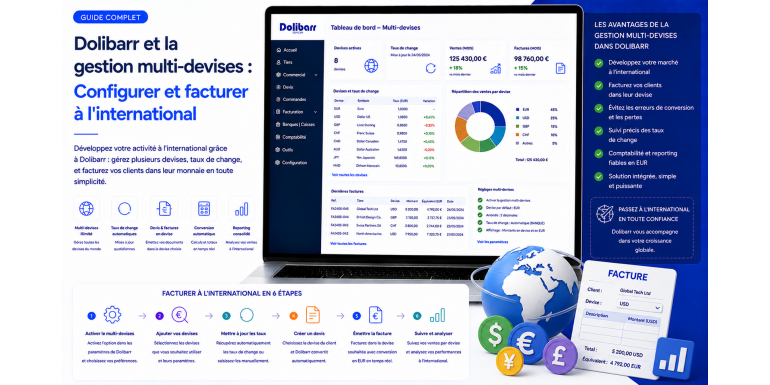
In diesem Kontext zeichnet sich Dolibarr ERP/CRM, eine der beliebtesten Open-Source-Verwaltungssoftware in der frankophonen Welt, durch seine Multi-Währungs-Verwaltungsfunktionen aus. Zugänglich, modular und vollständig anpassbar, ermöglicht Dolibarr Unternehmen jeder Größe, ihre Transaktionen in Fremdwährungen effizient zu verwalten, Wechselkurse zu konfigurieren, internationale Rechnungen auszustellen und ihre Finanzen präzise zu verfolgen.
In diesem umfassenden Artikel werden wir detailliert untersuchen, wie man das Multi-Währungs-Management in Dolibarr konfiguriert, wie man es täglich für die internationale Rechnungsstellung nutzt, welche Best Practices zu übernehmen sind und welche Einschränkungen man kennen sollte, um die Nutzung der Software zu optimieren.
1. Warum ist Multi-Währungs-Management für internationale Unternehmen unerlässlich?
1.1 Die Herausforderungen der internationalen Rechnungsstellung
Wenn ein Unternehmen mit ausländischen Kunden oder Lieferanten zusammenarbeitet, ergeben sich sofort mehrere Probleme:
- Welche Währung soll für die Rechnungsstellung verwendet werden? Der Kunde möchte möglicherweise in seiner Landeswährung abgerechnet werden, um seine Buchhaltung zu vereinfachen.
- Wie verwaltet man Wechselkurse? Kurse schwanken täglich, was erhebliche Auswirkungen auf die tatsächliche Marge einer Transaktion haben kann.
- Wie stellt man die rechtliche und buchhalterische Compliance sicher? Jedes Land hat spezifische Regeln bezüglich Mehrwertsteuer, lokaler Steuern und Meldepflichten in Währungen.
- Wie verfolgt man die tatsächliche Rentabilität jedes internationalen Projekts oder Kunden?
Ein ERP wie Dolibarr bietet konkrete Antworten auf all diese Fragen, vorausgesetzt, es ist korrekt konfiguriert.
1.2 Die Vorteile eines integrierten Multi-Währungs-Managements
Die Integration des Multi-Währungs-Managements direkt in die Verwaltungssoftware bietet viele Vorteile:
- Erhebliche Zeitersparnis: Beträge müssen nicht mehr manuell in Tabellenkalkulationen umgerechnet werden.
- Fehlerreduzierung: Automatische Berechnungen begrenzen das Risiko von Konversionsfehlern.
- Bessere finanzielle Übersicht: Dashboards zentralisieren alle Informationen in der Referenzwährung.
- Gesteigerter Professionalismus: Eine Rechnung in der Währung des Kunden zu senden, stärkt das Vertrauen im Geschäftsverkehr.
- Buchhalterische Compliance: Buchführungsbücher bleiben durch automatische Konvertierung in die Referenzwährung konsistent.
2. Überblick über Dolibarr ERP/CRM
2.1 Was ist Dolibarr?
Dolibarr ist eine Open-Source-ERP- (Enterprise Resource Planning) und CRM-Software (Customer Relationship Management), die hauptsächlich in PHP entwickelt wurde und eine MySQL- oder PostgreSQL-Datenbank verwendet. Sie wird unter der GNU GPL-Lizenz vertrieben und kann kostenlos von der offiziellen Website dolibarr.org heruntergeladen werden.
Zu den Hauptfunktionen gehören:
- Kunden- und Interessentenverwaltung (CRM)
- Lieferantenverwaltung
- Kunden- und Lieferantenrechnungsstellung
- Bestandsverwaltung
- Projektverwaltung
- Buchhaltung und Treasury
- Personalwesen
- Vertragsverwaltung
- Und natürlich: Multi-Währungs-Management
2.2 Warum Dolibarr für das internationale Management wählen?
Dolibarr ist besonders geeignet für Organisationen, die eine flexible und kostengünstige Lösung suchen. Die modulare Architektur ermöglicht es, nur die notwendigen Funktionen zu aktivieren. Für Unternehmen, die exportieren oder international tätig sind, bietet Dolibarr ein dediziertes Modul für die Verwaltung von Fremdwährungen, das sich perfekt in die Rechnungsstellungs-, Buchhaltungs- und CRM-Module integriert.
3. Konfiguration des Multi-Währungs-Managements in Dolibarr
3.1 Voraussetzungen vor dem Start
Bevor Sie das Multi-Währungs-Management in Dolibarr konfigurieren, stellen Sie sicher, dass Sie über Folgendes verfügen:
- Eine aktuelle Version von Dolibarr (idealerweise Version 14.0 oder höher)
- Administratorrechte auf Ihrer Dolibarr-Instanz
- Eine bereits konfigurierte Referenzwährung (typischerweise der Euro für deutsche Unternehmen)
- Kenntnisse über die Währungen, mit denen Sie arbeiten möchten
3.2 Aktivierung des Multi-Währungs-Moduls
Der erste Schritt besteht darin, das entsprechende Modul in der Dolibarr-Verwaltungsschnittstelle zu aktivieren.
Vorgehensweise:
- Melden Sie sich als Administrator bei Ihrer Dolibarr-Oberfläche an.
- Gehen Sie zu Konfiguration → Module/Anwendungen.
- Geben Sie in der Suchleiste "Währung" oder "Multi-currency" ein.
- Aktivieren Sie das Modul Fremdwährungen, indem Sie auf die entsprechende Schaltfläche klicken.
- Nach der Aktivierung erscheint ein neues Menü im Bereich Konfiguration → Währungen.
3.3 Festlegen der Referenzwährung
Die Referenzwährung (oder Basiswährung) ist die Hauptwährung, in der Ihre Buchhaltung geführt wird. Für ein deutsches Unternehmen wäre dies der Euro (EUR). Diese Währung dient als Bezugspunkt für alle Umrechnungen.
3.4 Hinzufügen und Verwalten von Fremdwährungen
Nach der Aktivierung des Moduls können Sie die Fremdwährungen hinzufügen, die Sie verwenden möchten.
Verfahren zum Hinzufügen einer Währung:
- Gehen Sie zu Konfiguration → Währungen.
- Klicken Sie auf "Neue Währung".
- Wählen Sie die Währung aus der Liste (USD, GBP, CHF, JPY, CAD usw.).
- Geben Sie den Wechselkurs relativ zu Ihrer Referenzwährung ein.
- Legen Sie fest, ob die Währung aktiv ist oder nicht.
- Speichern Sie.