
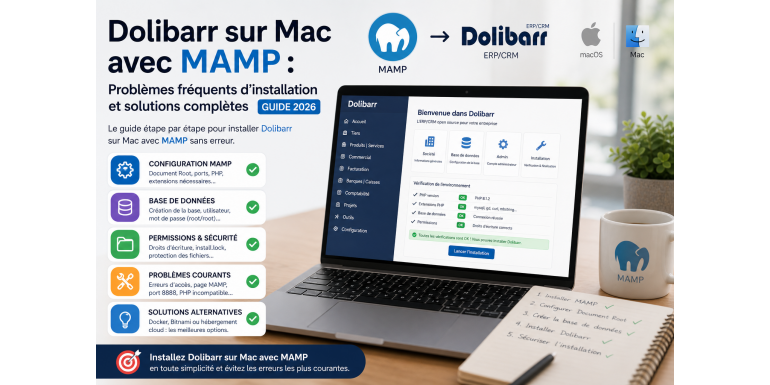
1. Einleitung
Die Installation von Dolibarr ERP CRM in einer lokalen Mac-Umgebung mit MAMP ist eine gängige Praxis bei Entwicklern, Integratoren und Unternehmen, die ein ERP-System lokal testen oder einsetzen möchten. Trotz der scheinbaren Einfachheit treten jedoch häufig technische Probleme auf, wie sie im Dolibarr-Forum beschrieben wurden.
Diese Schwierigkeiten betreffen vor allem Einsteiger oder Nutzer, die nicht mit Apache-, MySQL- und PHP-Umgebungen vertraut sind. Dieser Artikel analysiert die häufigsten Probleme, ihre technischen Ursachen sowie die bereits vorgeschlagenen Lösungen und ergänzt diese durch fortgeschrittene Empfehlungen für eine erfolgreiche Installation im Jahr 2026.
2. Technischer Kontext der Dolibarr-Installation auf Mac
Bevor die Probleme analysiert werden, ist es wichtig, die technische Umgebung zu verstehen.
Dolibarr benötigt:
- Einen Webserver (Apache)
- Einen Datenbankserver (MySQL oder MariaDB)
- PHP
Auf dem Mac wird hierfür häufig MAMP verwendet.
Der grundlegende Ablauf ist einfach:
- MAMP installieren
- Dolibarr in das Serververzeichnis kopieren
- Installation über den Browser starten
Dennoch können in diesen Schritten verschiedene Fehler auftreten.
3. Hauptproblem aus dem Forum
Das häufigste gemeldete Problem ist folgendes:
➡️ Nach der Installation von MAMP und dem Kopieren von Dolibarr greift der Nutzer auf:
http://localhost:8888/
Anstatt den Dolibarr-Installer zu sehen, erscheint die Standardseite von MAMP.
Dieses Problem ist kritisch, da es den Zugriff auf Dolibarr vollständig blockiert.
4. Technische Analyse des Problems
Dieses Verhalten ist meist auf eine falsche Konfiguration des „Document Root“ (Hauptverzeichnis des Webservers) zurückzuführen.
Standardmäßig zeigt MAMP auf:/Applications/MAMP/htdocs
Wenn Dolibarr an einem anderen Ort installiert ist, kann Apache es nicht finden.
Laut offizieller Dokumentation muss dieser Pfad korrekt angepasst werden.
5. Lösung 1: Document Root korrekt konfigurieren
Dies ist die wichtigste und empfohlene Lösung.
Schritte:
- MAMP öffnen
- Zu Preferences gehen
- Tab Web Server öffnen
- Document Root ändern
- Auf folgenden Pfad setzen:
/Applications/MAMP/dolibarr/htdocs
Danach:
- Server neu starten
- Seite neu laden
???? Ergebnis: Dolibarr wird erreichbar
6. Lösung 2: Dolibarr in htdocs verschieben
Eine einfachere Alternative:
Dolibarr in folgendes Verzeichnis verschieben:/Applications/MAMP/htdocs/dolibarr
Dann aufrufen:http://localhost:8888/dolibarr/htdocs
Diese Lösung ist besonders für Anfänger geeignet.
7. Probleme mit der Datenbank
Ein weiteres häufiges Problem betrifft die MySQL-Konfiguration.
Typische Fehler:
- Datenbank kann nicht erstellt werden
- Zugriff verweigert
- Falsche Zugangsdaten
Standardlösung:
- Standardzugang verwenden:
- Benutzer:
root - Passwort:
root
- Benutzer:
- Datenbankerstellung aktivieren
8. Problem mit dem Apache-Port
Viele Nutzer vergessen, dass MAMP standardmäßig den Port 8888 verwendet.
Daher:
- ❌ http://localhost → funktioniert nicht
- ✔ http://localhost:8888 → funktioniert
Dieses Detail ist eine häufige Fehlerquelle.
9. Probleme mit der PHP-Konfiguration
Dolibarr benötigt eine kompatible PHP-Version.
Mögliche Probleme:
- Veraltete PHP-Version
- Fehlende Erweiterungen
Lösung:
- PHP-Version ≥ 7.2 verwenden
- Folgende Erweiterungen aktivieren:
- mysqli
- gd
- curl
10. Probleme mit Dateiberechtigungen
Ein weiteres häufiges Problem betrifft die Zugriffsrechte.
➡️ Dolibarr kann nicht in bestimmte Ordner schreiben
Lösung:
- Berechtigungen prüfen
- Schreibrechte vergeben
Wichtige Ordner:
documentshtdocs/conf
11. Sicherheitsprobleme nach der Installation
Nach der Installation zeigt Dolibarr oft Warnungen an:
- Fehlende Datei
install.lock - Konfigurationsdatei ist beschreibbar
Offizielle Lösung:
- Datei
install.lockerstellen conf.phpschreibgeschützt machen
12. Veränderungen auf Mac im Jahr 2026
Ein wichtiger Punkt für 2026:
Frühere Lösungen wie DoliMamp werden nicht mehr gepflegt.
➡️ Nutzer müssen Dolibarr manuell installieren
Ein automatischer Installer für Mac ist nicht mehr verfügbar.
13. Empfohlene Alternativen
Um Probleme mit MAMP zu vermeiden, können folgende Alternativen genutzt werden:
Option 1: Docker
- Schnelle Installation
- Isolierte Umgebung
Option 2: Bitnami
- Vereinfachte Installation
Option 3: Cloud-Hosting
- Keine lokale Konfiguration erforderlich
14. Best Practices für eine erfolgreiche Installation
Zur Vermeidung von Problemen sollten folgende Schritte beachtet werden:
- MAMP korrekt installieren
- Ports überprüfen
- Document Root konfigurieren
- PHP-Version prüfen
- Datenbank erstellen
- Installation absichern
15. Auswirkungen für Unternehmen und Integratoren
Eine fehlerhafte Installation kann führen zu:
- Zeitverlust
- Technischen Problemen
- Schlechter erster Eindruck
Eine erfolgreiche Installation ermöglicht:
- Schnelle Tests
- Schulung von Teams
- Entwicklung von Modulen
16. SEO- und strategischer Nutzen
Das Thema „Dolibarr MAMP Mac“ hat ein hohes SEO-Potenzial, da:
- Es ein häufiges Problem ist
- Viele Nutzer nach Lösungen suchen
- Wenige umfassende Leitfäden existieren
???? Es handelt sich daher um ein ideales Thema zur Generierung qualifizierten Traffics.
17. Fazit
Die Installation von Dolibarr auf Mac mit MAMP erscheint einfach, birgt jedoch mehrere technische Herausforderungen. Das Hauptproblem liegt in der falschen Konfiguration des Document Root, gefolgt von Fehlern bei Ports, Datenbank und Berechtigungen. Durch die Anwendung der in diesem Leitfaden beschriebenen Lösungen lassen sich diese Probleme schnell beheben und eine stabile sowie sichere Installation gewährleisten. Im Jahr 2026 ist es entscheidend, diese Prozesse zu beherrschen, um das volle Potenzial von Dolibarr auszuschöpfen.