
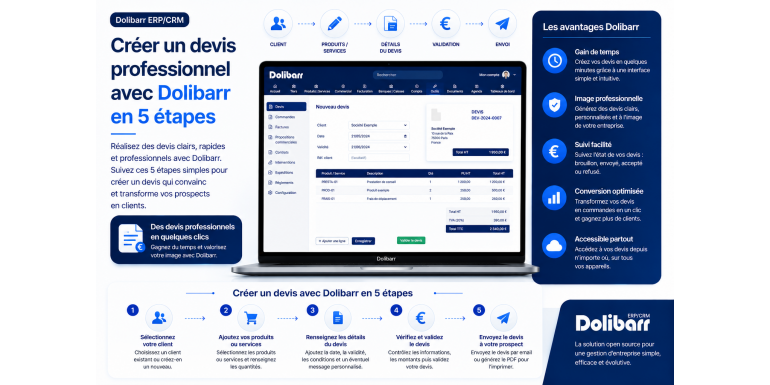
Der praktische Leitfaden 2026 zum Erstellen, Versenden und Umwandeln Ihrer Angebote in Rechnungen
Ein Angebot ist weit mehr als nur ein Verkaufsdokument: Es ist die erste formelle Interaktion zwischen Ihrem Unternehmen und einem potenziellen Kunden und oft der Auslöser für eine langfristige Geschäftsbeziehung. Ein gut gestaltetes, klares und professionelles Angebot, das zeitnah versendet wird, kann den entscheidenden Unterschied zwischen einem erfolgreichen Vertragsabschluss und dem Verlust des potenziellen Kunden an die Konkurrenz ausmachen. Umgekehrt kann ein nachlässiges, verspätetes oder unvollständiges Angebot wochenlange Vertriebsbemühungen zunichtemachen.
Glücklicherweise bietet Dolibarr ERP & CRM ein umfassendes, intuitives und leistungsstarkes Angebotsmodul, mit dem Sie in wenigen Minuten professionelle Verkaufsangebote erstellen können. Ob Sie selbstständig, freiberuflich tätig sind, ein kleines Unternehmen führen oder Vertriebsleiter in einem KMU sind – dieses Modul wird Ihren Angebotsprozess revolutionieren: Schluss mit mühsamen, ständig zu aktualisierenden Word-Vorlagen, fehleranfälligen manuellen Berechnungen und verloren gegangenen Angebotsaufzeichnungen.
In diesem umfassenden Praxisleitfaden zeigen wir Ihnen, wie Sie mit Dolibarr in nur 5 einfachen und wiederholbaren Schritten ein professionelles Angebot erstellen. Sie erfahren außerdem, wie Sie Ihre Angebote optimal strukturieren, alle notwendigen rechtlichen Informationen angeben, Ihre Konversionsrate steigern, Leads nachfassen und angenommene Angebote automatisch in Rechnungen umwandeln. Nach der Lektüre dieses Leitfadens beherrschen Sie den Angebotsprozess in Dolibarr vollständig und sparen wöchentlich mehrere Stunden im Vertriebsmanagement.
Artikelzusammenfassung
• Warum sollten Sie Dolibarr für die Erstellung Ihrer Angebote nutzen?
• Die Voraussetzungen für die Erstellung Ihres ersten Angebots
• Schritt 1: Aktivieren und konfigurieren Sie das Modul „Verkaufsangebote“.
• Schritt 2: Empfängerclient erstellen oder auswählen
• Schritt 3: Erstellen Sie den Inhalt des Angebots (Produkte, Dienstleistungen, Rabatte)
• Schritt 4: Angebot anpassen und wichtige Informationen hinzufügen
• Schritt 5: Senden Sie das Angebot an den Kunden und holen Sie dessen Zustimmung ein.
• Umwandlung eines angenommenen Angebots in eine Rechnung
• Die obligatorischen rechtlichen Angaben auf einem Angebot
• Tipps zur Steigerung Ihrer Konversionsrate
• Verwaltung von Nachfassaktionen und abgelaufenen Angeboten
• Häufige Fehler, die es zu vermeiden gilt
• Abschluss
1. Warum sollten Sie Dolibarr für die Angebotserstellung nutzen?
Bevor wir uns mit den praktischen Aspekten befassen, wollen wir verstehen, warum Dolibarr eine besonders geeignete Wahl für die Angebotsverwaltung ist. Dies wird Ihnen helfen, alle Funktionen optimal zu nutzen.
Eine erhebliche Zeitersparnis
Wie viel Zeit verbringen Sie aktuell mit der Erstellung eines Angebots in Word oder Excel? Formatierung, Berechnungen, das Kopieren von Kundendaten, das Hinzufügen von AGB, der Export als PDF und der E-Mail-Versand dauern durchschnittlich 30 bis 45 Minuten pro Angebot. Mit Dolibarr reduziert sich diese Zeit auf 5 bis 10 Minuten für ein Standardangebot – oder sogar noch weniger, wenn Sie wiederkehrende Produkte vorregistriert haben. Bei über hundert Angeboten pro Jahr sparen Sie so mehr als 50 Stunden.
Professionelle Verkaufsnachbearbeitung
Dolibarr speichert automatisch den vollständigen Verlauf all Ihrer Angebote: Entwürfe, versendete, unterzeichnete, abgelehnte und abgelaufene Angebote. Sie können den Status jedes einzelnen Angebots jederzeit einsehen – ein entscheidender Vorteil für effektives Follow-up und um keine Chance zu verpassen. Mit verstreuten Word-Dateien ist diese Transparenz manuell unmöglich zu gewährleisten.
Ein gestärktes professionelles Image
Mit Dolibarr erstellte Angebote wirken professionell und enthalten Ihr Logo, Ihre Markenrichtlinien, Ihre vollständigen Kontaktdaten und alle rechtlich vorgeschriebenen Angaben. Diese hohe visuelle Qualität schafft Vertrauen und Glaubwürdigkeit bei potenziellen Kunden. Ein in Word zusammengewürfeltes Angebot mit uneinheitlichen Schriftarten oder einem unsauberen Layout hingegen vermittelt einen schädlichen Eindruck von Unprofessionalität.
Eine automatische Umwandlung in eine Rechnung
Eine der größten Stärken von Dolibarr ist die automatische Umwandlung eines angenommenen Angebots in eine Rechnung mit nur einem Klick. Kein manuelles Kopieren von Informationen mehr, kein Fehlerrisiko und Ihre Verkaufshistorie bleibt lückenlos. Außerdem ist es eine hervorragende Möglichkeit, sicherzustellen, dass Sie genau das in Rechnung stellen, was im Angebot vereinbart wurde.
Native Integration mit Ihrem CRM
In Dolibarr sind Angebote in ein vollwertiges CRM-System integriert. Sie können ein Angebot mit einem Projekt, einem bestimmten Kontakt oder einer Verkaufschance verknüpfen. Diese 360-Grad-Sicht auf Ihre Kundenbeziehungen ist von unschätzbarem Wert, um Ihre Vertriebszyklen zu verstehen und Ihren Vertriebsansatz zu optimieren.
2. Voraussetzungen für die Erstellung Ihres ersten Angebots
Bevor Sie Ihr erstes Angebot erstellen, sind einige Vorbereitungen nötig, damit alles reibungslos verläuft. Diese Schritte dauern nur wenige Minuten, ersparen Ihnen aber später Zeit und Ärger.
Geben Sie Ihre Unternehmensinformationen ein.
Ihre Firmendaten werden automatisch in allen Angeboten angezeigt. Daher ist es unerlässlich, dass sie vollständig und korrekt sind. Gehen Sie zu Einstellungen > Firma/Organisation und geben Sie die folgenden Informationen sorgfältig ein: Firmenname, vollständige Adresse, Postleitzahl, Ort, Land, Telefonnummer, geschäftliche E-Mail-Adresse, Website (falls vorhanden), SIRET-Nummer, APE/NAF-Code, Umsatzsteuer-Identifikationsnummer (falls zutreffend), Stammkapital und Rechtsform (z. B. SARL, SAS, EURL) und laden Sie Ihr Logo in hoher Auflösung hoch.
Konfigurieren Sie die Mehrwertsteuer entsprechend Ihrer Situation
Wenn Sie mehrwertsteuerpflichtig sind, prüfen Sie, ob die entsprechenden Steuersätze (20 %, 10 %, 5,5 %, 2,1 %) korrekt aktiviert sind. Sind Sie selbstständig und von der Mehrwertsteuer befreit, deaktivieren Sie die Mehrwertsteuer in Ihren Unternehmenseinstellungen, sodass Ihre Angebote ausschließlich ohne Mehrwertsteuer erstellt werden. Fügen Sie dazu den obligatorischen Hinweis „Mehrwertsteuer nicht anwendbar, Artikel 293 B des französischen Steuergesetzbuchs“ hinzu.
Definieren Sie Ihre Standardzahlungsbedingungen
Die Zahlungsbedingungen (z. B. bei Erhalt, innerhalb von 30 Tagen, innerhalb von 60 Tagen) müssen vor der Angebotserstellung konfiguriert werden. Unter Konfiguration > Wörterbücher > Zahlungsbedingungen finden Sie die verfügbaren Optionen und können bei Bedarf weitere hinzufügen. Die Standardzahlungsbedingung legen Sie anschließend unter Konfiguration > Module > Verkaufsangebote fest.
Bereiten Sie Ihre Produkte und Dienstleistungen vor.
Wenn Sie regelmäßig dieselben Dienstleistungen oder Produkte anbieten, erstellen Sie diese einmalig im Modul „Produkte/Dienstleistungen“. Geben Sie für jeden Eintrag Name, Beschreibung, Einzelpreis, den geltenden Mehrwertsteuersatz und optional ein Bild ein. Diese Produkte lassen sich dann mit wenigen Klicks in ein Angebot einfügen, was Ihnen wertvolle Zeit spart.
Passen Sie die Angebotsvorlage an
Dolibarr bietet verschiedene PDF-Vorlagen für Ihre Angebote (Azure, Cyan usw.). Unter Konfiguration > Module > Verkaufsangebote können Sie die verfügbaren Vorlagen aktivieren und diejenige auswählen, die am besten zu Ihrem Markenbild passt. Alternativ können Sie auch eine benutzerdefinierte ODT-Vorlage importieren, um Ihren Angeboten ein individuelles Erscheinungsbild zu verleihen.
3. Schritt 1: Aktivieren und Konfigurieren des Moduls „Verkaufsangebote“.
SCHRITT 1 AKTIVIERUNG UND KONFIGURATION
Dolibarr arbeitet mit Modulen. Das Modul zur Angebotsverwaltung heißt „Verkaufsangebote“. Sehen wir uns an, wie man es aktiviert und korrekt konfiguriert.
Modul aktivieren
Melden Sie sich mit einem Administratorkonto bei Dolibarr an. Gehen Sie oben rechts auf das Menü „Konfiguration“ und klicken Sie anschließend auf „Module/Anwendungen“. Suchen Sie das Modul „Verkaufsangebote“ in der Kategorie „Vertriebsmanagement“ und aktivieren Sie es, indem Sie auf die Schaltfläche rechts neben dem Eintrag klicken. Nach der Aktivierung erscheint das Modul im Hauptmenü und ermöglicht Ihnen die Erstellung von Angeboten.
Angebotsnummerierung konfigurieren
Klicken Sie auf das Zahnradsymbol rechts neben der Zeile „Verkaufsangebote“, um die Einstellungen aufzurufen. Die Angebotsnummerierung sollte einer klaren Logik folgen. Es stehen verschiedene Vorlagen zur Verfügung: einfache Nummerierung (PR2026-0001), Nummerierung mit vollständigem Datum, Nummerierung mit Kundencode usw. Wählen Sie diejenige, die am besten zu Ihrem Unternehmen passt. Für kleine Unternehmen ist ein Format wie ANGEBOT-2026-0001 oder PR2026-001 ideal, da es das Jahr enthält und gut lesbar ist.
Legen Sie die Standardgültigkeitsdauer fest.
Ein Angebot muss immer eine Gültigkeitsdauer haben. In Frankreich beträgt die Standarddauer 30 oder 90 Tage, Sie können aber je nach Branche eine andere Dauer wählen. Konfigurieren Sie diesen Standardwert in den Moduleinstellungen. Sie können ihn jederzeit für jedes Angebot individuell anpassen.
Aktivieren Sie nützliche Funktionen
In den Einstellungen können Sie verschiedene nützliche Optionen aktivieren: globale Rabatte nutzen, Artikelrabatte zulassen, Anzahlungen verwalten, Bruttomarge anzeigen (nützlich für Vertriebsmitarbeiter) und Angebote in mehreren Währungen aktivieren, falls Sie international tätig sind. Aktivieren Sie die für Ihr Unternehmen relevanten Optionen und deaktivieren Sie die übrigen, um die Benutzeroberfläche übersichtlich zu halten.
Wählen Sie die Standard-PDF-Vorlage aus
Wählen Sie in den Moduleinstellungen die Standard-PDF-Vorlage für Ihre Angebote aus. Die Vorlage „Azur“ ist aufgrund ihres modernen und übersichtlichen Designs besonders beliebt. Sie können sich jede Vorlage in der Vorschau ansehen, indem Sie auf das Lupensymbol rechts neben dem Namen klicken. Sollte keine der Vorlagen Ihren Anforderungen entsprechen, können Sie später eine ODT-Vorlage anpassen.
4. Schritt 2: Empfängerclient erstellen oder auswählen
SCHRITT 2: MANDANT ERSTELLEN ODER AUSWÄHLEN
Ein Angebot richtet sich immer an einen Kunden (bestehenden oder potenziellen). Bevor Sie das Angebot erstellen, müssen Sie daher den Empfänger in der Dolibarr-Datenbank hinterlegt haben. Im Folgenden sehen wir uns die verschiedenen Möglichkeiten an.
Fall 1: Der Client existiert bereits
Wenn Sie bereits mit diesem Kunden zusammengearbeitet oder ihn zuvor hinzugefügt haben, sind seine Daten bereits in Dolibarr vorhanden. Gehen Sie zu „Dritte“ > „Liste“, suchen Sie den Kunden anhand seines Namens und überprüfen Sie, ob seine Kontaktdaten (Adresse, E-Mail-Adresse, Telefonnummer, Hauptansprechpartner) aktuell sind. Aktualisieren Sie die Informationen gegebenenfalls, bevor Sie das Angebot erstellen.
Fall 2: Neuen Kunden anlegen
Um einen neuen Interessenten anzulegen, gehen Sie zu „Dritte“ > „Neuer Dritter“. Geben Sie die erforderlichen Informationen ein: Firmenname (bzw. Vor- und Nachname bei Einzelpersonen), Art des Dritten (Kunde, Interessent oder beides), Kundennummer (automatisch generiert oder individuell angepasst), vollständige Adresse, Postleitzahl, Ort, Land, Telefonnummer, E-Mail-Adresse und optional die Umsatzsteuer-Identifikationsnummer für Unternehmen. Bestätigen Sie die Erstellung mit einem Klick auf „Anlegen“.
Fall 3: Kunden direkt aus dem Angebot erstellen
Mit Dolibarr können Sie das Angebot auch direkt erstellen und den Kunden anschließend verwalten. Geben Sie beim Erstellen des Angebots im Feld „Drittanbieter“ den Namen des Kunden ein. Falls kein passender Eintrag gefunden wird, können Sie den Drittanbieter direkt anlegen. Dies ist zwar schnell, wir empfehlen jedoch die erste Methode, um sicherzustellen, dass alle Kundendaten korrekt erfasst werden.
Fügen Sie Kontakte zum Drittanbieter hinzu.
Unternehmen sollten beim Drittanbieter einen oder mehrere Ansprechpartner (Personen) hinzufügen. Gehen Sie dazu im Datensatz des Drittanbieters auf den Tab „Kontakte/Adressen“ und anschließend auf „Neuer Kontakt“. Geben Sie Nachname, Vorname, Berufsbezeichnung, geschäftliche E-Mail-Adresse und Telefonnummer ein. Sie können diesen Ansprechpartner dann als Empfänger des Angebots festlegen und so die Zustellung personalisieren.
Kategorisieren Sie das dritte
Um die Nachbearbeitung im Vertrieb zu vereinfachen, klassifizieren Sie Ihre Neukunden in eine oder mehrere Kategorien: vielversprechender Interessent, unqualifizierter Interessent, VIP-Kunde, Stammkunde usw. Mithilfe dieser Kategorien können Sie dann Ihre Angebote filtern und gezielte Aktionen durchführen (Nachfassaktionen, Werbeangebote usw.).
5. Schritt 3: Den Inhalt des Angebots entwerfen.
SCHRITT 3: DEN ZITATINHALT SCHREIBEN
Dies ist der zentrale Schritt bei der Angebotserstellung: das Hinzufügen der angebotenen Produkte oder Dienstleistungen, ihrer Mengen, ihrer Preise und etwaiger Rabatte. Dieser Schritt erfordert auch die größte Sorgfalt, da ein Fehler hier kostspielig sein kann.
Neues Angebot erstellen
Gehen Sie zu „Gewerbe“ > „Gewerbeangebote“ > „Neues Angebot“. Es öffnet sich ein leeres Formular mit mehreren auszufüllenden Feldern: der im vorherigen Schritt erstellte Drittanbieter (Kunde), das Datum des Angebots (standardmäßig heute), das Gültigkeitsdatum (automatisch gemäß Ihrer Konfiguration berechnet), die interne Referenz, falls gewünscht, und gegebenenfalls das zugehörige Projekt, falls Sie Ihre Geschäftsprozesse projektbezogen verwalten.
Bitte füllen Sie die Allgemeinen Geschäftsbedingungen aus.
Bevor Sie die Positionen hinzufügen, vervollständigen Sie die Zahlungsbedingungen (standardmäßig die in der Konfiguration definierten, die Sie aber für dieses spezielle Angebot ändern können), die bevorzugte Zahlungsmethode (Überweisung, Scheck, Barzahlung, Lastschrift usw.), die Lieferbedingung, falls zutreffend, und optional die öffentlichen Notizen (für den Kunden sichtbar) und die privaten Notizen (intern für Ihr Team).
Produkt- oder Dienstleistungslinien hinzufügen
Dies ist der Kern des Angebots. Klicken Sie auf „Zeile hinzufügen“. Für jede Zeile können Sie ein bestehendes Produkt/eine Dienstleistung aus Ihrer Datenbank auswählen (der Preis wird automatisch ausgefüllt) oder eine Freitextzeile mit einer individuellen Beschreibung eingeben. Geben Sie die Menge, den Einzelpreis ohne MwSt., den MwSt.-Satz und optional einen Rabatt (als Prozentsatz oder Festbetrag) ein. Dolibarr berechnet automatisch den Gesamtbetrag inklusive und ohne MwSt. für die jeweilige Zeile.
Fügen Sie detaillierte Beschreibungen hinzu.
Für jeden einzelnen Posten können Sie eine ausführlichere Beschreibung hinzufügen, die unterhalb des Haupttitels im PDF angezeigt wird. Diese Beschreibung ist unerlässlich, um den Inhalt einer Dienstleistung detailliert darzustellen, die enthaltenen Leistungen aufzulisten oder besondere Bedingungen zu spezifizieren. Je klarer und vollständiger Ihre Beschreibungen sind, desto besser versteht der Kunde, was er erwirbt, und desto weniger Missverständnisse treten später auf.
Gliedern Sie die Zeilen mit Überschriften und Trennzeichen.
Bei einem umfangreichen Angebot empfiehlt es sich, den Inhalt in Abschnitte zu gliedern. Sie können Überschriften (ohne Preise) hinzufügen, um die Leistungen nach Kategorien zu gruppieren: beispielsweise Phase 1: Prüfung und Analyse, Phase 2: Planung, Phase 3: Umsetzung. Diese Struktur verbessert die Lesbarkeit deutlich und erleichtert dem Kunden das Verständnis des Projekts.
Gesamtrabatte anwenden
Sie können einen Gesamtrabatt auf das gesamte Angebot anbieten: einen einmaligen Rabatt, einen Mengenrabatt, einen Treuerabatt usw. Dieser Rabatt gilt zusätzlich zu etwaigen Rabatten auf einzelne Positionen. Geben Sie die Rabattart in der Beschreibung deutlich an, um den Wert des Angebots für den Kunden hervorzuheben.
Überprüfen Sie die Summen.
Am Ende des Angebots zeigt Dolibarr die Gesamtsummen an: Nettobetrag vor Steuern, Mehrwertsteuerbetrag (aufgeschlüsselt nach Steuersatz, falls mehrere Steuersätze gelten) und Gesamtbetrag inklusive Mehrwertsteuer. Überprüfen Sie diese Beträge sorgfältig, bevor Sie das Angebot bestätigen. Nutzen Sie diese Gelegenheit auch, um sicherzustellen, dass alle Positionen korrekt eingegeben wurden und keine Leistungen fehlen.
6. Schritt 4: Angebot anpassen und wichtige Informationen hinzufügen
SCHRITT 4: ANPASSEN UND FERTIGSTELLEN
Der grundlegende Inhalt ist vorhanden, doch ein wirklich professionelles Angebot zeichnet sich durch die Details aus. So optimieren Sie Ihr Angebot, um seine Wirkung zu maximieren.
Fügen Sie eine benutzerdefinierte Einleitung hinzu
Bevor Sie die Preise für Ihre Leistungen präsentieren, fügen Sie einige einleitende Zeilen hinzu, die das Angebot in den Kontext setzen. Sie können die Bedürfnisse des Kunden wiederholen, Ihren Ansatz kurz skizzieren und die erwarteten Vorteile erwähnen. Diese Einleitung sollte im Feld „Öffentliche Notiz“ oder als erste Zeile des Angebots (eine Textzeile ohne Preise) platziert werden. Dadurch wirkt das Angebot persönlicher und zeigt, dass Sie die Anfrage des Kunden genau verstanden haben.
Legen Sie die allgemeinen Verkaufsbedingungen fest.
Ihre Allgemeinen Geschäftsbedingungen (AGB) müssen in allen Angeboten enthalten sein. Sie können diese in der Fußzeile der PDF-Vorlage, als Anhang oder über einen Link zu Ihrer Website einfügen. Wesentliche Bestandteile sind: Zahlungsbedingungen, Mahngebühren, Stornierungsbedingungen, Gewährleistungen, Lieferbedingungen, anwendbares Recht und der zuständige Gerichtsstand.
Fügen Sie die erforderlichen Informationen hinzu.
In Frankreich sind auf einem Angebot mehrere Angaben obligatorisch: das Ausstellungsdatum, die Angebotsnummer, die vollständige Identität des Verkäufers und des Käufers, die Gültigkeitsdauer des Angebots, die Einzelheiten der Leistungen mit Mengen und Einzelpreisen, der Gesamtbetrag ohne Steuern, die Angaben zur Mehrwertsteuer (oder der Vermerk „Mehrwertsteuer nicht anwendbar, Artikel 293 B des CGI“ für Selbstständige im Rahmen der Befreiungsregelung), der Gesamtbetrag inklusive Steuern, die Zahlungsbedingungen und -fristen sowie der Vermerk „Genehmigt“ gefolgt von Datum und Unterschrift zur Bestätigung.
Besondere Bedingungen hinzufügen
Über die allgemeinen Geschäftsbedingungen hinaus können Sie diesem Angebot spezifische Bedingungen hinzufügen: besondere Vertragsstrafen, Lieferbedingungen, Stornierungsbedingungen, Rechte an geistigem Eigentum für kreative Dienstleistungen, Zahlungsplanvereinbarungen usw. Je klarer Ihre Bedingungen im Vorfeld formuliert sind, desto weniger Streitigkeiten wird es später geben.
Achten Sie auf die visuelle Präsentation.
Prüfen Sie, ob Ihr Logo im Angebot deutlich sichtbar ist, die Farben Ihren Markenrichtlinien entsprechen und das Layout übersichtlich und klar gestaltet ist. Passen Sie gegebenenfalls die vorhandene PDF-Vorlage an oder erstellen Sie eine individuelle ODT-Vorlage, um ein Endprodukt zu gewährleisten, das perfekt zu Ihrem Markenimage passt. Ein professionell gestaltetes Angebot schafft Vertrauen vom ersten Moment an.
Fügen Sie weitere Dokumente bei
Mit Dolibarr können Sie Dokumente an ein Angebot anhängen: eine detaillierte Firmenpräsentation, Kundenreferenzen, Produktdatenblätter, die vollständigen Geschäftsbedingungen, einen Zeitplan usw. Diese Dokumente ergänzen das Angebot und bieten die nötige Sicherheit. Laden Sie die Anhänge im Reiter „Dokumente“ der Angebotsdetails hoch.
7. Schritt 5: Senden Sie das Angebot an den Kunden und holen Sie dessen Zustimmung ein.
SCHRITT 5: ANGEBOT SENDEN UND VERFOLGEN
Das Angebot ist fertig. Jetzt muss es nur noch an den Kunden gesendet und dessen Reaktion verfolgt werden. Dolibarr vereinfacht diesen entscheidenden letzten Schritt erheblich.
Angebot bestätigen
Vor dem Absenden muss das Angebot validiert werden. In Dolibarr hat ein Angebot verschiedene Status: Entwurf (bearbeitbar, ohne endgültige Nummer), Validiert (mit endgültiger Nummer, versandbereit), Unterzeichnet/Angenommen (vom Kunden angenommen), Abgelehnt (vom Kunden abgelehnt), Fakturiert (in eine Rechnung umgewandelt), Abgelaufen (Gültigkeitsdatum ohne Rückmeldung verstrichen). Klicken Sie oben im Formular auf die Schaltfläche „Validieren“, um den Status von „Entwurf“ auf „Validiert“ zu ändern. Das Angebot erhält dann eine endgültige Nummer und kann nicht mehr bearbeitet werden.
PDF generieren
Nach der Bestätigung erstellt Dolibarr automatisch ein PDF des Angebots gemäß der ausgewählten Vorlage. Sie können es herunterladen und visuell überprüfen. Sollte das Ergebnis nicht Ihren Erwartungen entsprechen (z. B. falsch positioniertes Logo, fehlerhaftes Layout), passen Sie die Vorlageeinstellungen an, bevor Sie das Angebot versenden.
Senden Sie das Angebot per E-Mail von Dolibarr.
Klicken Sie oben im Formular auf „Per E-Mail senden“. Es öffnet sich ein Fenster mit folgenden Inhalten: Das Empfängerfeld ist bereits mit der E-Mail-Adresse des Hauptansprechpartners ausgefüllt (diese können Sie bearbeiten), es gibt eine Standard-Betreffzeile (ebenfalls bearbeitbar), eine Vorlage für eine Nachricht, die Sie personalisieren können, und das automatisch angehängte PDF-Angebot. Gestalten Sie die Nachricht freundlich und ansprechend, erwähnen Sie das Ablaufdatum des Angebots und laden Sie den Kunden ein, sich bei Fragen an Sie zu wenden. Senden Sie die E-Mail ab.
E-Mail-Vorlagen konfigurieren
Um Zeit bei wiederkehrenden E-Mails zu sparen, konfigurieren Sie E-Mail-Vorlagen unter Einstellungen > E-Mails. Sie können eine Vorlage für den Angebotsversand erstellen, die Ihre Signatur, einen Standard-Betrefftext und dynamische Variablen wie {refnum} enthält, um die Angebotsnummer automatisch einzufügen. Diese Vorlage wird für jedes versendete Angebot verwendet.
Folgen Sie dem Anfang und dem Vorlesen des Zitats.
Einige Drittanbietermodule, die im Dolistore verfügbar sind, ermöglichen es Ihnen, nachzuverfolgen, ob Ihre E-Mail geöffnet und das Angebots-PDF angesehen wurde. Dies ist für eine zeitnahe Nachverfolgung von unschätzbarem Wert: Hat der Kunde das Angebot bereits mehrmals geöffnet, ohne zu reagieren, deutet dies auf Unentschlossenheit hin – der perfekte Zeitpunkt also, ihn anzurufen und seine Bedenken auszuräumen.
Markieren Sie das Angebot als angenommen oder abgelehnt.
Sobald der Kunde antwortet, aktualisieren Sie den Angebotsstatus in Dolibarr. Bei einem angenommenen Angebot klicken Sie auf „Als signiert markieren“. Sie können das digital signierte oder eingescannte Angebot auch im Reiter „Dokumente“ hochladen. Bei einem abgelehnten Angebot klicken Sie auf „Als abgelehnt markieren“ und vermerken den Ablehnungsgrund (Preis, Frist, Konkurrenz etc.) in den privaten Notizen. Diese Informationen sind wertvoll für die Analyse Ihrer Konversionsraten und die Verbesserung Ihrer zukünftigen Angebote.
8. Ein angenommenes Angebot in eine Rechnung umwandeln
Eine der leistungsstärksten Funktionen von Dolibarr ist die automatische Umwandlung eines angenommenen Angebots in eine Rechnung. Sehen wir uns an, wie das funktioniert und welche Vorteile es bietet.
Der Transformationsprozess
Auf der Detailseite eines unterzeichneten Angebots erscheint die Schaltfläche „Rechnung erstellen“. Klicken Sie darauf, um automatisch eine Rechnung mit allen Angebotsinformationen zu erstellen: Drittanbieter, Produkt-/Dienstleistungspositionen, Preise, Rabatte und Zahlungsbedingungen. Sie können bestimmte Elemente (Rechnungsdatum, Fälligkeitsdatum) anpassen, bevor Sie die neue Rechnung bestätigen.
Die Vorteile dieser Transformation
Diese Automatisierung bietet mehrere entscheidende Vorteile: kein Risiko von Übertragungsfehlern, erhebliche Zeitersparnis, perfekte Übereinstimmung zwischen Angeboten und Rechnungen (wodurch Kundenstreitigkeiten vermieden werden), erhaltene Verkaufshistorie (die Verknüpfung zwischen Angeboten und Rechnungen bleibt in Dolibarr sichtbar), schnellere Rechnungsstellung und somit schnellere Zahlung. Ein positiver Kreislauf für Ihren Cashflow.
Eine Kaution verlangen
Bei größeren Projekten ist es üblich, vor Beginn der Arbeiten eine Anzahlung zu verlangen. Mit Dolibarr können Sie direkt aus dem Angebot eine Anzahlungsrechnung erstellen: Wählen Sie den Prozentsatz der Anzahlung (üblicherweise 30 % oder 50 %), und die Rechnung wird automatisch erstellt. Bei der Erstellung der Schlussrechnung wird der Anzahlungsbetrag vom Restbetrag abgezogen.
Rechnung in Raten
Bei mehrstufigen Projekten können Sie aus einem einzigen Angebot mehrere Rechnungen erstellen: eine Rechnung pro Phase, pro Leistung oder pro Fälligkeitstermin. Dolibarr behält den Überblick über bereits abgerechnete und noch ausstehende Leistungen und verhindert so Fehler und Duplikate. Diese Funktion ist besonders nützlich für Agenturen, Berater und Anbieter hochwertiger Dienstleistungen.
9. Obligatorische rechtliche Angaben im Angebot
Ein Angebot ist nicht nur ein Geschäftsdokument, sondern auch ein rechtsverbindliches Dokument, das bestimmten rechtlichen Anforderungen genügen muss. Hier sind die wichtigsten Angaben, die immer enthalten sein sollten.
Verkäuferidentifizierung
Ihr Angebot muss Folgendes enthalten: den vollständigen Firmennamen, die Adresse des eingetragenen Firmensitzes, die SIRET-Nummer, den APE/NAF-Code, die Rechtsform (SARL, SAS, EURL, EI usw.), das Stammkapital bei Handelsgesellschaften, die RCS-Nummer und den Sitz der Gesellschaft, die innergemeinschaftliche Umsatzsteuer-Identifikationsnummer, falls Sie der Umsatzsteuer unterliegen.
Kundenidentifizierung
Die Kundendaten müssen deutlich sichtbar angegeben werden: Firmenname (bzw. Vor- und Nachname bei Privatpersonen), vollständige Adresse, SIRET-Nummer und Umsatzsteuer-Identifikationsnummer für Unternehmen. Diese Angaben sind im Streitfall oder bei einer Steuerprüfung wichtig.
Zitatmerkmale
Mehrere Elemente müssen vorhanden und klar gekennzeichnet sein: das Ausstellungsdatum des Angebots, die Angebotsnummer (fortlaufend und eindeutig), die Gültigkeitsdauer des Angebots (in der Regel 30 bis 90 Tage), das deutlich sichtbare Wort „Angebot“ (um es von einer Rechnung zu unterscheiden), die detaillierte Beschreibung der angebotenen Produkte oder Dienstleistungen, die Einzelpreise ohne Mehrwertsteuer, die Mengen, der Gesamtbetrag ohne Mehrwertsteuer, die Einzelheiten der Mehrwertsteuer (oder der Hinweis auf die Befreiung für Selbstständige), der Gesamtbetrag inklusive Mehrwertsteuer, die Zahlungsbedingungen und -fristen sowie etwaige Verzugszinsen.
Spezielle Informationen für Selbstständige
Wenn Sie als Selbstständiger von der Mehrwertsteuer befreit sind, muss Ihr Angebot den obligatorischen Hinweis „Mehrwertsteuerbefreiung gemäß Artikel 293 B des französischen Steuergesetzbuchs (CGI)“ enthalten. Dieser Hinweis muss deutlich sichtbar sein, üblicherweise am Ende des Angebots oder in der Nähe der Beträge. Dolibarr fügt ihn automatisch hinzu, sofern Sie die Mehrwertsteuerbefreiung in den Einstellungen korrekt konfiguriert haben.
Sonderfall der öffentlichen Beschaffung und des Bauwesens
Für Angebote im Baugewerbe oder bei öffentlichen Aufträgen sind zusätzliche Angaben erforderlich: die Gewerbesteuernummer (z. B. Qualibat, RGE), eine zehnjährige Gewährleistung für die Bauausführung oder eine zweijährige Garantie je nach Art der Leistung, Verweise auf geltende Normen sowie der Hinweis auf eine Verbraucherschlichtungsstelle für Privatkunden. Bitte prüfen Sie die branchenspezifischen Anforderungen.
10. Tipps zur Steigerung Ihrer Konversionsrate
Ein Angebot zu erstellen ist das eine, es unterschreiben zu lassen das andere. Hier sind einige bewährte Tipps, wie Sie möglichst viele Ihrer Angebote in tatsächliche Aufträge umwandeln.
Senden Sie uns schnell das Angebot.
Die Zeit, die für den Versand eines Angebots benötigt wird, ist einer der entscheidendsten Faktoren für die Konversionsrate. Laut mehreren Marktstudien erzielt ein Angebot, das innerhalb von 24 Stunden nach der Anfrage versendet wird, eine zwei- bis dreimal höhere Konversionsrate als eines, das erst nach einer Woche versendet wird. Mit Dolibarr können Sie Angebote in wenigen Minuten erstellen und versenden und sich so einen deutlichen Wettbewerbsvorteil sichern.
So weit wie möglich anpassen
Ein Standardangebot erweckt den Eindruck von Massenproduktion. Ein Angebot hingegen, das die Bedürfnisse des Kunden präzise widerspiegelt, konkrete Details Ihrer Gespräche erwähnt und maßgeschneiderte Lösungen bietet, zeugt von Aufmerksamkeit und Professionalität. Nehmen Sie sich ein paar Minuten Zeit, um jedes Angebot individuell zu gestalten, selbst wenn Sie eine Vorlage verwenden.
Beachten Sie die Einleitung.
Die ersten Worte Ihres Angebots sind entscheidend. Vermeiden Sie allgemeine Formulierungen wie „Unser Angebot finden Sie im Anhang“. Wählen Sie stattdessen eine Einleitung, die den Kontext erläutert, Ihr Verständnis für die Bedürfnisse des Kunden verdeutlicht und Ihre Lösung kurz vorstellt. Der Kunde sollte das Gefühl haben, dass das Angebot individuell auf ihn zugeschnitten ist und nicht einfach nur kopiert wurde.
Mehrere Optionen präsentieren
Statt eines einzigen Angebots präsentieren Sie zwei oder drei Optionen mit unterschiedlichen Preisen und Serviceleistungen: eine Economy-, eine Standard- und eine Premium-Option. Diese Präsentation steigert die Konversionsrate deutlich, da sie eine einfache Ja/Nein-Entscheidung vermeidet und den Kunden dazu anleitet, aus mehreren Optionen die passende auszuwählen.
Begründen Sie die Preise
Ein Preis ohne Kontext kann hoch erscheinen. Beschreiben Sie detailliert, was in jeder Leistung enthalten ist, die geschätzte Dauer, die konkreten Ergebnisse und Ihre Vorgehensweise. Je besser der Kunde versteht, wofür er bezahlt, desto niedriger wirkt der Preis. Transparenz ist ein hervorragendes Verkaufsargument.
Erzeugen Sie ein Gefühl der Dringlichkeit
Die Gültigkeitsdauer des Angebots spielt eine wichtige psychologische Rolle. Eine 30-tägige Gültigkeitsdauer animiert den Kunden zu einer schnelleren Entscheidung als eine 6-monatige. Sie können auch Sonderkonditionen anbieten, die nur bis zu einem bestimmten Datum gelten: Händlerrabatte, Frühstart, Bonusangebote usw.
Erleichterung der Unterzeichnung
Je einfacher der Unterzeichnungsprozess, desto schneller unterschreibt der Kunde. Beschreiben Sie den Ablauf klar und deutlich: Senden Sie das unterschriebene Angebot per E-Mail zurück, unterschreiben Sie online über einen Dienst wie Yousign oder DocuSign und bestätigen Sie die Unterzeichnung per E-Mail mit „Genehmigt“. Vermeiden Sie komplizierte Prozesse, die Kunden abschrecken.
11. Nachfassaktionen und abgelaufene Angebote verwalten
Nicht alle versendeten Angebote werden sofort beantwortet. Ein effektives Follow-up ist daher entscheidend, um keine Geschäftschancen zu verpassen.
Wann neu starten?
Grundsätzlich gilt: Sollten Sie nach 5 bis 7 Tagen keine Antwort erhalten haben, kontaktieren Sie den potenziellen Kunden per E-Mail. Eine zweite Nachfrage kann 10 bis 15 Tage später erfolgen. Nach drei Nachfragen im Abstand von mehreren Tagen ist weiteres Nachfassen kontraproduktiv: Der Kunde hat die Botschaft verstanden. Markieren Sie das Angebot stattdessen als abgelaufen und konzentrieren Sie sich auf andere Geschäftsmöglichkeiten.
Wie gelingt ein effektiver Neustart?
Ein gutes Follow-up ist mehr als nur eine Bitte um eine Antwort. Es sollte einen Mehrwert bieten: zusätzliche Informationen, eine ähnliche Kundenreferenz, eine Antwort auf einen möglichen Einwand oder einen zusätzlichen Vorteil. Vermeiden Sie allgemeine Nachfragen wie „Haben Sie unser Angebot erhalten?“. Setzen Sie stattdessen auf personalisierte Nachrichten, die Ihr Engagement unterstreichen.
Zitate in Dolibarr verfolgen
Dolibarr ermöglicht es Ihnen, Angebote nach ihrem Status zu filtern: ausstehend, abgelaufen, unterschrieben oder abgelehnt. Überprüfen Sie regelmäßig (mindestens einmal pro Woche) unter „Verkauf > Angebote > Liste“ Ihre aktuellen Angebote. Identifizieren Sie diejenigen, die eine Nachverfolgung erfordern, und planen Sie Ihr weiteres Vorgehen.
Nutzen Sie das Kalendermodul, um Folgetermine zu planen.
Erstellen Sie nach dem Versenden eines Angebots umgehend einen Termin für die geplante Nachfassaktion im Dolibarr-Kalender. So werden Sie rechtzeitig benachrichtigt und verpassen keine Nachfassaktion. Diese einfache Vorgehensweise kann Ihre Abschlussquote deutlich steigern.
Abgelaufene Angebote verwalten
Ein abgelaufenes Angebot ist rechtlich nicht mehr gültig: Preise, Konditionen und Fristen können sich geändert haben. Wenn der Kunde längere Zeit später um die Genehmigung des Angebots bittet, unterschreiben Sie es nicht einfach so. Erstellen Sie stattdessen ein neues Angebot mit den aktualisierten Konditionen. Mit Dolibarr können Sie ein altes Angebot ganz einfach duplizieren: Nutzen Sie diese Funktion und passen Sie sie nach Bedarf an.
12. Häufige Fehler, die Sie vermeiden sollten
Zum Abschluss dieses Leitfadens finden Sie hier die häufigsten Fehler beim Erstellen von Angeboten in Dolibarr und wie Sie diese vermeiden können.
Fehler 1: Zitat zu kurz
Ein Angebot, das nur aus drei vagen Zeilen besteht, verunsichert den Kunden. Er weiß nicht genau, was er kauft, was später zu Missverständnissen und Konflikten führen kann. Seien Sie präzise: Beschreiben Sie detailliert die Leistungen, Fristen und Bedingungen. Ein detailliertes Angebot schafft Vertrauen und beugt Streitigkeiten vor.
Fehler 2: Vergessen der rechtlichen Hinweise
Fehlende Pflichtangaben können Ihr Angebot im Streitfall rechtlich ungültig machen. Konfigurieren Sie Dolibarr korrekt, sodass alle erforderlichen Informationen automatisch anhand Ihres Status eingefügt werden. Überprüfen Sie regelmäßig, ob alle Angaben vollständig sind.
Fehler 3: Preise falsch berechnet
Ein Preisfehler im Angebot kann teuer werden: Sie könnten den Auftrag verlieren, weil der Preis zu hoch ist, oder Sie könnten eine Dienstleistung zu einem unrentablen Preis anbieten, weil Sie ihn unterschätzt haben. Nehmen Sie sich die Zeit, Ihre Kosten und Margen genau zu berechnen, bevor Sie einen Preis festlegen. Dolibarr ermöglicht es Ihnen, die