
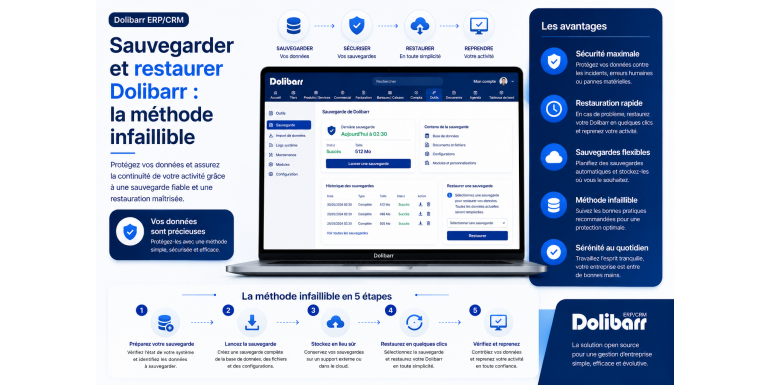
Der vollständige Leitfaden 2026 zum Schutz Ihrer Daten und zur Wiederherstellung Ihrer Dolibarr-Installation im Katastrophenfall
Ihre Daten in Dolibarr ERP & CRM bilden das Herzstück Ihres Unternehmens: Rechnungen, Angebote, Kundendatensätze, Buchungssätze, Verträge, Dokumente, benutzerdefinierte Einstellungen… Der Verlust dieser Informationen, selbst nur teilweise, kann katastrophale Folgen haben: Unfähigkeit zur Rechnungsstellung, Verlust der Verkaufshistorie, Probleme mit den Finanzbehörden oder sogar die Gefährdung des Fortbestands Ihres Unternehmens.
jedoch , dass 60 % der KMU, die einen massiven Datenverlust erleiden, innerhalb von sechs Monaten schließen müssen . Die Ursachen sind vielfältig: Hardwareausfall, Ransomware-Angriffe, menschliches Versagen, unsachgemäße Handhabung bei Updates, physische Schäden (Feuer, Wasserschaden) oder schlichtweg Softwarebeschädigung. Die gute Nachricht: All diese Risiken lassen sich durch eine sorgfältige Datensicherungsstrategie deutlich reduzieren.
In diesem umfassenden Leitfaden erfahren Sie detailliert, wie Sie Ihre Dolibarr-Installation sicher und zuverlässig sichern und wiederherstellen. Sie lernen, welche Komponenten Sie sichern sollten, welche Methoden zur Verfügung stehen (integriert, manuell, automatisiert, extern), wie Sie den Prozess automatisieren, wie Sie Ihre Backups testen und – am wichtigsten – wie Sie Ihre Dolibarr-Installation im Problemfall schnell wiederherstellen. Egal, ob Sie Anfänger oder erfahrener Administrator sind: Dieser Leitfaden liefert Ihnen alle Informationen, die Sie benötigen, um beruhigt zu sein, dass Ihre Daten geschützt sind.
Artikelzusammenfassung
• Warum die Datensicherung von Dolibarr absolut entscheidend ist
• Die zu sichernden Komponenten verstehen
• Methode 1: Integrierte Datensicherung über die Dolibarr-Schnittstelle
• Methode 2: Manuelle Datensicherung über die Kommandozeile
• Methode 3: Automatisierte Datensicherung mit einem Cron-Skript
• Methode 4: Datensicherung via FTP und phpMyAdmin
• So speichern Sie Ihre Backups: die 3-2-1-Regel
• So stellen Sie ein Dolibarr-Backup wieder her
• Testen Ihrer Backups: ein oft vergessener Schritt
• Datensicherung und Aktualisierung: Wichtige Vorsichtsmaßnahmen
• Sonderfälle: DoliCloud und Shared Hosting
• Ihre Backups vor Ransomware schützen
• Bewährte Vorgehensweisen und schwerwiegende Fehler, die es zu vermeiden gilt
• Fazit: Ihr 10-Punkte-Aktionsplan
1. Warum die Datensicherung von Dolibarr absolut entscheidend ist
Bevor wir auf die technischen Aspekte eingehen, sollten wir uns einen Moment Zeit nehmen, um zu verstehen, warum das Sichern von Dolibarr keine Option, sondern eine absolute Notwendigkeit ist.
Die Risiken für Ihre Daten
Ihre Dolibarr-Daten sind zahlreichen, teils unerwarteten Risiken ausgesetzt. Hardwareausfälle können ohne Vorwarnung auftreten: Eine Festplatte kann über Nacht ausfallen, insbesondere nach jahrelanger Nutzung. Cyberangriffe nehmen stetig zu: Ransomware, Malware und SQL-Injection-Angriffe können Ihre Daten beschädigen oder verschlüsseln. Menschliches Versagen ist eine Hauptursache für Datenverlust: versehentliches Löschen, unsachgemäße Handhabung bei Updates oder fehlerhafte Datenbankänderungen. Naturkatastrophen wie Feuer, Wasserschäden oder Diebstahl können sowohl Ihren Server als auch Ihre lokalen Backups zerstören. Schließlich kann es nach einem Stromausfall, einem Softwarefehler oder einem Systemproblem zu Softwarebeschädigungen kommen.
Die Folgen des Datenverlusts
Neben dem Stress und der Frustration hat ein Datenverlust bei Dolibarr konkrete und kostspielige Folgen. Sie verlieren die gesamte Historie Ihrer Kunden und Lieferanten. Ihre ausgestellten und erhaltenen Rechnungen verschwinden, was bei einer Steuerprüfung problematisch wird. Ihre Buchhaltung ist gefährdet, wodurch die Abgabe von Steuererklärungen erschwert wird. Individuelle Einstellungen (Rechnungsvorlagen, Konten, Benutzer) gehen verloren. Ihr Geschäftsbetrieb kann für mehrere Tage oder sogar Wochen unterbrochen werden. Die Kosten für die Datenwiederherstellung können mehrere Tausend Euro betragen.
Rechtliche Verpflichtungen
In Frankreich sind Unternehmen gesetzlich verpflichtet, ihre Buchhaltungsunterlagen mindestens 10 Jahre lang aufzubewahren. Diese Verpflichtung gilt auch für digitale Daten, die in Dolibarr gespeichert sind. Im Falle einer Steuerprüfung müssen Sie die Buchhaltungsdatei (FEC) und die Originalrechnungen vorlegen können. Die Nichtvorlage dieser Dokumente kann zu erheblichen Steuernachzahlungen führen. Eine solide Datensicherung ist daher nicht nur empfehlenswert, sondern auch gesetzlich und steuerlich vorgeschrieben.
2. Die zu sichernden Komponenten verstehen
Für eine effektive Datensicherung von Dolibarr ist es unerlässlich zu verstehen, dass die Anwendung auf zwei unterschiedlichen Komponenten basiert, die gemeinsam gesichert werden müssen.
Die MySQL- oder MariaDB-Datenbank
Die Datenbank ist das Herzstück von Dolibarr. Sie enthält sämtliche strukturierten Daten: Informationen zu Dritten (Kunden, Lieferanten), Produkten und Dienstleistungen, Angeboten, Rechnungen, Zahlungen, Buchungssätzen, Benutzern, Einstellungen usw. Ohne die Datenbank ist Ihre Dolibarr-Installation nicht nutzbar. Die Datenbank trägt üblicherweise den Namen „dolibarr“ oder „doli“ und kann mehrere hundert Tabellen umfassen. Ihre Größe variiert von wenigen Megabyte bei kleinen Installationen bis zu mehreren Gigabyte bei Systemen mit umfangreicher Historie.
Der Dokumentenordner
Der Dokumentenordner (üblicherweise unter /var/lib/dolibarr/documents/ oder htdocs/documents/, je nach Installation) enthält alle physischen Dateien: PDFs von generierten Rechnungen und Angeboten, Anhänge, importierte Dokumente, Produktfotos, Logos, benutzerdefinierte ODT-Vorlagen, temporäre Dateien und vieles mehr. Dieser Ordner kann schnell sehr groß werden und nach einigen Jahren mehrere Gigabyte erreichen. Ohne diesen Ordner würden Sie alle generierten und importierten Dokumente verlieren, selbst wenn die Datenbank selbst intakt ist.
Konfigurationsdateien
Die Datei conf.php im Verzeichnis htdocs/conf/ enthält Datenbankverbindungsparameter, Systempfade und weitere wichtige Einstellungen. Es ist unerlässlich, diese Datei zu sichern, um eine schnelle Wiederherstellung einer funktionierenden Installation zu ermöglichen. Bei benutzerdefinierten Installationen sollten Sie auch die in htdocs/custom/ installierten Drittanbietermodule nicht vergessen, da diese Ihre spezifischen Anpassungen enthalten können.
Dolibarr-Quellcodedateien
Der Dolibarr-Quellcode (die PHP-Dateien) kann bei Bedarf erneut von der offiziellen Website heruntergeladen werden, daher ist eine Datensicherung nicht unbedingt erforderlich. Wenn Sie den Code jedoch angepasst haben (z. B. PDF-Vorlagen geändert oder Funktionen hinzugefügt), ist es wichtig, auch diese benutzerdefinierten Dateien zu sichern, um Datenverlust zu vermeiden.
Die Zusammenfassung: Was Sie unbedingt sparen müssen
Zusammenfassend lässt sich sagen, dass ein vollständiges Dolibarr-Backup unbedingt Folgendes enthalten muss: die gesamte Datenbank (SQL-Export), den gesamten Dokumentenordner, die Datei conf.php sowie alle Quellcode-Anpassungen. Jedes Backup, das eines dieser Elemente auslässt, ist unvollständig und kann im Falle einer Wiederherstellung zu erheblichen Problemen führen.
3. Methode 1: Integrierte Datensicherung über die Dolibarr-Schnittstelle
Dolibarr bietet standardmäßig eine Backup-Funktion, die direkt über die Verwaltungsoberfläche zugänglich ist. Dies ist die einfachste Methode und ideal für Anwender ohne technische Vorkenntnisse.
Greifen Sie auf das Sicherungstool zu.
Melden Sie sich mit einem Administratorkonto bei Dolibarr an. Gehen Sie im oberen rechten Bereich auf das Menü „Konfiguration“, klicken Sie dann auf „System“ und anschließend auf „Sicherung“. Dadurch gelangen Sie zur Sicherungsoberfläche.
Sichern Sie die Datenbank
Im Bereich „Datenbanksicherung“ stehen Ihnen je nach Dolibarr-Version und Serverbetriebssystem verschiedene Optionen zur Verfügung. Sie können zwischen dem Befehl `mysqldump` (für MySQL/MariaDB), der eine Standard-SQL-Datei erzeugt, und einer komprimierten Sicherung im .sql.gz-Format wählen, um Speicherplatz zu sparen. Wählen Sie die gewünschte Option, passen Sie gegebenenfalls die Einstellungen (Komprimierung, Kodierung) an und klicken Sie anschließend auf „Sicherung erstellen“. Dolibarr erstellt dann eine Datei, die Sie auf Ihren Computer herunterladen können.
Speichern Sie den Dokumentenordner
Im Bereich „Dateisicherung“ bietet Dolibarr die Möglichkeit, ein ZIP-Archiv mit dem gesamten Ordner „Dokumente“ zu erstellen. Klicken Sie auf die Schaltfläche „Generieren“ und warten Sie (die Dauer hängt von der Ordnergröße ab). Laden Sie das Archiv anschließend auf Ihren Computer herunter.
Vorteile und Grenzen dieser Methode
Diese Methode bietet mehrere Vorteile: Sie ist für jeden zugänglich, erfordert keine technischen Kenntnisse und funktioniert auf allen Dolibarr-Installationen. Allerdings hat sie auch erhebliche Einschränkungen: Jedes Backup erfordert manuelle Eingriffe, was das Risiko des Vergessens erhöht; bei sehr großen Datenbanken kann es zu Fehlern kommen (PHP-Timeout); die Datei conf.php wird nicht automatisch gesichert; und die generierten Dateien werden auf dem Server gespeichert, was im Falle eines Hardwareausfalls des Servers selbst keinen Schutz bietet.
4. Methode 2: Manuelle Datensicherung über die Kommandozeile
Für Benutzer, die per SSH auf ihren Server zugreifen, ist die Datensicherung über die Kommandozeile schneller und zuverlässiger als über die grafische Oberfläche. So geht's.
Stellen Sie über SSH eine Verbindung zum Server her.
Öffnen Sie ein Terminal und verbinden Sie sich per SSH mit Ihrem Server. Unter Linux oder macOS ist der Befehl einfach:
ssh Benutzername@Serveradresse
Unter Windows können Sie PuTTY oder das in Windows 10/11 integrierte Terminal verwenden. Sobald die Verbindung hergestellt ist, können Sie die Sicherungsbefehle ausführen.
Sichern Sie die Datenbank mit mysqldump.
Der Befehl `mysqldump` ist das Standardwerkzeug zum Exportieren einer MySQL- oder MariaDB-Datenbank. Führen Sie den folgenden Befehl aus und ersetzen Sie die Werte durch die Werte Ihrer Installation:
mysqldump -u database_user -p dolibarr_database_name > dolibarr_backup.sql
Sie werden zur Eingabe des Datenbankpassworts aufgefordert. Nach der Ausführung des Befehls wird eine backup_dolibarr.sql-Datei erstellt, die Ihre gesamte Datenbank enthält. Um die Sicherung zu komprimieren und Speicherplatz zu sparen, verwenden Sie gzip.
mysqldump -u database_user -p dolibarr_database_name | gzip > dolibarr_backup.sql.gz
Sichern Sie den Dokumentenordner mit tar.
Um den Dokumentenordner zu archivieren, verwenden Sie den Befehl tar mit gzip-Komprimierung:
tar -czvf files_dolibarr.tar.gz /var/lib/dolibarr/documents/
Die Datei documents_dolibarr.tar.gz enthält nun Ihren gesamten Dokumentenordner, komprimiert. Der genaue Pfad zum Dokumentenordner hängt von Ihrer Installation ab. Auf manchen Servern befindet er sich unter /home/user/dolibarr/documents/ oder /opt/dolibarr/documents/.
Speichern Sie die Konfigurationsdatei
Vergessen Sie nicht die Datei conf.php:
cp /var/www/html/dolibarr/htdocs/conf/conf.php conf_dolibarr_backup.php
Vorteile dieser Methode
Die Datensicherung über die Kommandozeile ist schneller, zuverlässiger, unterliegt nicht den Timeout-Beschränkungen von PHP, kann sehr große Datenbanken verarbeiten und lässt sich einfach per Skript automatisieren. Sie ist die empfohlene Methode für jede Dolibarr-Produktionsinstallation.
5. Methode 3: Automatisierte Datensicherung mit einem Cron-Skript
Manuelle Backups, selbst über die Kommandozeile, bergen ein großes Risiko: das Vergessen. Die beste Methode ist die vollständige Automatisierung des Prozesses mit einem Cron-Skript, das regelmäßig und ohne menschliches Eingreifen ausgeführt wird.
Erstellen Sie ein vollständiges Backup-Skript
Erstellen Sie eine Datei namens sauvegarde_dolibarr.sh, die folgendes Skript enthält:
#!/bin/bash
DATUM=$(Datum +%Y-%m-%d_%H-%M)
BACKUP_DIR=/home/backups/dolibarr
DB_USER=dolibarr_user
DB_PASS=Passwort
DB_NAME=dolibarr
DOCS_PATH=/var/lib/dolibarr/documents
mkdir -p $BACKUP_DIR
mysqldump -u $DB_USER -p$DB_PASS $DB_NAME | gzip > $BACKUP_DIR/db_$DATE.sql.gz
tar -czf $BACKUP_DIR/documents_$DATE.tar.gz $DOCS_PATH
find $BACKUP_DIR -mtime +30 -delete
Dieses Skript erstellt einen Sicherungsordner, exportiert die Datenbank unter einem mit einem Zeitstempel versehenen Namen, archiviert den Dokumentenordner und löscht automatisch Sicherungen, die älter als 30 Tage sind, um ein Füllen der Festplatte zu vermeiden.
Das Skript ausführbar machen
Dem Skript Ausführungsberechtigungen erteilen:
chmod +x /home/sauvegarde_dolibarr.sh
Als Nächstes sollten Sie das Skript manuell testen, um sicherzustellen, dass es funktioniert:
./sauvegarde_dolibarr.sh
Zeitplanausführung mit Cron
Cron ist ein in Linux-Systeme integriertes Tool, mit dem Sie die automatische Ausführung von Aufgaben planen können. Bearbeiten Sie die Cron-Tabelle mit folgendem Befehl:
crontab -e
Fügen Sie die folgende Zeile hinzu, um jeden Tag um 3 Uhr morgens eine Datensicherung durchzuführen:
0 3 * * * /home/sauvegarde_dolibarr.sh > /var/log/sauvegarde_dolibarr.log 2>&1
Für eine Datensicherung alle sechs Stunden:
0 */6 * * * /home/sauvegarde_dolibarr.sh
Überprüfen Sie, ob Cron funktioniert.
Überprüfen Sie einige Tage nach Einrichtung des Cronjobs, ob die Backups korrekt im angegebenen Ordner erstellt werden. Prüfen Sie außerdem die Cron-Logs über:
grep CRON /var/log/syslog
oder konsultieren Sie direkt die Protokolldatei, die Sie im Cron-Befehl definiert haben.
Senden Sie eine E-Mail-Benachrichtigung
Um über eventuelle Probleme benachrichtigt zu werden, können Sie das Skript so anpassen, dass nach jeder Ausführung eine E-Mail versendet wird. Verwenden Sie dazu den Befehl `mail` oder `sendmail` oder konfigurieren Sie einen Dienst wie Mailgun, SendGrid oder Postmark für zuverlässige Benachrichtigungen.
6. Methode 4: Datensicherung via FTP und phpMyAdmin
Bei Shared Hosting ohne SSH-Zugriff bleibt die Methode FTP + phpMyAdmin die praktischste Lösung.
Exportieren Sie die Datenbank über phpMyAdmin
Melden Sie sich über Ihr Hosting-Control-Panel (cPanel, Plesk usw.) bei phpMyAdmin an. Wählen Sie im Menü links die Dolibarr-Datenbank aus. Klicken Sie oben auf den Tab „Exportieren“. Wählen Sie entweder den Schnell-Export im SQL-Format oder die benutzerdefinierte Exportoption, um die Einstellungen anzupassen (z. B. die Aktivierung der Gzip-Komprimierung für große Datenbanken). Klicken Sie auf „Ausführen“. Eine .sql- oder .sql.gz-Datei wird auf Ihren Computer heruntergeladen.
Laden Sie den Dokumentenordner per FTP herunter.
Verwenden Sie einen FTP-Client wie FileZilla, Cyberduck oder WinSCP, um eine Verbindung zu Ihrem Server herzustellen. Navigieren Sie zum Dolibarr-Dokumentenordner. Laden Sie den gesamten Ordner auf Ihren Computer herunter. Hinweis: Dieser Vorgang kann bei großen Ordnern lange dauern (mehrere Stunden für einige Gigabyte mit Standard-FTP).
Laden Sie die Konfigurationsdateien herunter
Greifen Sie per FTP auf den Ordner htdocs/conf/ zu und laden Sie die Datei conf.php herunter. Falls Sie Module angepasst haben, laden Sie zusätzlich den Ordner htdocs/custom/ herunter.
Einschränkungen und Vorsichtsmaßnahmen
Diese Methode ist langsam, manuell und kann bei sehr großen Installationen aufgrund von FTP-Timeouts fehlschlagen. Bei Shared Hosting sollten Sie daher unbedingt einen VPS oder DoliCloud abonnieren, sobald Ihre Installation wächst, um von robusteren, automatisierten Backups zu profitieren.
7. Backups speichern: die 3-2-1-Regel
Backups zu haben reicht nicht aus: Sie müssen auch richtig gespeichert werden. Die goldene Regel für Backups ist die 3-2-1-Regel, formuliert vom Analysten Peter Krogh.
Die 3-2-1-Regel erklärt
Diese Regel schreibt vor, dass Sie mindestens drei Kopien Ihrer Daten auf zwei verschiedenen Speichermedien speichern müssen, wobei sich eine Kopie an einem externen Standort befinden muss. Diese Redundanz bietet Schutz vor nahezu allen Katastrophenszenarien, von Hardwareausfällen bis hin zu physischen Katastrophen.
Praktische Anwendung für Dolibarr
So wenden Sie diese Regel auf Ihre Dolibarr-Installation an: Erste Sicherung: Die Originaldaten auf dem Dolibarr-Server. Zweite Sicherung: Ein lokales Backup auf einer externen USB-Festplatte oder einem NAS in Ihrem Rechenzentrum. Dritte Sicherung: Ein Remote-Backup in einem sicheren Cloud-Speicher (z. B. Backblaze B2, Wasabi, Amazon S3, OVH Object Storage). Diese Konfiguration schützt Sie vor Serverausfällen, Festplattenausfällen und sogar vor schwerwiegenden Katastrophen (Brand, Diebstahl), die sowohl den Server als auch die externe Festplatte zerstören würden.
Externe Speicherung mit rsync
Um das Senden Ihrer Backups an einen Remote-Server zu automatisieren, ist das Tool rsync ideal. Hier ist ein Beispiel für einen Befehl, den Sie Ihrem Backup-Skript hinzufügen können:
rsync -avz /home/backups/dolibarr/ user@server-distant:/backups/dolibarr/
Dieser Befehl synchronisiert Ihre lokalen Backups mit einem Ordner auf einem Remote-Server und überträgt dabei nur die geänderten Dateien (wodurch Bandbreite und Zeit gespart werden).
Cloud-Speicher mit rclone
Um Ihre Backups an Cloud-Dienste wie Google Drive, OneDrive, Dropbox oder professionelle Lösungen wie Backblaze B2 zu senden, hat sich das Tool rclone als Standard etabliert. Es unterstützt über 40 verschiedene Cloud-Dienste. Nach der Konfiguration erfolgt das Senden mit einem einfachen Befehl:
rclone copy /home/backups/dolibarr/ cloud:dolibarr-backups/
Remote-Backups verschlüsseln
Wenn Sie Ihre Backups in der Cloud speichern, müssen Sie diese vor dem Versenden verschlüsseln, um Ihre sensiblen Daten zu schützen. Verwenden Sie GPG oder ein Tool wie Borg, Restic oder Duplicity, die Verschlüsselung nativ integrieren. Beispiel mit GPG:
gpg --symmetric --cipher-algo AES256 backup.tar.gz
8. So stellen Sie ein Dolibarr-Backup wieder her
Backups sind nutzlos, wenn man nicht weiß, wie man sie bei Bedarf schnell wiederherstellt. Hier ist die vollständige Vorgehensweise.
Bereiten Sie die Restaurierungsumgebung vor
Stellen Sie vor jeder Wiederherstellung sicher, dass Ihre Umgebung sauber ist. Wenn Sie nach einem Problem auf demselben Server wiederherstellen, erstellen Sie vorsichtshalber zuerst eine Sicherung des aktuellen Zustands. Wenn Sie auf einem neuen Server wiederherstellen, installieren Sie zuerst Apache (oder Nginx), PHP und MySQL/MariaDB in denselben Versionen wie auf dem ursprünglichen Server.
Schritt 1: Den Dolibarr-Quellcode wiederherstellen
Laden Sie dieselbe Version von Dolibarr von der offiziellen Website dolibarr.org herunter. Entpacken Sie das Archiv in den vorgesehenen Ordner (unter Linux üblicherweise /var/www/html/dolibarr/). Falls Sie Anpassungen im Verzeichnis htdocs/custom/ vorgenommen haben, stellen Sie diese ebenfalls wieder her.
Schritt 2: Die Konfigurationsdatei wiederherstellen
Kopieren Sie Ihre gespeicherte conf.php-Datei nach htdocs/conf/conf.php. Diese Datei enthält die Datenbankverbindungseinstellungen. Wenn Sie die Datenbank auf einem neuen Server mit einem anderen Datenbanknamen wiederherstellen, passen Sie diese Einstellungen entsprechend an.
Schritt 3: Dokumentenordner wiederherstellen
Entpacken Sie Ihr Archiv aus dem Dokumentenordner und legen Sie es am vorgesehenen Ort ab (normalerweise /var/lib/dolibarr/documents/). Überprüfen Sie anschließend die Berechtigungen:
chown -R www-data:www-data /var/lib/dolibarr/documents/
chmod -R 755 /var/lib/dolibarr/documents/
Schritt 4: Datenbank wiederherstellen
Zuerst erstellen Sie eine leere Datenbank:
mysql -u root -p -e "CREATE DATABASE dolibarr CHARACTER SET utf8 COLLATE utf8_unicode_ci;"
Importieren Sie anschließend Ihr SQL-Backup:
gunzip < backup_dolibarr.sql.gz | mysql -u username -p dolibarr
Oder falls Ihre Sicherung nicht komprimiert ist:
mysql -u Benutzername -p dolibarr < backup_dolibarr.sql
Schritt 5: Installation überprüfen
Greifen Sie über Ihren Browser auf Ihr Dolibarr-Konto zu. Melden Sie sich mit Ihren gewohnten Zugangsdaten an. Überprüfen Sie, ob alle Ihre Daten vorhanden sind: Kunden, Rechnungen und Einstellungen. Generieren Sie eine PDF-Rechnung, um die Funktion des Dokumentenordners zu testen. Wenn alles in Ordnung ist, war die Wiederherstellung erfolgreich. Andernfalls konsultieren Sie die Fehlerprotokolle von Apache und PHP, um das Problem zu identifizieren.
Teilweise Wiederherstellung eines Dokuments
Manchmal ist es erforderlich, ein einzelnes Element wiederherzustellen (z. B. eine versehentlich gelöschte Rechnung), ohne den Rest der Datenbank zu beeinträchtigen. In diesem Fall stellen Sie Ihre Sicherung auf einem Testserver wieder her, suchen das wiederherzustellende Element und exportieren es anschließend manuell auf Ihren Produktivserver. Dieses Verfahren ist zwar komplexer, verhindert aber das Überschreiben aktueller Daten.
9. Testen Sie Ihre Backups: der oft vergessene Schritt
Ein ungetestetes Backup ist kein Backup. Das ist eine der bittersten Lektionen, die viele Administratoren im denkbar ungünstigsten Moment lernen müssen: wenn sie Daten wiederherstellen müssen. Viel zu viele bemerken erst im Katastrophenfall, dass ihre Backups beschädigt, unvollständig oder unbrauchbar sind.
Warum Tests so wichtig sind
Mehrere Probleme können ein Backup unbrauchbar machen: Beschädigungen beim Schreiben, unbemerkte Fehler im Skript, falsche MySQL-Passwörter, die zu leeren Backups führen, versehentliches Ausschließen wichtiger Dateien und Komprimierungsprobleme. Diese Probleme lassen sich nur durch eine vollständige Wiederherstellung aufdecken.
Die Testservermethode
Die zuverlässigste Methode ist, regelmäßig einen Testserver einzurichten und Ihr letztes Backup vollständig darauf wiederherzustellen. Sie können dafür eine virtuelle Maschine (VirtualBox, VMware), einen Docker-Container oder einen temporären VPS eines Hosting-Anbieters verwenden. Sobald die Wiederherstellung abgeschlossen ist, melden Sie sich bei Dolibarr an und überprüfen Sie, ob alles funktioniert: Benutzeranmeldung, Datenzugriff, PDF-Generierung und Menünavigation.
Empfohlene Prüfhäufigkeit
Testen Sie Ihre Backups für eine Dolibarr-Produktionsinstallation mindestens einmal pro Quartal. Für kritische Installationen empfiehlt sich ein monatlicher Test. Dokumentieren Sie jeden Test: Datum, gesicherte Version, Ergebnis und aufgetretene Probleme. Diese Dokumentation hilft Ihnen, mögliche Beeinträchtigungen im Laufe der Zeit zu erkennen.
Schnelltest ohne vollständige Wiederherstellung
Zur schnellen Überprüfung zwischen zwei vollständigen Tests können Sie Teilprüfungen durchführen: Prüfen Sie, ob die Datenbank-Sicherungsdatei SQL-Code enthält (und keine Fehlermeldung), testen Sie die Integrität des Tar-Archivs mit dem Befehl tar -tzf und prüfen Sie, ob die Größe der Sicherungen mit früheren Sicherungen übereinstimmt (kein plötzlicher Sprung, der auf ein Problem hinweisen würde).
10. Datensicherung und Aktualisierung: Wichtige Vorsichtsmaßnahmen
Dolibarr-Updates gehören zu den kritischsten Zeitpunkten für Ihre Daten. Ein fehlgeschlagenes Update kann die Datenbank beschädigen oder die Anwendung unbrauchbar machen. Daher sind vorherige Backups unbedingt erforderlich.
Speichern Sie Ihre Daten unmittelbar vor dem Update.
Verwenden Sie nicht die Sicherung der letzten Nacht. Erstellen Sie unmittelbar vor dem Update eine vollständige Sicherung. So stellen Sie sicher, dass Sie einen vollständig aktuellen Wiederherstellungspunkt haben. Diese Sicherung sollte die Datenbank, den Dokumentenordner und die Datei conf.php umfassen.
Behalten Sie die alte Version des Codes bei.
Bevor Sie die Dolibarr-Dateien durch die neue Version ersetzen, erstellen Sie eine Sicherungskopie der alten Installation. So können Sie im Problemfall schnell die alte Version wiederherstellen.
cp -r /var/www/html/dolibarr /var/www/html/dolibarr_backup_$(date +%Y%m%d)
Testen in einer Vorproduktionsumgebung
Bei kritischen Installationen sollten Sie Updates niemals direkt auf dem Produktivsystem durchführen. Klonen Sie Ihre Installation zunächst auf einen Testserver, führen Sie das Update durch, überprüfen Sie die einwandfreie Funktion (einschließlich Ihrer Drittanbietermodule und Anpassungen) und spielen Sie das Update erst dann auf dem Produktivsystem ein. Diese Vorsichtsmaßnahme beugt vielen unangenehmen Überraschungen vor.
Rücknahmeplan
Bereiten Sie Ihren Wiederherstellungsplan im Voraus vor: Welches Backup soll wiederhergestellt werden, welche Befehle sind zu verwenden und wie lange dauert der Vorgang? Mit diesem dokumentierten Plan können Sie im Problemfall schnell und besonnen reagieren, anstatt unter Stress improvisieren zu müssen.
11. Sonderfälle: DoliCloud und Shared Hosting
Die Backup-Methoden können je nach Hosting-Paket variieren. Hier finden Sie alle wichtigen Informationen.
Fallbeispiel DoliCloud und andere SaaS-Lösungen
Wenn Sie Dolibarr im SaaS-Modus über DoliCloud oder einen anderen Anbieter nutzen, werden Backups in der Regel vom Hosting-Anbieter verwaltet. Prüfen Sie jedoch folgende Punkte: Wie oft werden Backups erstellt (täglich, wöchentlich)? Wie lange werden sie aufbewahrt? Wo werden sie gespeichert (idealerweise in einem anderen Rechenzentrum)? Und wie können Sie eine Kopie wiederherstellen? Verlassen Sie sich niemals ausschließlich auf die Backups des Anbieters: Exportieren Sie Ihre Daten regelmäßig selbst (FEC-Export, Rechnungs-Export als PDF, CSV-Export von Daten Dritter), um sie lokal zu speichern.
Fallbeispiel Shared Hosting
Bei Shared-Hosting-Anbietern (OVH, Infomaniak, o2switch, Hostinger) sind automatische Backups oft im Paket enthalten, allerdings mit Einschränkungen: kurze Aufbewahrungsdauer (7 bis 30 Tage), teilweise kostenpflichtige Wiederherstellung und keine detaillierten Kontrollmöglichkeiten. Ergänzen Sie diese Backups durch eigene, indem Sie die Datenbank regelmäßig über phpMyAdmin und die Dokumente per FTP herunterladen. Speichern Sie diese Kopien sowohl lokal als auch in der Cloud.
Fallbeispiel VPS und dedizierte Server
Auf einem VPS oder dedizierten Server haben Sie die volle Kontrolle und Verantwortung. Hosting-Anbieter wie OVH bieten Snapshot- oder zusätzliche Backup-Optionen an (oft kostenpflichtig, aber kostengünstig). Aktivieren Sie diese zusätzlich zu Ihren eigenen automatisierten Backups. Mehr Sicherheit ist die beste Strategie.
Fall einer lokalen Installation
Bei einer lokalen Dolibarr-Installation auf Ihrem Computer (z. B. mit DoliWamp) sind Sie für die Datensicherung selbst verantwortlich. Konfigurieren Sie ein Skript, das die Datenbank und den Dokumentenordner regelmäßig auf ein externes Laufwerk oder in die Cloud exportiert. Der Verlust Ihres Computers ohne Datensicherung bedeutet den vollständigen Verlust Ihrer Dolibarr-Daten.
12. Ihre Backups vor Ransomware schützen
Ransomware hat sich zu einer der größten Bedrohungen für Unternehmen entwickelt. Sie verschlüsselt Ihre Daten und fordert ein Lösegeld für deren Entschlüsselung. Schlimmer noch: Sie zielt aktiv auf Datensicherungen ab, um deren Wiederherstellung zu verhindern.
Die Gefahr von Backups auf demselben Server
Wenn Ihre Backups auf demselben Server wie Ihre Dolibarr-Installation oder auf einem von dort aus erreichbaren Server gespeichert sind, kann Ransomware sie zusammen mit Ihren Originaldaten verschlüsseln. Sie wären dann völlig schutzlos. Deshalb ist die externe Speicherung absolut unerlässlich.
Das Prinzip der Unveränderlichkeit
Der beste Schutz vor Ransomware sind unveränderliche Backups. Diese können weder geändert noch gelöscht werden, selbs