
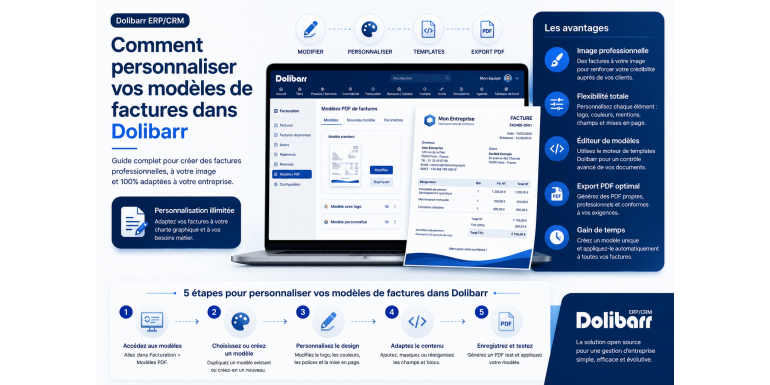
Ein vollständiger Leitfaden für 2026 zur Anpassung Ihrer Rechnungen an Ihre Unternehmensidentität
Dolibarr ERP & CRM ist eine der weltweit am häufigsten eingesetzten Open-Source-Lösungen für das Unternehmensmanagement. Ob Kleinstunternehmen, KMU, gemeinnützige Organisation oder Freiberufler – mit Dolibarr verwalten Sie Ihr gesamtes Geschäft über eine einzige Benutzeroberfläche: Angebote, Rechnungen, Bestellungen, Lagerbestand, Buchhaltung, Kontaktmanagement und vieles mehr. Die Rechnung ist dabei eines der wichtigsten Elemente für Ihre Kunden . Eine professionell gestaltete, übersichtliche Rechnung, die Ihrem Corporate Design entspricht, stärkt die Glaubwürdigkeit Ihres Unternehmens und verbessert das Kundenerlebnis.
In diesem ausführlichen Artikel erfahren Sie Schritt für Schritt, wie Sie Ihre Rechnungsvorlagen in Dolibarr anpassen . Wir behandeln Standardvorlagen, das Hinzufügen Ihres Logos, das Ändern von Farben und Schriftarten, das Erstellen benutzerdefinierter PDF-Vorlagen mit ODT, die Verwendung des Moduls „Customreports“ und sogar fortgeschrittene Entwicklungstechniken zur Erstellung einer vollständig individualisierten Vorlage. Dieser Leitfaden eignet sich sowohl für Anfänger als auch für fortgeschrittene Benutzer, die tiefer in das Thema einsteigen möchten.
Artikelzusammenfassung
• Warum sollten Sie Ihre Rechnungen in Dolibarr anpassen?
• Die nativen Rechnungsvorlagen von Dolibarr verstehen
• Erstkonfiguration vor der Anpassung
• Passen Sie die integrierten PDF-Vorlagen an (Krabbe, Schwamm, Eratosthenes).
• Erstellen Sie eine benutzerdefinierte Rechnungsvorlage mithilfe einer ODT-Datei.
• Ändern Sie die Farben, Schriftarten und das Logo Ihrer Rechnungen.
• Erweiterte Anpassungsmöglichkeiten: Erstellen Sie Ihre eigene PHP-Vorlage
• Rechtliche Hinweise und Zahlungsbedingungen verwalten
• SEO- und UX-Best Practices für Ihre Rechnungen
• Häufige Fehler, die es zu vermeiden gilt
• Fazit und nächste Schritte
1. Warum sollten Sie Ihre Rechnungen in Dolibarr anpassen?
Eine Rechnung ist mehr als nur ein Buchhaltungsdokument. Sie ist ein wirkungsvolles Kommunikationsmittel zwischen Ihrem Unternehmen und Ihren Kunden. Eine personalisierte Rechnung vermittelt Professionalität, stärkt Ihre Marke und erleichtert Ihren Kunden das Verständnis. Hier sind die wichtigsten Gründe, warum Sie Zeit in die individuelle Gestaltung Ihrer Dolibarr-Rechnungen investieren sollten:
Stärken Sie Ihr Markenimage
Wenn Ihre Kunden eine Rechnung erhalten, sehen sie nicht nur den zu zahlenden Betrag. Sie nehmen die Identität Ihres Unternehmens wahr: Farben, Logo, Typografie und Tonfall. Eine neutrale, standardisierte Rechnung kann unprofessionell wirken, während eine Rechnung in Ihren Markenfarben sofort Vertrauen schafft.
Verbesserung des Kundenerlebnisses
Eine übersichtliche Rechnung mit klaren Angaben zu Produkten, Rabatten, Mehrwertsteuer und Zahlungsbedingungen reduziert Kundenanfragen erheblich. Dadurch sinkt die Anzahl der Anrufe bei der Buchhaltung und die Zahlungen werden beschleunigt.
Rechtliche Verpflichtungen einhalten
In Frankreich, Belgien, Marokko, Kanada und der Schweiz unterscheiden sich die Pflichtangaben auf Rechnungen. Durch die Anpassung Ihrer Vorlagen können Sie die SIRET-Nummer, die innergemeinschaftliche Umsatzsteuer-Identifikationsnummer, die ICE (Common Business Identifier in Marokko), die Allgemeinen Geschäftsbedingungen und die Säumniszuschläge automatisch integrieren, ohne diese Angaben manuell auf jeder Rechnung hinzufügen zu müssen.
Sparen Sie täglich Zeit
Sobald Ihre Vorlage perfekt konfiguriert ist, brauchen Sie sich keine Gedanken mehr um die Formatierung zu machen. Jede Rechnung, die über Dolibarr erstellt wird, entspricht automatisch Ihren Markenrichtlinien. Es ist eine Investition, die sich schnell amortisiert, insbesondere wenn Sie monatlich Dutzende von Rechnungen versenden.
2. Die nativen Rechnungsvorlagen von Dolibarr verstehen
Bevor Sie Anpassungen vornehmen, ist es wichtig zu wissen, welche Vorlagen Dolibarr standardmäßig bietet. Nach der Installation von Dolibarr stehen Ihnen im Modul „Rechnungen“ bereits mehrere PDF-Vorlagen zur Verfügung. Hier sind die wichtigsten:
Das Krabbenmodell
Dies ist die Standardvorlage von Dolibarr und wahrscheinlich die am weitesten verbreitete. Sie bietet ein klassisches und übersichtliches Layout mit einer Kopfzeile, die Ihre Unternehmensinformationen enthält, einem Empfängerbereich rechts, einer zentralen Tabelle mit Produkten oder Dienstleistungen und einer Fußzeile mit Summen und Zahlungsbedingungen. Sie ist mit den meisten gängigen Anforderungen kompatibel.
Das Schwammmodell
Diese Vorlage ist moderner als Crabe und bietet ein etwas großzügigeres Layout. Sie eignet sich besonders für Dienstleistungsunternehmen, die eine übersichtliche und gut lesbare Rechnung wünschen. Zudem bietet sie Optionen zum Ein- und Ausblenden bestimmter Elemente wie Rabatte oder Produktreferenzen.
Das Eratosthenes-Modell
Dieses Modell ist kompakter und ideal für Unternehmen, die Rechnungen mit vielen Positionen ausstellen. Es optimiert die Platzausnutzung, sodass mehr Informationen auf einer einzigen Seite Platz finden und die Anzahl der gedruckten Blätter reduziert wird.
Das Oktopus-Modell
Das neuere Octopus-Modell wurde entwickelt, um modernen Anforderungen gerecht zu werden und bietet ein zeitgemäßeres Design. Es verfügt standardmäßig über eine verbesserte QR-Code-Unterstützung für Bankzahlungen und eignet sich besonders gut für digital ausgerichtete Unternehmen.
3. Erstkonfiguration vor der Anpassung
Bevor Sie mit der eigentlichen Anpassung beginnen, müssen Sie sicherstellen, dass die grundlegenden Informationen Ihres Unternehmens in Dolibarr korrekt eingegeben sind. Diese Informationen werden automatisch auf all Ihren Rechnungen angezeigt.
Schritt 1: Geben Sie die Unternehmensinformationen ein.
Melden Sie sich mit einem Administratorkonto bei Dolibarr an. Gehen Sie zu Konfiguration > Unternehmen/Organisation. Füllen Sie alle Felder sorgfältig aus: Firmenname, vollständige Adresse, Postleitzahl, Ort, Land, Telefonnummer, E-Mail-Adresse, Website, SIRET-Nummer, APE-Code, innergemeinschaftliche Umsatzsteuer-Identifikationsnummer, Stammkapital, Rechtsform usw.
Schritt 2: Laden Sie Ihr Logo hoch
Auf der Seite „Firma/Organisation“ finden Sie ein Feld zum Hochladen Ihres Logos. Für optimale Ergebnisse verwenden Sie am besten eine transparente PNG-Datei. Die empfohlene Breite beträgt ca. 300 Pixel für beste Druckqualität. Vermeiden Sie übermäßig große Logos, da diese die PDF-Erstellung verlangsamen können.
Schritt 3: Währungen und Sprache konfigurieren
Gehen Sie zu Einstellungen > Sonstiges und prüfen Sie, ob die Standardwährung zu Ihrer Geschäftstätigkeit passt (EUR, MAD, USD, CHF, CAD usw.). Konfigurieren Sie außerdem die Standardsprache. Dolibarr unterstützt über 70 Sprachen, und Sie können Rechnungen in der Sprache Ihrer Kunden erstellen, wenn Sie international tätig sind.
Schritt 4: Aktivieren Sie das Modul „Rechnungen“.
Falls noch nicht geschehen, gehen Sie zu Einstellungen > Module und aktivieren Sie das Modul „Rechnungen“. Ohne dieses Modul können Sie keine Rechnungen erstellen oder anpassen. Nach der Aktivierung erscheint im Haupt-Dashboard ein neues Menü „Rechnungen“.
4. Passen Sie die integrierten PDF-Vorlagen an
Dolibarr ermöglicht die Anpassung direkt über die Administrationsoberfläche, ohne dass der Code verändert werden muss. So geht's.
Greifen Sie auf die Einstellungen des Moduls „Rechnungen“ zu.
Gehen Sie zu Konfiguration > Module > Standardmodule > Finanzmanagement > Rechnungen. Klicken Sie auf das Zahnradsymbol rechts neben der Zeile „Rechnungen“, um die detaillierten Einstellungen aufzurufen.
Vorlagen aktivieren oder deaktivieren
Im Bereich „Dokumentvorlagen“ finden Sie eine Liste der verfügbaren Vorlagen (Krabbe, Schwamm, Eratosthenes, Oktopus). Sie können mehrere Vorlagen gleichzeitig aktivieren und für jede Rechnung die gewünschte Vorlage auswählen. Um eine Standardvorlage festzulegen, klicken Sie auf den Stern neben der gewünschten Vorlage.
Anzeigeoptionen ändern
Für jede aktivierte Vorlage können Sie verschiedene Optionen konfigurieren, indem Sie auf das Vorschau- oder Einstellungssymbol klicken. Beispielsweise können Sie festlegen, ob Rabatte, interne Produktreferenzen, Barcodes, Produktbilder oder benutzerdefinierter Fußzeilentext angezeigt werden sollen.
Kopf- und Fußzeilen anpassen
Gehen Sie zu Einstellungen > PDFs und Formulare, um die Kopf- und Fußzeilen zu konfigurieren, die für alle Ihre Vorlagen gelten. Dort können Sie benutzerdefinierte Texte festlegen, die auf allen Ihren Rechnungen erscheinen, z. B. einen Slogan, Bankdaten (IBAN, BIC), einen DSGVO-Hinweis oder gesetzlich vorgeschriebene Informationen.
5. Erstellen Sie eine benutzerdefinierte Rechnungsvorlage mithilfe einer ODT-Datei.
Dies ist wahrscheinlich die leistungsstärkste Methode, um Ihre Rechnungen individuell anzupassen, ohne PHP-Code bearbeiten zu müssen. Dolibarr ermöglicht die Verwendung von ODT-Dateien (OpenDocument Text), die mit LibreOffice oder OpenOffice erstellt wurden, als dynamische Vorlagen.
Schritt 1: Aktivieren Sie das ODT-Modul
Gehen Sie zu Konfiguration > Module und aktivieren Sie das Modul „ODT/ODS-Dokumentvorlagen für Rechnungen“. Mit diesem Modul kann Dolibarr Rechnungen aus ODT-Dateien anstatt aus nativen PDF-Vorlagen generieren.
Schritt 2: Laden Sie eine einfache ODT-Vorlage herunter
Dolibarr bietet Ihnen ODT-Demonstrationsvorlagen zum Herunterladen und Anpassen. Diese Vorlagen befinden sich üblicherweise im Ordner „Dokumente/Dokumentvorlagen/Rechnungen/“ Ihrer Dolibarr-Installation. Laden Sie eine dieser Vorlagen auf Ihren Computer herunter, um sie zu bearbeiten.
Schritt 3: Bearbeiten Sie die ODT-Datei mit LibreOffice
Öffnen Sie die ODT-Datei mit LibreOffice Writer. Sie werden sehen, dass die Vorlage Variablen in eckigen Klammern enthält, wie z. B. [company_name], [invoice_ref], [invoice_date], [customer_name], [line_desc], [line_qty], [line_price], [total_ht], [total_tva], [total_ttc] usw. Diese Variablen werden von Dolibarr während der Generierung automatisch ersetzt.
Sie können die Formatierung frei anpassen: Schriftarten und Farben ändern, Bilder hinzufügen, benutzerdefinierte Tabellen erstellen, Ihr Logo einfügen, das Blocklayout ändern usw. Wichtig ist nur, dass Sie die Variablennamen innerhalb der Klammern nicht ändern, da diese sonst nicht erkannt werden.
Schritt 4: Importieren Sie das Modell in Dolibarr
Sobald Ihre ODT-Vorlage fertig ist, melden Sie sich bei Dolibarr an und gehen Sie zu Konfiguration > Module > Rechnungen > Einstellungen. Im Bereich „ODT-Vorlagen“ können Sie Ihre neue ODT-Datei hochladen. Diese steht Ihnen dann beim Generieren einer Rechnung in der Vorlagenliste zur Verfügung.
Schritt 5: Testen Sie Ihr neues Modell
Erstellen Sie eine Testrechnung und generieren Sie diese mit Ihrer neuen ODT-Vorlage. Überprüfen Sie, ob alle Variablen korrekt ersetzt wurden und die Formatierung Ihren Erwartungen entspricht. Wiederholen Sie den Vorgang zwischen LibreOffice und Dolibarr, bis Sie das perfekte Ergebnis erzielen.
6. Ändern Sie die Farben, Schriftarten und das Logo Ihrer Rechnungen.
Die visuelle Anpassung ist einer der wichtigsten Aspekte, um Ihre Rechnungen an Ihre Markenrichtlinien anzupassen. Hier erfahren Sie, wie Sie diese Elemente optimal nutzen.
Logo ändern
Das Logo wird primär unter Einstellungen > Firma/Organisation geändert. Einige Vorlagen ermöglichen es Ihnen jedoch, für Rechnungen ein anderes Logo als das allgemeine Firmenlogo zu verwenden. Gehen Sie dazu zu Einstellungen > PDF und legen Sie Ihr Logo im entsprechenden Ordner ab. Für einen hochwertigen Druck verwenden Sie das PNG-Format mit transparentem Hintergrund und einer Auflösung von mindestens 300 dpi.
Farben ändern
Die Farben der Standardvorlagen lassen sich nicht direkt über die Benutzeroberfläche ändern. Dafür gibt es zwei Möglichkeiten: Entweder Sie verwenden eine benutzerdefinierte ODT-Vorlage und definieren Ihre Farben darin mit LibreOffice, oder Sie bearbeiten direkt den PHP-Code der Vorlage. Letzteres erfordert jedoch technische Kenntnisse.
Wenn Sie die PHP-Version anpassen möchten, öffnen Sie die Datei pdf_crabe.modules.php im Verzeichnis htdocs/core/modules/facture/doc/. Suchen Sie nach den Farbvariablen, die üblicherweise in Hexadezimal- oder RGB-Werten definiert sind. Passen Sie diese an die Farbcodes Ihrer Marke an. Hinweis: Diese Änderungen werden bei einem Dolibarr-Update überschrieben. Erstellen Sie daher am besten eine Kopie der Datei unter einem neuen Namen, um Ihre eigene Vorlage zu erstellen.
Ändern Sie die Schriftarten
Die in nativen PDF-Vorlagen verwendeten Schriftarten sind im Quellcode definiert. Um sie zu ändern, können Sie zwischen der ODT-Methode (die jede auf Ihrem Server installierte Schriftart unterstützt) und der PHP-Methode wählen. Die ODT-Methode ist deutlich einfacher. Beachten Sie bei der PHP-Methode, dass Dolibarr die TCPDF-Bibliothek zur PDF-Generierung verwendet, welche nur wenige Standardschriftarten enthält. Wenn Sie eine benutzerdefinierte Schriftart verwenden möchten, müssen Sie diese dem TCPDF-Verzeichnis hinzufügen und explizit deklarieren.
Passen Sie die Größe und das Layout des Logos an.
Die Logogröße auf der Rechnung lässt sich anpassen. Unter Einstellungen > PDF finden Sie üblicherweise Optionen, um die maximale Logohöhe in Pixeln festzulegen. Für eine präzisere Steuerung können Sie die Einstellungen direkt im PHP-Code ändern oder eine ODT-Vorlage verwenden, bei der die Bildgröße von LibreOffice gesteuert wird.
7. Erweiterte Anpassungsmöglichkeiten: Erstellen Sie Ihre eigene PHP-Vorlage
Für Anwender mit PHP-Kenntnissen ist die Erstellung einer vollständig individualisierten Rechnungsvorlage die optimale Lösung. Diese Methode bietet volle Kontrolle über alle Aspekte des generierten Dokuments.
Die Struktur einer Dolibarr-PDF-Vorlage verstehen
Jede PDF-Vorlage ist eine PHP-Datei, die von der Klasse ModelePDFFactures erbt. Diese Datei enthält die Methoden, die zum Generieren des Dokuments erforderlich sind: PDF-Initialisierung, Hinzufügen der Kopfzeile, Generieren des Inhalts mit den Produktpositionen, Berechnen der Summen, Hinzufügen der Fußzeile und Fertigstellung.
Schritt 1: Ein vorhandenes Modell duplizieren
Am schnellsten erstellen Sie eine eigene Vorlage, indem Sie eine vorhandene Vorlage, z. B. pdf_crabe.modules.php, kopieren und umbenennen, beispielsweise in pdf_monentreprise.modules.php. Platzieren Sie diese neue Datei im Verzeichnis htdocs/core/modules/facture/doc/. Ändern Sie anschließend den Klassennamen in der Datei entsprechend dem neuen Namen.
Schritt 2: Methoden anpassen
Passen Sie die Darstellung durch Bearbeiten der verschiedenen Methoden in der Datei an. Die wichtigsten Methoden sind _pagehead (Seitenkopf), _tableau (Produkttabelle), _tableau_info (Informationen zu Summen und Konditionen) und _pagefoot (Fußzeile). Sie können Bilder, Farben, Schriftarten und sogar dynamische Elemente basierend auf Kunden- oder Produktdaten einbinden.
Schritt 3: Aktivieren Sie Ihre Vorlage in Dolibarr
Sobald Ihre Vorlage erstellt ist, gehen Sie zu Konfiguration > Module > Rechnungen > Einstellungen. Ihre neue Vorlage sollte automatisch in der Liste erscheinen. Aktivieren Sie sie, indem Sie das entsprechende Kontrollkästchen anklicken, und legen Sie sie anschließend bei Bedarf als Standardvorlage fest.
Schritt 4: Testen und Debuggen
Erstellen Sie eine Rechnung und generieren Sie diese mithilfe Ihrer neuen Vorlage. Sollten Fehler auftreten, aktivieren Sie den Debug-Modus von Dolibarr unter Konfiguration > Sicherheit, um detaillierte Fehlermeldungen anzuzeigen. Alternativ können Sie die PHP-Protokollierungsfunktionen verwenden, um den Generierungsprozess nachzuverfolgen.
Bewährte Verfahren für die Modellentwicklung
• Um das Rad nicht neu erfinden zu müssen, sollte man immer zuerst ein bestehendes Modell kopieren.
• Verwenden Sie Git, um Ihr Modell zu versionieren und Ihre Änderungen nachzuverfolgen.
• Testen Sie mit verschiedenen Datensätzen: Rechnungen mit einer Zeile, mit mehreren Seiten, mit Rabatten, mit unterschiedlichen Mehrwertsteuersätzen.
• Dokumentieren Sie Ihren Code, um die zukünftige Wartung zu erleichtern.
• Sichern Sie Ihre Vorlage vor jedem Dolibarr-Update, da benutzerdefinierte Dateien betroffen sein könnten.
8. Rechtliche Hinweise und Zahlungsbedingungen verwalten
Eine Geschäftsrechnung muss je nach Land und Geschäftstätigkeit bestimmte Pflichtangaben enthalten. Mit Dolibarr können Sie diese Informationen zentral verwalten.
Pflichtangaben in Frankreich
In Frankreich muss jede Rechnung mindestens folgende Angaben enthalten: den Firmennamen des Verkäufers und des Käufers, deren jeweilige Adressen, die SIRET-Nummer, gegebenenfalls die innergemeinschaftliche Umsatzsteuer-Identifikationsnummer, das Ausstellungsdatum, die Rechnungsnummer, die genaue Beschreibung der Produkte oder Dienstleistungen, die Mengen und Einzelpreise ohne Mehrwertsteuer, den Mehrwertsteuersatz und -betrag, den Gesamtbetrag ohne und inklusive Mehrwertsteuer, die Zahlungsbedingungen, das Fälligkeitsdatum, die Höhe der Verzugszinsen und die pauschale Entschädigung für Beitreibungskosten in Höhe von 40 Euro.
Pflichtangaben in Marokko
In Marokko müssen Rechnungen folgende Angaben enthalten: die Steueridentifikationsnummer (IF), die allgemeine Unternehmensidentifikationsnummer (ICE), die Patentnummer, die Berufssteuernummer, die CNSS-Nummer, den Firmennamen, die vollständige Adresse, die Rechnungsnummer, das Datum und die Einzelheiten der Produkte oder Dienstleistungen mit Angabe der Mehrwertsteuer.
Fußzeilenhinweise konfigurieren
Gehen Sie zu Einstellungen > PDFs und Formulare. Dort finden Sie verschiedene Felder, in denen Sie die Informationen konfigurieren können, die automatisch am Ende jeder Rechnung eingefügt werden: Geschäftsbedingungen, Bankverbindung, gesetzliche Hinweise und spezielle Anmerkungen. Diese Informationen erscheinen dann automatisch auf all Ihren Rechnungen.
Standardzahlungsbedingungen festlegen
Unter Konfiguration > Module > Rechnungen können Sie Standardzahlungsbedingungen festlegen: bei Erhalt, 30 Tage zum Monatsende, 60 Tage netto usw. Diese Bedingungen werden beim Erstellen einer neuen Rechnung vorausgewählt, wodurch Sie wertvolle Zeit sparen.
9. SEO- und UX-Best Practices für Ihre Rechnungen
Sie fragen sich vielleicht, was SEO mit Rechnungen zu tun hat. Tatsächlich lassen sich verschiedene UX- und SEO-Prinzipien anwenden, wenn Ihre Rechnungen online über ein Kundenportal zugänglich sind oder von einer internen Suchmaschine indexiert werden.
Benennen Sie Ihre PDF-Dateien korrekt
Konfigurieren Sie Dolibarr so, dass aussagekräftige Dateinamen wie „Rechnung-2026-001-Kundenname.pdf“ anstelle von „fakt_xxx.pdf“ generiert werden. Dies erleichtert Ihren Kunden das Auffinden von Dateien und verbessert die Dateiorganisation.
Lesbarkeit optimieren
Verwenden Sie eine gut lesbare Schriftart, mindestens 10 Punkt für den Fließtext und 14 bis 18 Punkt für Überschriften. Für eine bessere Lesbarkeit am Bildschirm eignen sich serifenlose Schriftarten wie Arial, Helvetica oder Open Sans. Vermeiden Sie grelle Farben, da diese die Augen anstrengen können.
Strukturinformationen
Ordnen Sie die Informationen hierarchisch an: Wichtige Informationen oben (Rechnungsnummer, Datum, Gesamtbetrag), Details in der Mitte (Produktlinien) und sekundäre Informationen unten (Rechtliche Hinweise, Bankverbindung). Verwenden Sie visuelle Trennzeichen wie horizontale Linien oder unterschiedliche Hintergrundfarben, um die Abschnitte voneinander abzugrenzen.
Fügen Sie einen Zahlungs-QR-Code hinzu.
Um die Zahlung zu vereinfachen, können Sie einen SEPA-Zahlungs-QR-Code (EPC-QR-Code) oder einen Link zu einem Online-Zahlungsportal einbinden. Immer mehr Dolibarr-Templates, wie beispielsweise Octopus, bieten diese Funktion standardmäßig. Ihre Kunden können dann einfach durch Scannen des Codes mit ihrer Banking-App bezahlen.
Verwenden Sie ein responsives Design für die mobile Ansicht
Obwohl PDFs von Natur aus nicht responsiv sind, lässt sich ihre Lesbarkeit auf Mobilgeräten optimieren, indem man eine gut lesbare Schriftart und ausreichend große Ränder verwendet und zu breite Tabellen vermeidet. Wenn Ihre Kunden ihre Rechnungen häufig auf Smartphones ansehen, empfiehlt sich ein vertikales Format mit kompakten Abschnitten.
10. Häufige Fehler, die Sie vermeiden sollten
Beim Anpassen Ihrer Rechnungsvorlagen in Dolibarr treten häufig bestimmte Fallstricke auf. Hier sind die wichtigsten, die Sie vermeiden sollten.
Die Dolibarr-Kerndateien direkt modifizieren
Der häufigste Fehler ist das direkte Bearbeiten von nativen Template-Dateien wie pdf_crabe.modules.php. Diese Änderungen werden beim nächsten Dolibarr-Update überschrieben. Erstellen Sie daher immer eine Kopie der Datei unter einem neuen Namen, bevor Sie sie bearbeiten.
Vergessen, Tests in verschiedenen Szenarien durchzuführen
Es reicht nicht aus, Ihre Vorlage nur mit einer einfachen, einzeiligen Rechnung zu testen. Testen Sie sie stattdessen mit längeren, mehrseitigen Rechnungen, mit Rabatten, mit unterschiedlichen Mehrwertsteuersätzen, mit Produkten inklusive Bildern usw. In diesen Fällen werden Sie häufig Fehler oder Formatierungsprobleme entdecken.
Verwendung eines minderwertigen Logos
Ein pixeliges Logo vermittelt einen schlechten Eindruck von Ihrem Unternehmen. Verwenden Sie daher stets ein hochauflösendes Logo, idealerweise vektorisiert oder mit mindestens 300 dpi. Vermeiden Sie minderwertige JPGs oder stark komprimierte Dateien.
Überlastung des Informationsgesetzes
Eine Rechnung mit zu vielen Informationen wird unleserlich. Konzentrieren Sie sich auf das Wesentliche: gesetzlich vorgeschriebene Angaben, Details zu den Produkten oder Dienstleistungen, Gesamtbetrag und Zahlungsbedingungen. Marketinginformationen oder lange Werbetexte haben auf einer Rechnung nichts zu suchen.
Vernachlässigung von Backups vor Änderungen
Bevor Sie Änderungen an Ihrer Vorlage vornehmen, insbesondere am PHP-Code, erstellen Sie eine vollständige Sicherungskopie Ihres Dolibarr-Ordners und Ihrer Datenbank. So können Sie im Problemfall zum vorherigen Zustand zurückkehren.
Benutzer nicht schulen
Wenn mehrere Mitarbeiter in Ihrem Unternehmen Dolibarr nutzen, schulen Sie sie im Umgang mit benutzerdefinierten Vorlagen. Erklären Sie, wie man während der Generierung zwischen Vorlagen wechselt, wie man Informationen überprüft und wie man häufige Fehler vermeidet.
11. Fazit und nächste Schritte
Die individuelle Anpassung Ihrer Rechnungsvorlagen in Dolibarr ist eine Investition, die sich schnell auszahlt. Eine professionell gestaltete Rechnung stärkt Ihr Markenimage, verbessert das Kundenerlebnis, hilft Ihnen bei der Einhaltung gesetzlicher Verpflichtungen und spart Ihnen täglich wertvolle Zeit.
Ob Sie sich für einfache Anpassungen über die nativen Einstellungen, die Verwendung von ODT-Vorlagen oder die Entwicklung einer vollständig individuellen PHP-Vorlage entscheiden – wichtig ist, dass Sie anfangen. Sie können mit grundlegenden Anpassungen (Logo und Firmeninformationen) beginnen und Ihre Vorlage im Laufe der Zeit basierend auf Kundenfeedback und Ihren Geschäftsanforderungen weiterentwickeln.
Für eine detailliertere Auseinandersetzung mit Dolibarr empfehlen wir Ihnen, die offizielle Dolibarr-Dokumentation zu konsultieren, sich in der französischsprachigen Community im offiziellen Forum zu beteiligen und den Dolistore zu erkunden. Dort finden Sie zahlreiche Zusatzmodule, mit denen Sie die Funktionalität von Dolibarr erweitern können. Sollten die erweiterten Anpassungen Ihre technischen Kenntnisse übersteigen, zögern Sie nicht, einen zertifizierten Dolibarr-Integrator zu kontaktieren. Dieser kann eine perfekt auf Ihr Unternehmen zugeschnittene Vorlage für Sie erstellen.
Dolibarr bietet Ihnen bemerkenswerte Flexibilität bei der Rechnungsgestaltung. Dies ist einer der größten Vorteile dieser Open-Source-Lösung: Sie haben die volle Kontrolle über Aussehen und Inhalt Ihrer Geschäftsdokumente, ohne auf externe Editoren angewiesen zu sein oder wiederkehrende Gebühren für Basisfunktionen zu zahlen. Nutzen Sie diese Möglichkeit, um Rechnungen zu erstellen, die die Identität und die Werte Ihres Unternehmens authentisch widerspiegeln.
─── Ende des Artikels ───
Wenn Ihnen dieser Artikel geholfen hat, teilen Sie ihn bitte mit anderen Dolibarr-Nutzern!