
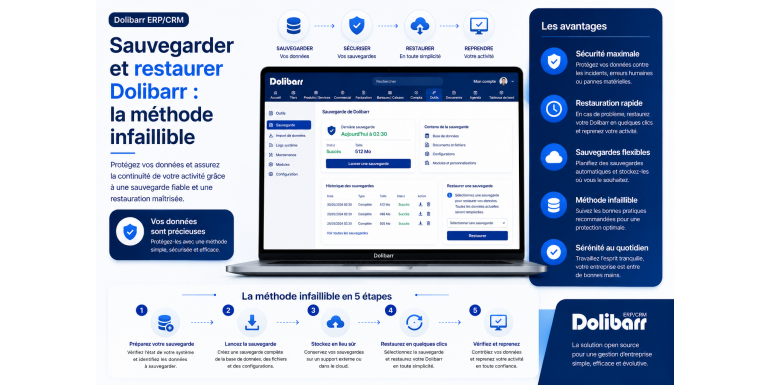
La guía completa de 2026 para proteger sus datos y restaurar su instalación de Dolibarr en caso de desastre.
Sus datos en Dolibarr ERP & CRM representan el núcleo de su negocio: facturas, presupuestos, registros de clientes, asientos contables, contratos, documentos, configuraciones personalizadas… La pérdida de esta información, incluso parcial, puede tener consecuencias catastróficas: imposibilidad de facturar, pérdida del historial de ventas, problemas con las autoridades fiscales o incluso poner en peligro la continuidad de su negocio.
Sin embargo, un estudio reciente revela que el 60 % de las pymes que sufren una pérdida masiva de datos cierran en un plazo de seis meses . Las causas son numerosas: fallos de hardware, ataques de ransomware, errores humanos, manejo inadecuado durante una actualización, daños físicos (incendio, daños por agua) o simplemente corrupción de software. La buena noticia es que todos estos riesgos pueden reducirse significativamente con una estrategia de copias de seguridad rigurosa.
En esta guía completa, exploraremos en detalle el método infalible para realizar copias de seguridad y restaurar su instalación de Dolibarr. Descubrirá qué componentes respaldar, los diferentes métodos disponibles (integrado, manual, automatizado, externo), cómo automatizar el proceso, cómo probar sus copias de seguridad y, lo más importante, cómo restaurar rápidamente su instalación de Dolibarr en caso de algún problema. Tanto si es un principiante como un administrador experimentado, esta guía le proporcionará toda la información necesaria para estar tranquilo sabiendo que sus datos están protegidos.
Resumen del artículo
• Por qué es absolutamente crucial respaldar a Dolibarr
• Comprender los componentes para respaldar
• Método 1: Copia de seguridad integrada a través de la interfaz Dolibarr
• Método 2: Copia de seguridad manual mediante la línea de comandos
• Método 3: Copia de seguridad automatizada con un script cron.
• Método 4: Copia de seguridad mediante FTP y phpMyAdmin
• Cómo almacenar tus copias de seguridad: la regla 3-2-1
• Cómo restaurar una copia de seguridad de Dolibarr
• Probar las copias de seguridad: un paso que a menudo se olvida.
• Copia de seguridad y actualización: precauciones esenciales
• Casos especiales: DoliCloud y alojamiento compartido
• Cómo proteger sus copias de seguridad contra el ransomware
• Buenas prácticas y errores fatales que se deben evitar
• Conclusión: Su plan de acción de 10 pasos
1. Por qué es absolutamente crucial respaldar a Dolibarr
Antes de abordar los aspectos técnicos, dediquemos un momento a comprender por qué hacer copias de seguridad de Dolibarr no es una opción, sino una necesidad absoluta.
Los riesgos para sus datos
Sus datos de Dolibarr están amenazados por numerosos riesgos, a veces inesperados. Pueden producirse fallos de hardware sin previo aviso: un disco duro puede fallar de la noche a la mañana, especialmente después de varios años de uso. Los ciberataques aumentan constantemente: el ransomware, el malware y las inyecciones SQL pueden dañar o cifrar sus datos. El error humano es una causa importante de pérdida de datos: eliminación accidental, manejo inadecuado durante una actualización o modificaciones incorrectas de la base de datos. Desastres físicos como incendios, daños por agua o robos pueden destruir tanto su servidor como sus copias de seguridad locales. Por último, la corrupción del software puede ocurrir después de un corte de energía, un error de software o un problema del sistema.
Las consecuencias de la pérdida de datos
Más allá del estrés y la frustración, la pérdida de datos en Dolibarr tiene consecuencias concretas y costosas. Se pierde el historial completo de clientes y proveedores. Las facturas emitidas y recibidas desaparecen, lo que supone un problema durante una auditoría fiscal. La contabilidad se ve comprometida, dificultando la presentación de declaraciones legales. Se pierden las configuraciones personalizadas (plantillas de facturas, cuentas contables, usuarios). La actividad de la empresa puede interrumpirse durante varios días, o incluso semanas. Los costes de recuperación de datos pueden alcanzar varios miles de euros.
Obligaciones legales
En Francia, las empresas están obligadas por ley a conservar sus registros contables durante al menos 10 años. Esta obligación se extiende a los datos digitales almacenados en Dolibarr. En caso de auditoría fiscal, deberá poder presentar el FEC (Archivo de Asientos Contables) y las facturas originales. No presentar estos documentos puede acarrear importantes sanciones fiscales. Por lo tanto, contar con una sólida estrategia de copias de seguridad no solo es una buena práctica, sino una obligación legal y fiscal.
2. Entienda los componentes para realizar copias de seguridad
Para realizar copias de seguridad de Dolibarr de forma eficaz, es fundamental comprender que la aplicación se basa en dos componentes distintos que deben respaldarse conjuntamente.
La base de datos MySQL o MariaDB
La base de datos es el núcleo de Dolibarr. Contiene absolutamente todos los datos estructurados: información sobre terceros (clientes, proveedores), productos y servicios, presupuestos, facturas, pagos, asientos contables, usuarios, configuraciones, etc. Sin la base de datos, su instalación de Dolibarr es completamente inutilizable. La base de datos suele llamarse dolibarr o doli y puede contener varios cientos de tablas. Su tamaño varía desde unos pocos megabytes para una instalación pequeña hasta varios gigabytes para sistemas con un historial extenso.
La carpeta de documentos
La carpeta de documentos (generalmente ubicada en /var/lib/dolibarr/documents/ o htdocs/documents/, según la instalación) contiene todos los archivos físicos: PDF de facturas y presupuestos generados, archivos adjuntos, documentos importados, fotos de productos, logotipos, plantillas ODT personalizadas, archivos temporales y mucho más. Esta carpeta puede crecer rápidamente, alcanzando varios gigabytes tras unos años de uso. Sin esta carpeta, se perderían todos los documentos generados e importados, incluso si la base de datos permanece intacta.
Archivos de configuración
El archivo conf.php, ubicado en htdocs/conf/, contiene parámetros de conexión a la base de datos, rutas del sistema y otras configuraciones cruciales. Es fundamental realizar una copia de seguridad, ya que permite restaurar rápidamente una instalación funcional. Para instalaciones personalizadas, no olvide los módulos de terceros instalados en htdocs/custom/, que pueden contener sus desarrollos específicos.
Archivos de código fuente de Dolibarr
El código fuente de Dolibarr (los archivos PHP) se puede descargar nuevamente desde el sitio web oficial si es necesario, por lo que no es estrictamente necesario hacer una copia de seguridad. Sin embargo, si ha personalizado el código (modificado plantillas PDF, añadido funciones), es importante hacer una copia de seguridad de estos archivos personalizados para evitar perder su trabajo.
Resumen: lo que debes guardar absolutamente
En resumen, una copia de seguridad completa de Dolibarr debe contener, sin excepción: la base de datos completa (exportación SQL), la carpeta de documentos completa, el archivo conf.php y cualquier personalización del código fuente. Cualquier copia de seguridad que omita alguno de estos elementos estará incompleta y le causará problemas si necesita restaurarla.
3. Método 1: Copia de seguridad integrada a través de la interfaz Dolibarr
Dolibarr ofrece de forma nativa una función de copia de seguridad accesible directamente desde la interfaz de administración. Este es el método más sencillo, ideal para usuarios sin conocimientos técnicos.
Acceda a la herramienta de copia de seguridad
Inicia sesión en Dolibarr con una cuenta de administrador. Ve al menú Configuración en la esquina superior derecha, haz clic en Sistema y luego en Copia de seguridad. Esto te llevará a la interfaz de copia de seguridad.
Realizar una copia de seguridad de la base de datos
En la sección Copia de seguridad de la base de datos, encontrará varias opciones según su versión de Dolibarr y el sistema operativo del servidor. Puede elegir entre el comando mysqldump (para MySQL/MariaDB), que genera un archivo SQL estándar, o una copia de seguridad comprimida en formato .sql.gz para ahorrar espacio. Seleccione la opción que prefiera, ajuste la configuración si es necesario (compresión, codificación) y, a continuación, haga clic en Generar copia de seguridad. Dolibarr generará un archivo que podrá descargar a su ordenador.
Guarda la carpeta de documentos.
En la sección Copia de seguridad de archivos, Dolibarr ofrece generar un archivo ZIP con toda la carpeta Documentos. Haz clic en el botón Generar y espera (el tiempo depende del tamaño de la carpeta). Una vez listo, descarga el archivo a tu ordenador.
Ventajas y limitaciones de este método
Este método presenta varias ventajas: es accesible para todos, no requiere conocimientos técnicos y funciona en todas las instalaciones de Dolibarr. Sin embargo, también tiene limitaciones importantes: requiere intervención manual para cada copia de seguridad, lo que aumenta el riesgo de olvido; puede que no funcione correctamente en bases de datos muy grandes (tiempo de espera de PHP); no realiza copias de seguridad automáticas del archivo conf.php; y los archivos generados se almacenan en el servidor, lo que no ofrece protección en caso de fallo de hardware del propio servidor.
4. Método 2: Copia de seguridad manual mediante la línea de comandos
Para los usuarios que acceden a su servidor mediante SSH, realizar copias de seguridad a través de la línea de comandos es más rápido y fiable que usar la interfaz gráfica. A continuación, te explicamos cómo hacerlo.
Conéctese al servidor a través de SSH.
Abre una terminal y conéctate a tu servidor mediante SSH. En Linux o macOS, el comando es sencillo:
ssh nombredeusuario@dirección_del_servidor
En Windows, puedes usar PuTTY o la terminal integrada de Windows 10/11. Una vez conectado, ya puedes ejecutar los comandos de copia de seguridad.
Realiza una copia de seguridad de la base de datos usando mysqldump.
El comando mysqldump es la herramienta estándar para exportar una base de datos MySQL o MariaDB. Ejecute el siguiente comando, reemplazando los valores con los de su instalación:
mysqldump -u usuario_base_de_datos -p nombre_base_de_datos_dolibarr > copia_de_seguridad_dolibarr.sql
Se le pedirá que ingrese la contraseña de la base de datos. Una vez ejecutado, el comando generará un archivo backup_dolibarr.sql que contiene toda su base de datos. Para comprimir la copia de seguridad y ahorrar espacio, use gzip:
mysqldump -u usuario_base_de_datos -p nombre_base_de_datos_dolibarr | gzip > dolibarr_backup.sql.gz
Realice una copia de seguridad de la carpeta de documentos con tar.
Para archivar la carpeta de documentos, utilice el comando tar con compresión gzip:
tar -czvf documentos_dolibarr.tar.gz /var/lib/dolibarr/documents/
El archivo documents_dolibarr.tar.gz ahora contiene toda su carpeta de documentos, comprimida. La ruta exacta a la carpeta de documentos depende de su instalación. En algunos servidores, puede estar en /home/user/dolibarr/documents/ o /opt/dolibarr/documents/.
Guarda el archivo de configuración.
No olvides el archivo conf.php:
cp /var/www/html/dolibarr/htdocs/conf/conf.php conf_dolibarr_backup.php
Ventajas de este método
La copia de seguridad mediante línea de comandos es más rápida, más fiable, no sufre las limitaciones de tiempo de espera de PHP, puede gestionar bases de datos muy grandes y se puede automatizar fácilmente mediante un script. Es el método recomendado para cualquier instalación de producción de Dolibarr.
5. Método 3: Copia de seguridad automatizada con un script cron.
Las copias de seguridad manuales, incluso mediante la línea de comandos, presentan un riesgo importante: el olvido. El mejor método es automatizar completamente el proceso con un script cron que se ejecute periódicamente, sin intervención humana.
Crear un script de copia de seguridad completo
Crea un archivo llamado sauvegarde_dolibarr.sh que contenga el siguiente script:
#!/bin/bash
FECHA=$(fecha +%Y-%m-%d_%H-%M)
DIRECTORIO_DE_COPIA_DE_SEGURIDAD=/home/backups/dolibarr
DB_USER=usuario_dolibarr
DB_PASS=contraseña
DB_NAME=dolibarr
DOCS_PATH=/var/lib/dolibarr/documentos
mkdir -p $BACKUP_DIR
mysqldump -u $DB_USER -p$DB_PASS $DB_NAME | gzip > $BACKUP_DIR/db_$DATE.sql.gz
tar -czf $BACKUP_DIR/documents_$DATE.tar.gz $DOCS_PATH
encontrar $BACKUP_DIR -mtime +30 -eliminar
Este script crea una carpeta de copia de seguridad, exporta la base de datos con un nombre que incluye la fecha y hora, archiva la carpeta de documentos y elimina automáticamente las copias de seguridad con más de 30 días de antigüedad para evitar que el disco se llene.
Haz que el script sea ejecutable
Otorgar permisos de ejecución al script:
chmod +x /home/sauvegarde_dolibarr.sh
A continuación, prueba manualmente el script para verificar que funciona:
./sauvegarde_dolibarr.sh
Programar la ejecución con cron
Cron es una herramienta integrada en los sistemas Linux que permite programar la ejecución automática de tareas. Edita la tabla cron con el comando:
crontab -e
Agregue la siguiente línea para ejecutar una copia de seguridad todos los días a las 3 AM:
0 3 * * * /home/sauvegarde_dolibarr.sh > /var/log/sauvegarde_dolibarr.log 2>&1
Para una copia de seguridad cada seis horas:
0 */6 * * * /home/sauvegarde_dolibarr.sh
Verifica que cron esté funcionando.
Unos días después de configurar la tarea programada (cron job), verifique que las copias de seguridad se estén creando correctamente en la carpeta designada. Además, revise los registros de cron mediante:
grep CRON /var/log/syslog
o consulte directamente el archivo de registro que definió en el comando cron.
Enviar notificación por correo electrónico
Para recibir notificaciones sobre cualquier problema, puede modificar el script para que envíe un correo electrónico después de cada ejecución. Utilice el comando `mail` o `sendmail`, o configure un servicio como Mailgun, SendGrid o Postmark para obtener notificaciones fiables.
6. Método 4: Copia de seguridad mediante FTP y phpMyAdmin
Para el alojamiento compartido donde no se dispone de acceso SSH, el método FTP + phpMyAdmin sigue siendo la solución más práctica.
Exporta la base de datos a través de phpMyAdmin.
Inicie sesión en phpMyAdmin a través de su panel de control de hosting (cPanel, Plesk, etc.). Seleccione la base de datos Dolibarr en el menú de la izquierda. Haga clic en la pestaña Exportar en la parte superior. Elija la opción de exportación rápida en formato SQL o la opción de exportación personalizada para ajustar la configuración (incluida la activación de la compresión gzip para bases de datos grandes). Haga clic en Ejecutar. Se descargará un archivo .sql o .sql.gz en su ordenador.
Descargue la carpeta de documentos mediante FTP.
Utilice un cliente FTP como FileZilla, Cyberduck o WinSCP para conectarse a su servidor. Navegue hasta la carpeta de documentos de Dolibarr. Descargue la carpeta completa a su ordenador. Nota: esta operación puede tardar bastante si la carpeta es grande (varias horas para unos pocos gigabytes con FTP estándar).
Descargue los archivos de configuración.
Mediante FTP, acceda a la carpeta htdocs/conf/ y descargue el archivo conf.php. Si ha personalizado algún módulo, descargue también la carpeta htdocs/custom/.
Limitaciones y precauciones
Este método es lento, manual y puede fallar en instalaciones muy grandes debido a tiempos de espera de FTP. Para alojamiento compartido, considere seriamente suscribirse a un VPS o DoliCloud tan pronto como su instalación crezca, para beneficiarse de copias de seguridad automatizadas más robustas.
7. Almacenamiento de copias de seguridad: la regla 3-2-1
No basta con tener copias de seguridad: también hay que almacenarlas correctamente. La regla de oro para las copias de seguridad es la regla 3-2-1, formulada por el analista Peter Krogh.
Explicación de la regla 3-2-1
Esta norma estipula que debe mantener al menos tres copias de sus datos, almacenadas en dos soportes diferentes, incluyendo una copia ubicada fuera de las instalaciones. Esta redundancia ofrece protección contra prácticamente cualquier escenario de desastre, desde fallas de hardware hasta catástrofes físicas.
Aplicación práctica para Dolibarr
A continuación, se explica cómo aplicar esta regla a su instalación de Dolibarr. Primera copia: los datos originales en el servidor Dolibarr. Segunda copia: una copia de seguridad local en una unidad USB externa o un NAS en sus instalaciones. Tercera copia: una copia de seguridad remota en un servicio seguro en la nube (Backblaze B2, Wasabi, Amazon S3, OVH Object Storage, etc.). Esta configuración le protege contra fallos del servidor principal, fallos de la unidad local e incluso un desastre mayor (incendio, robo) que destruiría tanto el servidor como la unidad externa.
Almacenamiento externo con rsync
Para automatizar el envío de copias de seguridad a un servidor remoto, la herramienta rsync es ideal. Aquí tienes un ejemplo de un comando para añadir a tu script de copia de seguridad:
rsync -avz /home/backups/dolibarr/ user@serveur-distant:/backups/dolibarr/
Este comando sincroniza tus copias de seguridad locales con una carpeta en un servidor remoto, transfiriendo solo los archivos modificados (ahorrando ancho de banda y tiempo).
Almacenamiento en la nube con rclone
Para enviar tus copias de seguridad a servicios en la nube como Google Drive, OneDrive, Dropbox o soluciones profesionales como Backblaze B2, la herramienta rclone se ha convertido en un estándar. Es compatible con más de 40 servicios en la nube diferentes. Una vez configurada, el envío se realiza con un simple comando:
rclone copy /home/backups/dolibarr/ cloud:dolibarr-backups/
Cifrar copias de seguridad remotas
Si almacena sus copias de seguridad en la nube, debe cifrarlas antes de enviarlas para proteger sus datos confidenciales. Utilice GPG o una herramienta como Borg, Restic o Duplicity, que integran el cifrado de forma nativa. Ejemplo con GPG:
gpg --symmetric --cipher-algo AES256 backup.tar.gz
8. Cómo restaurar una copia de seguridad de Dolibarr
De nada sirve tener copias de seguridad si no sabes cómo restaurarlas rápidamente cuando las necesites. Aquí tienes el procedimiento completo.
Preparar el entorno de restauración
Antes de cualquier restauración, asegúrese de tener un entorno limpio. Si va a restaurar en el mismo servidor después de un problema, primero cree una copia de seguridad del estado actual (por si acaso). Si va a restaurar en un servidor nuevo, primero instale Apache (o Nginx), PHP y MySQL/MariaDB con las mismas versiones que en el servidor original.
Paso 1: Restaurar el código fuente de Dolibarr
Descarga la misma versión de Dolibarr desde el sitio web oficial dolibarr.org. Extrae el archivo en la carpeta designada (normalmente /var/www/html/dolibarr/ en Linux). Si tenías alguna personalización en htdocs/custom/, restáurala también.
Paso 2: Restaurar el archivo de configuración
Copia el archivo conf.php guardado a htdocs/conf/conf.php. Este archivo contiene la configuración de conexión a la base de datos. Si vas a restaurar la configuración en un nuevo servidor con un nombre de base de datos diferente, ajústala según corresponda.
Paso 3: Restaurar la carpeta de documentos
Extraiga el archivo de la carpeta de documentos y colóquelo en la ubicación designada (normalmente /var/lib/dolibarr/documents/). A continuación, compruebe los permisos:
chown -R www-data:www-data /var/lib/dolibarr/documents/
chmod -R 755 /var/lib/dolibarr/documentos/
Paso 4: Restaurar la base de datos
Primero, crea una base de datos vacía:
mysql -u root -p -e "CREATE DATABASE dolibarr CHARACTER SET utf8 COLLATE utf8_unicode_ci;"
Luego, importa tu copia de seguridad SQL:
gunzip < backup_dolibarr.sql.gz | mysql -u nombredeusuario -p dolibarr
O si su copia de seguridad no está comprimida:
mysql -u nombredeusuario -p dolibarr < backup_dolibarr.sql
Paso 5: Compruebe la instalación.
Acceda a su cuenta de Dolibarr a través de su navegador. Inicie sesión con sus credenciales habituales. Verifique que todos sus datos estén presentes: clientes, facturas y configuración. Genere una factura en PDF para comprobar que la carpeta de documentos funciona correctamente. Si todo está bien, la restauración se realizó con éxito. De lo contrario, consulte los registros de errores de Apache y PHP para identificar el problema.
Restauración parcial de un documento
En ocasiones, es posible que necesite restaurar un único elemento (por ejemplo, una factura eliminada por error) sin afectar al resto de la base de datos. En este caso, restaure la copia de seguridad en un servidor de prueba, localice el elemento que desea restaurar y, a continuación, expórtelo manualmente al servidor de producción. Este método es más complejo, pero evita sobrescribir los datos recientes.
9. Probar las copias de seguridad: el paso que a menudo se olvida
Una copia de seguridad no probada no es una copia de seguridad. Esta es una de las lecciones más difíciles que muchos administradores aprenden en el peor momento posible: cuando necesitan restaurar. Demasiadas personas solo descubren que sus copias de seguridad están dañadas, incompletas o inutilizables cuando ocurre un desastre.
Por qué las pruebas son cruciales
Diversos problemas pueden inutilizar una copia de seguridad: corrupción durante la escritura, errores silenciosos en el script, contraseñas incorrectas de MySQL que generan volcados vacíos, exclusión accidental de archivos importantes y problemas de compresión. Estos problemas solo pueden detectarse realizando una restauración completa.
El método del servidor de prueba
El método más fiable consiste en configurar periódicamente un servidor de prueba y restaurar completamente la copia de seguridad más reciente. Puede utilizar una máquina virtual (VirtualBox, VMware), un contenedor Docker o un VPS temporal con un proveedor de alojamiento. Una vez finalizada la restauración, inicie sesión en Dolibarr y verifique que todo funciona correctamente: inicio de sesión de usuario, acceso a datos, generación de PDF y navegación por el menú.
Frecuencia de prueba recomendada
Para una instalación de producción de Dolibarr, pruebe sus copias de seguridad al menos una vez al trimestre. Para instalaciones críticas, se recomienda realizar pruebas mensuales. Documente cada prueba: fecha, versión de la copia de seguridad, resultado y cualquier problema detectado. Esta documentación le ayudará a identificar cualquier posible degradación con el tiempo.
Prueba rápida sin restauración completa
Para una comprobación rápida entre dos pruebas completas, puede realizar comprobaciones parciales: verifique que el archivo de copia de seguridad de la base de datos contenga SQL (y no un mensaje de error), pruebe la integridad del archivo tar con el comando tar -tzf, verifique que el tamaño de las copias de seguridad sea coherente con las copias de seguridad anteriores (sin un salto repentino que indique un problema).
10. Copia de seguridad y actualización: precauciones esenciales
Las actualizaciones de Dolibarr son uno de los momentos más críticos para sus datos. Una actualización fallida puede dañar la base de datos o dejar la aplicación inutilizable. Por lo tanto, realizar copias de seguridad previas es fundamental.
Guarda tus datos justo antes de la actualización.
No confíe en la copia de seguridad de la noche anterior. Realice una copia de seguridad completa justo antes de iniciar la actualización. Esto garantiza que disponga de un punto de restauración totalmente actualizado. Esta copia de seguridad debe incluir la base de datos, la carpeta de documentos y el archivo conf.php.
Conserva la versión anterior del código.
Antes de reemplazar los archivos de Dolibarr con la nueva versión, haga una copia de la instalación anterior. En caso de problemas, podrá restaurar rápidamente la versión anterior.
cp -r /var/www/html/dolibarr /var/www/html/dolibarr_backup_$(date +%Y%m%d)
Pruebas en un entorno de preproducción
Si su instalación es crítica, nunca actualice directamente al entorno de producción. Primero, clone su instalación en un servidor de prueba, realice la actualización, verifique que todo funcione correctamente (incluidos sus módulos de terceros y personalizaciones) y solo entonces aplique la actualización al entorno de producción. Esta precaución evita muchas sorpresas desagradables.
Plan de reversión
Prepara tu plan de reversión con antelación: qué copia de seguridad restaurar, qué comandos usar y cuánto tiempo tardará. Contar con este plan documentado te permitirá reaccionar con rapidez y tranquilidad ante cualquier problema, en lugar de improvisar bajo presión.
11. Casos especiales: DoliCloud y alojamiento compartido
Según tu plan de alojamiento, los métodos de copia de seguridad pueden variar. Aquí tienes los detalles que necesitas saber.
Caso de DoliCloud y otros SaaS
Si utiliza Dolibarr en modo SaaS a través de DoliCloud u otro proveedor, las copias de seguridad suelen ser gestionadas por el proveedor de alojamiento. Sin embargo, verifique varios puntos: con qué frecuencia se realizan las copias de seguridad (diaria o semanal), cuánto tiempo se conservan, dónde se almacenan (idealmente en otro centro de datos) y cómo puede recuperar una copia. Nunca confíe únicamente en las copias de seguridad del proveedor: exporte sus datos periódicamente (exportación de FEC, exportación de facturas en PDF, exportación de datos de terceros en CSV) para almacenarlos localmente.
Caso de alojamiento compartido
En los planes de alojamiento compartido (OVH, Infomaniak, o2switch, Hostinger), las copias de seguridad automáticas suelen estar incluidas, pero con limitaciones: un periodo de retención corto (de 7 a 30 días), a veces un coste por restauración y falta de control granular. Complementa estas copias de seguridad con las tuyas propias descargando periódicamente la base de datos mediante phpMyAdmin y los documentos mediante FTP. Almacena estas copias tanto localmente como en la nube.
Caso de servidores VPS y dedicados
En un VPS o servidor dedicado, usted tiene el control total y la responsabilidad absoluta. Los proveedores de hosting como OVH ofrecen instantáneas u opciones de copia de seguridad adicionales (a menudo de pago, pero económicas). Actívelas además de sus propias copias de seguridad automatizadas. La mejor estrategia es la defensa en profundidad.
Caso de instalación local
Para una instalación local de Dolibarr en su computadora (usando DoliWamp, por ejemplo), las copias de seguridad son responsabilidad exclusiva del usuario. Configure un script que exporte periódicamente la base de datos y la carpeta de documentos a una unidad externa o a la nube. Perder su computadora sin una copia de seguridad implicaría la pérdida total de sus datos de Dolibarr.
12. Cómo proteger sus copias de seguridad contra el ransomware
El ransomware se ha convertido en una de las principales amenazas para las empresas. Cifra los datos y exige un rescate para descifrarlos. Peor aún, ataca activamente las copias de seguridad para impedir su restauración.
El peligro de las copias de seguridad en el mismo servidor
Si sus copias de seguridad se almacenan en el mismo servidor que su instalación de Dolibarr, o en un servidor accesible desde este, el ransomware puede cifrarlas junto con sus datos originales. En ese caso, no tendría forma de recuperarlas. Por eso, el almacenamiento externo es absolutamente crucial.
El principio de inmutabilidad
La mejor protecci