
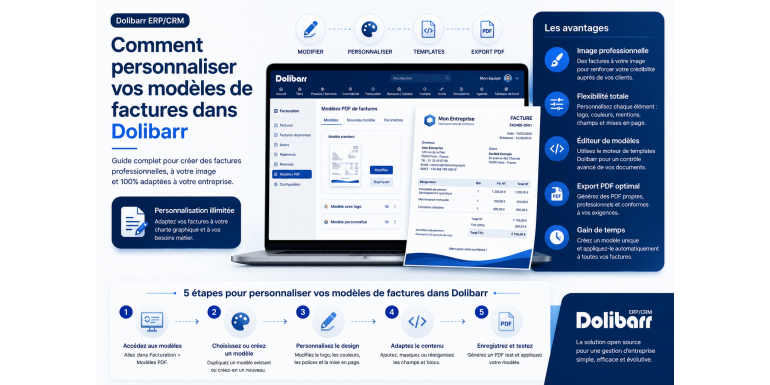
Una guía completa para 2026 sobre cómo adaptar sus facturas a la identidad de su empresa.
Dolibarr ERP & CRM es una de las soluciones de gestión empresarial de código abierto más utilizadas en el mundo. Tanto si eres una microempresa, una pyme, una organización sin ánimo de lucro o un profesional independiente, Dolibarr te permite gestionar todo tu negocio desde una única interfaz: presupuestos, facturas, pedidos, inventario, contabilidad, gestión de contactos y mucho más. Sin embargo, uno de los elementos más visibles para tus clientes sigue siendo la factura . Una factura bien diseñada y clara, que se alinee con la identidad de tu marca, mejora significativamente la credibilidad de tu empresa y la experiencia del cliente.
En este artículo detallado, descubrirás cómo personalizar tus plantillas de factura en Dolibarr paso a paso. Cubriremos las plantillas nativas, cómo añadir tu logotipo, modificar colores y fuentes, crear plantillas PDF personalizadas con ODT, usar el módulo Customreports e incluso técnicas de desarrollo avanzadas para crear una plantilla totalmente personalizada. Esta guía es ideal tanto para principiantes como para usuarios avanzados que deseen profundizar en el tema.
Resumen del artículo
• ¿Por qué personalizar tus facturas en Dolibarr?
• Comprender las plantillas de factura nativas de Dolibarr
• Configuración inicial antes de la personalización
• Personaliza las plantillas PDF integradas (Cangrejo, Esponja, Eratóstenes).
• Cree una plantilla de factura personalizada utilizando un archivo ODT.
• Cambia los colores, las fuentes y el logotipo de tus facturas.
• Personalización avanzada: crea tu propia plantilla PHP.
• Gestionar avisos legales y condiciones de pago.
• Buenas prácticas de SEO y UX para tus facturas
• Errores comunes que se deben evitar
• Conclusión y próximos pasos
1. ¿Por qué personalizar tus facturas en Dolibarr?
Una factura es mucho más que un simple documento contable. Es una poderosa herramienta de comunicación entre tu empresa y tus clientes. Una factura personalizada transmite una imagen profesional, fortalece tu marca y facilita la comprensión por parte de tus clientes. Estas son las principales razones por las que deberías invertir tiempo en personalizar tus facturas de Dolibarr:
Fortalece la imagen de tu marca
Cuando sus clientes reciben una factura, no solo ven el importe a pagar. Perciben la identidad de su empresa: colores, logotipo, tipografía y tono. Una factura neutra y genérica puede dar la impresión de falta de profesionalidad, mientras que una factura con los colores de su marca genera confianza de inmediato.
Mejorar la experiencia del cliente
Una factura bien estructurada, con información clara sobre productos, descuentos, IVA y condiciones de pago, reduce significativamente las consultas de los clientes. Esto disminuye el número de llamadas al departamento de contabilidad y agiliza los pagos.
Cumplir con las obligaciones legales
En Francia, Bélgica, Marruecos, Canadá y Suiza, la información obligatoria en una factura varía. La personalización de sus plantillas le permite integrar automáticamente el número SIRET, el número de IVA intracomunitario, el ICE (Identificador Común de Empresas en Marruecos), las condiciones generales de venta y las penalizaciones por demora, sin necesidad de añadirlas manualmente a cada factura.
Ahorra tiempo a diario
Una vez que tu plantilla esté perfectamente configurada, ya no tendrás que preocuparte por el formato. Cada factura emitida desde Dolibarr se ajustará automáticamente a las directrices de tu marca. Es una inversión inicial que se amortiza rápidamente, sobre todo si emites decenas de facturas al mes.
2. Comprender las plantillas de factura nativas de Dolibarr
Antes de personalizar nada, es fundamental comprender qué plantillas ofrece Dolibarr de forma nativa. Al instalar Dolibarr, ya hay varias plantillas PDF disponibles en el módulo de Facturas. Estas son las principales:
El modelo Cangrejo
Esta es la plantilla predeterminada de Dolibarr y probablemente la más utilizada. Ofrece un diseño clásico y limpio, con un encabezado que incluye la información de su empresa, un bloque para el destinatario a la derecha, una tabla central con los productos o servicios y un pie de página con los totales y las condiciones de pago. Es compatible con la mayoría de las necesidades comunes.
El modelo de esponja
Más moderna que Crabe, esta plantilla ofrece un diseño ligeramente más espacioso. Es especialmente adecuada para empresas de servicios que buscan una factura clara y fácil de leer. Además, incluye opciones para mostrar u ocultar ciertos elementos, como descuentos o referencias de productos.
El modelo de Eratóstenes
Este modelo es más compacto e ideal para empresas que emiten facturas con muchas líneas. Optimiza el espacio para incluir más información en una sola página, reduciendo así el número de hojas impresas.
El modelo del pulpo
El nuevo modelo Octopus se diseñó para satisfacer las necesidades actuales y ofrece una estética más contemporánea. Incluye de forma predeterminada una compatibilidad mejorada con códigos QR para pagos bancarios y resulta especialmente adecuado para empresas con un fuerte enfoque digital.
3. Configuración inicial antes de la personalización
Antes de comenzar con la personalización, asegúrese de que la información básica de su empresa esté correctamente ingresada en Dolibarr. Esta información aparecerá automáticamente en todas sus facturas.
Paso 1: Introduzca la información de la empresa.
Inicie sesión en Dolibarr con una cuenta de administrador. Vaya a Configuración > Empresa/Organización. Complete cuidadosamente todos los campos: nombre de la empresa, dirección completa, código postal, ciudad, país, teléfono, correo electrónico, sitio web, número SIRET, código APE, número de IVA intracomunitario, capital social, forma jurídica, etc.
Paso 2: Sube tu logotipo
En la página de la empresa u organización, encontrará un campo para subir su logotipo. Para obtener mejores resultados, utilice un archivo PNG transparente. El tamaño recomendado es de aproximadamente 300 píxeles de ancho para una calidad de impresión óptima. Evite los logotipos demasiado grandes, ya que pueden ralentizar la generación del PDF.
Paso 3: Configurar monedas e idioma
Ve a Configuración > Varios y verifica que la moneda predeterminada coincida con tu actividad comercial (EUR, MAD, USD, CHF, CAD, etc.). Configura también el idioma predeterminado. Dolibarr admite más de 70 idiomas y puedes generar facturas en el idioma de tu cliente si trabajas internacionalmente.
Paso 4: Activar el módulo de facturas
Si aún no lo has hecho, ve a Configuración > Módulos y activa el módulo Facturas. Sin este módulo, no podrás crear ni personalizar facturas. Una vez activado, aparecerá un nuevo menú de Facturación en el panel principal.
4. Personaliza las plantillas PDF integradas.
Dolibarr permite la personalización directamente desde la interfaz de administración, sin necesidad de modificar el código. Aquí te explicamos cómo hacerlo.
Acceda a la configuración del módulo de facturas.
Vaya a Configuración > Módulos > Módulos estándar > Gestión financiera > Facturas. Haga clic en el icono de engranaje situado a la derecha de la línea Facturas para acceder a la configuración detallada.
Habilitar o deshabilitar las plantillas
En la sección Plantillas de documentos, verá una lista de las plantillas disponibles (Cangrejo, Esponja, Eratóstenes, Pulpo). Puede activar varias plantillas simultáneamente y elegir cuál usar al generar cada factura. Para establecer una plantilla predeterminada, haga clic en la estrella junto a la plantilla deseada.
Cambiar opciones de visualización
Para cada plantilla activada, puede configurar varias opciones haciendo clic en el icono de vista previa o de configuración. Por ejemplo, puede elegir si desea mostrar o no descuentos, referencias internas de productos, códigos de barras, imágenes de productos o texto personalizado en el pie de página.
Personaliza los encabezados y pies de página.
Ve a Configuración > PDF y Formularios para configurar los encabezados y pies de página comunes a todas tus plantillas. Allí podrás definir texto personalizado que aparecerá en todas tus facturas, como un eslogan, datos bancarios (IBAN, BIC), un aviso sobre el RGPD o información legal obligatoria.
5. Cree una plantilla de factura personalizada utilizando un archivo ODT.
Este es probablemente el método más eficaz para personalizar tus facturas sin necesidad de usar código PHP. Dolibarr te permite usar archivos ODT (OpenDocument Text), creados con LibreOffice u OpenOffice, como plantillas dinámicas.
Paso 1: Activar el módulo ODT
Vaya a Configuración > Módulos y active el módulo Plantillas de documentos ODT/ODS para facturas. Este módulo permite a Dolibarr generar facturas a partir de archivos ODT en lugar de plantillas PDF nativas.
Paso 2: Descargue una plantilla ODT básica
Dolibarr ofrece plantillas ODT de demostración que puede descargar y personalizar. Estas plantillas suelen encontrarse en la carpeta documents/doctemplates/invoices/ de su instalación de Dolibarr. Descargue una de estas plantillas a su ordenador para modificarla.
Paso 3: Edite el archivo ODT con LibreOffice.
Abra el archivo ODT con LibreOffice Writer. Verá que la plantilla contiene variables entre corchetes, como [company_name], [invoice_ref], [invoice_date], [customer_name], [line_desc], [line_qty], [line_price], [total_ht], [total_tva], [total_ttc], etc. Estas variables serán reemplazadas automáticamente por Dolibarr durante la generación.
Puedes modificar libremente el formato: cambiar fuentes, colores, añadir imágenes, crear tablas personalizadas, insertar tu logotipo, modificar la disposición de los bloques, etc. Lo importante es no modificar los nombres de las variables entre corchetes, ya que no se reconocerán.
Paso 4: Importar el modelo a Dolibarr
Una vez que su plantilla ODT esté lista, inicie sesión en Dolibarr y vaya a Configuración > Módulos > Facturas > Ajustes. En la sección Plantillas ODT, puede cargar su nuevo archivo ODT. Este estará disponible en la lista de plantillas al generar una factura.
Paso 5: Prueba tu nuevo modelo.
Crea una factura de prueba y genérala con tu nueva plantilla ODT. Verifica que todas las variables se hayan reemplazado correctamente y que el formato cumpla con tus expectativas. Repite el proceso entre LibreOffice y Dolibarr hasta obtener el resultado deseado.
6. Cambia los colores, las fuentes y el logotipo de tus facturas.
La personalización visual es uno de los aspectos más importantes para alinear tus facturas con la imagen de tu marca. Aquí te mostramos cómo dominar estos elementos.
Cambiar el logotipo
El logotipo se cambia principalmente a través de Configuración > Empresa/Organización. Sin embargo, algunas plantillas permiten usar un logotipo diferente para las facturas que el logotipo general de la empresa. Para ello, vaya a Configuración > PDF y coloque su logotipo específico en la carpeta correspondiente. Para una impresión de alta calidad, utilice el formato PNG con fondo transparente y una resolución mínima de 300 ppp.
Cambiar de color
Los colores de las plantillas nativas no se pueden modificar directamente desde la interfaz de usuario. Para cambiarlos, tiene dos opciones. La primera es usar una plantilla ODT personalizada y definir los colores dentro de ella con LibreOffice. La segunda es modificar directamente el código PHP de la plantilla, lo cual requiere conocimientos técnicos.
Si decide modificar la versión de PHP, abra el archivo pdf_crabe.modules.php ubicado en htdocs/core/modules/facture/doc/. Busque las variables de color, generalmente definidas en hexadecimal o RGB. Modifíquelas para que coincidan con los códigos de color de su marca. Nota: estas modificaciones se sobrescribirán durante una actualización de Dolibarr. Por lo tanto, es recomendable duplicar el archivo con un nombre nuevo para crear su propia plantilla.
Cambiar las fuentes
Las fuentes utilizadas en las plantillas PDF nativas se definen en el código fuente. Para modificarlas, puede elegir entre el método ODT (que admite cualquier fuente instalada en su servidor) y el método PHP. El método ODT es considerablemente más sencillo. En el caso del método PHP, tenga en cuenta que Dolibarr utiliza la biblioteca TCPDF para generar los PDF, y esta biblioteca solo incluye algunas fuentes estándar. Si desea utilizar una fuente personalizada, deberá añadirla al directorio TCPDF y declararla explícitamente.
Ajusta el tamaño y la disposición del logotipo.
El tamaño del logotipo en la factura se puede ajustar. En Configuración > PDF, normalmente encontrará opciones para establecer la altura máxima del logotipo en píxeles. Si necesita un control más preciso, modifique la configuración directamente en el código PHP o utilice una plantilla ODT donde el tamaño de la imagen se controla mediante LibreOffice.
7. Personalización avanzada: crea tu propia plantilla PHP.
Para los usuarios con conocimientos técnicos de PHP, crear una plantilla de factura totalmente personalizada es la solución ideal. Este método ofrece total libertad sobre todos los aspectos del documento generado.
Comprender la estructura de una plantilla PDF de Dolibarr
Cada plantilla PDF es un archivo PHP que hereda de la clase ModelePDFFactures. Este archivo contiene los métodos necesarios para generar el documento: inicialización del PDF, adición del encabezado, generación del cuerpo con las líneas de producto, cálculo de los totales, adición del pie de página y finalización.
Paso 1: Duplicar un modelo existente
La forma más rápida de crear tu propia plantilla es copiar una existente, como pdf_crabe.modules.php, y renombrarla, por ejemplo, pdf_monentreprise.modules.php. Coloca este nuevo archivo en htdocs/core/modules/facture/doc/. Luego, cambia el nombre de la clase dentro del archivo para que coincida con el nuevo nombre.
Paso 2: Personalizar los métodos
Modifique los distintos métodos del archivo para personalizar la visualización. Los métodos más importantes son _pagehead (encabezado de página), _tableau (tabla de productos), _tableau_info (información sobre totales y condiciones) y _pagefoot (pie de página). Puede integrar imágenes, colores específicos, diferentes fuentes e incluso elementos dinámicos basados en datos de clientes o productos.
Paso 3: Activa tu plantilla en Dolibarr
Una vez creada la plantilla, vaya a Configuración > Módulos > Facturas > Ajustes. Su nueva plantilla debería aparecer automáticamente en la lista. Actívela marcando la casilla correspondiente y, si lo desea, configúrela como plantilla predeterminada.
Paso 4: Probar y depurar
Crea una factura y genérala con tu nueva plantilla. Si encuentras algún error, activa el modo de depuración de Dolibarr en Configuración > Seguridad para ver los mensajes de error detallados. También puedes usar las funciones de registro de PHP para rastrear el proceso de generación.
Mejores prácticas para el desarrollo de modelos
• Empiece siempre por copiar un modelo existente para evitar reinventar la rueda.
• Controla las versiones de tu modelo con Git para realizar un seguimiento de los cambios.
• Realice pruebas con diferentes conjuntos de datos: facturas de una sola línea, de varias páginas, con descuentos y con diferentes tipos de IVA.
• Documenta tu código para facilitar el mantenimiento futuro.
• Realice una copia de seguridad de su plantilla antes de cada actualización de Dolibarr, ya que los archivos personalizados podrían verse afectados.
8. Gestionar avisos legales y condiciones de pago.
Una factura comercial debe incluir cierta información obligatoria según el país y la actividad de su empresa. Dolibarr le permite gestionar esta información de forma centralizada.
Información obligatoria en Francia
En Francia, cada factura debe incluir como mínimo: el nombre de la empresa del vendedor y del comprador, sus respectivas direcciones, el número SIRET, el número de IVA intracomunitario si procede, la fecha de emisión, el número de factura, la descripción precisa de los productos o servicios, las cantidades y los precios unitarios sin IVA, el tipo y el importe del IVA, el total sin IVA y con IVA, las condiciones de pago, la fecha de vencimiento, el tipo de penalización por demora y una compensación fija de 40 euros por gastos de recuperación.
Información obligatoria en Marruecos
En Marruecos, las facturas deben contener: el identificador fiscal (IF), el identificador común de la empresa (ICE), el número de patente, el número de identificación fiscal profesional, el número CNSS, el nombre de la empresa, la dirección completa, el número de factura, la fecha y los detalles de los productos o servicios con mención del IVA.
Configurar menciones en el pie de página
Ve a Configuración > PDF y Formularios. Allí encontrarás varios campos para configurar la información que se incluye automáticamente al final de cada factura: términos y condiciones, datos bancarios, avisos legales obligatorios y notas específicas. Esta información aparecerá en todas tus facturas sin que tengas que añadirla manualmente.
Defina las condiciones de pago por defecto.
En Configuración > Módulos > Facturas, puede definir las condiciones de pago predeterminadas: al recibir el pago, a 30 días al final del mes, a 60 días netos, etc. Estas condiciones se seleccionarán automáticamente al crear una nueva factura, lo que le ahorrará un tiempo valioso.
9. Mejores prácticas de SEO y UX para tus facturas
Quizás te preguntes qué tiene que ver el SEO con una factura. En realidad, si tus facturas son accesibles en línea a través de un portal de clientes o si están indexadas por un motor de búsqueda interno, se pueden aplicar varios principios de UX y SEO.
Nombra correctamente tus archivos PDF
Configure Dolibarr para que genere nombres de archivo descriptivos como Factura-2026-001-NombreCliente.pdf en lugar de fact_xxx.pdf. Esto facilita que sus clientes encuentren los archivos y mejora la organización de los mismos.
Optimizar la legibilidad
Utilice una fuente legible, de al menos 10 puntos para el texto principal y de 14 a 18 puntos para los títulos. Opte por fuentes sans-serif como Arial, Helvetica u Open Sans para una mejor legibilidad en pantalla. Limite el uso de colores brillantes, ya que pueden cansar la vista.
Estructuración de la información
Organice la información jerárquicamente: información importante en la parte superior (número de factura, fecha, importe total a pagar), detalles en la parte intermedia (líneas de producto) e información secundaria en la parte inferior (avisos legales, datos bancarios). Utilice separadores visuales, como líneas horizontales o cambios de color de fondo, para diferenciar las secciones.
Incluya un código QR de pago.
Para facilitar el pago, puedes integrar un código QR de pago SEPA (código QR EPC) o un enlace a un portal de pago online. Cada vez más plantillas de Dolibarr, como Octopus, integran esta funcionalidad de forma nativa. Tus clientes podrán pagar simplemente escaneando el código con su aplicación bancaria.
Adopte un diseño adaptable para la visualización en dispositivos móviles.
Aunque los PDF no son adaptables a dispositivos móviles, puedes optimizar su legibilidad utilizando una fuente legible, márgenes suficientes y evitando tablas demasiado anchas. Si tus clientes suelen consultar sus facturas en smartphones, considera un formato vertical con secciones compactas.
10. Errores comunes que se deben evitar
Al personalizar las plantillas de facturas en Dolibarr, es frecuente encontrar ciertos problemas. Estos son los principales que debe evitar.
Modificar directamente los archivos principales de Dolibarr
El error más común es modificar directamente archivos de plantilla nativos como pdf_crabe.modules.php. Estas modificaciones se sobrescribirán en la próxima actualización de Dolibarr. Siempre duplique el archivo con un nombre nuevo antes de modificarlo.
Olvidar realizar pruebas en diferentes escenarios.
Probar la plantilla con una simple factura de una sola línea no es suficiente. Considere probarla con facturas más largas, de varias páginas, con descuentos, con diferentes tipos de IVA, con productos que incluyan imágenes, etc. A menudo, descubrirá errores o problemas de formato en estos casos específicos.
Utilizar un logotipo de mala calidad
Un logotipo pixelado da una mala imagen de tu empresa. Utiliza siempre un logotipo de alta resolución, idealmente vectorial o de al menos 300 ppp. Evita los archivos JPG de baja calidad o excesivamente comprimidos.
Sobrecargar la factura de información
Incluir demasiada información en una factura la vuelve ilegible. Céntrese en lo esencial: información legal obligatoria, detalles de los productos o servicios, el total y las condiciones de pago. La información de marketing o los párrafos promocionales extensos no tienen cabida en una factura.
Descuidar las copias de seguridad antes de realizar cambios
Antes de realizar cualquier cambio en tu plantilla, especialmente mediante código PHP, crea una copia de seguridad completa de tu carpeta y base de datos de Dolibarr. Esto te permitirá restaurar la versión anterior si surge algún problema.
No entrenar a los usuarios
Si varias personas de tu empresa utilizan Dolibarr, capacítalas sobre cómo usar las plantillas personalizadas. Explícales cómo cambiar de plantilla durante la generación, cómo verificar la información y cómo evitar errores comunes.
11. Conclusión y próximos pasos
Personalizar tus plantillas de factura en Dolibarr es una inversión que se amortiza rápidamente. Una factura bien diseñada refuerza la imagen de tu marca, mejora la experiencia de tus clientes, te ayuda a cumplir con las obligaciones legales y te ahorra un tiempo valioso cada día.
Ya sea que prefiera una personalización sencilla mediante la configuración nativa, el uso de plantillas ODT o el desarrollo de una plantilla PHP totalmente personalizada, lo importante es comenzar. Puede empezar con una personalización básica (logotipo e información de la empresa) y evolucionar su plantilla con el tiempo según los comentarios de los clientes y las necesidades de su negocio.
Para profundizar en el tema, recomendamos consultar la documentación oficial de Dolibarr, participar en la comunidad francófona del foro oficial y explorar Dolistore, que ofrece numerosos módulos adicionales para ampliar la funcionalidad de Dolibarr. Si la personalización avanzada supera sus conocimientos técnicos, no dude en contactar con un integrador certificado de Dolibarr, quien podrá diseñar una plantilla perfectamente adaptada a su negocio.
En definitiva, Dolibarr ofrece una flexibilidad excepcional para la personalización de facturas. Esta es una de las principales ventajas de esta solución de código abierto: usted tiene control total sobre la apariencia y el contenido de sus documentos comerciales, sin depender de un editor de terceros ni pagar tarifas recurrentes por funciones básicas. Aproveche esta ventaja para crear facturas que reflejen fielmente la identidad y los valores de su empresa.
─── Fin del artículo ───
Si este artículo te ha resultado útil, ¡compártelo con otros usuarios de Dolibarr!